Déployez le master sur une nouvelle machine
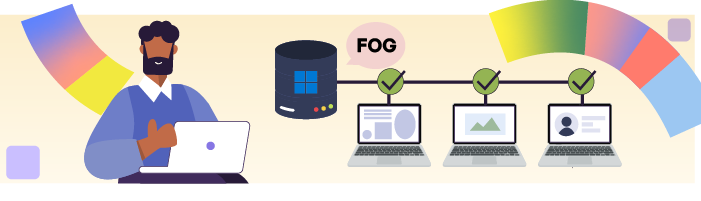
Dans ce chapitre, nous allons déployer le master de Windows 11 précédemment capturé grâce à Fog.
Pour cette partie du cours, créez une nouvelle machine virtuelle prévue pour accueillir Windows 11, sans déclarer de fichier ISO car l’installation s’effectuera directement via le réseau. Placez cette nouvelle VM dans le même réseau virtuel que le serveur de déploiement afin que les deux machines communiquent.
Retrouvez les manipulations de ce chapitre dans cette vidéo :
Enregistrez une nouvelle machine dans Fog
Dans les configurations de la VM, menu System, décochez les cases “Enable Secure Boot” et “Activer EFI” puis cochez la case “Réseau” dans l’ordre d’amorçage, sans décocher “Disque dur” cette fois-ci.

Lorsque tout est prêt, démarrez la VM à déployer qui va booter sur le réseau et recevoir une adresse IP du service DHCP.

Après quelques secondes, le menu PXE de Fog va s’afficher et nous informer que l’hôte n’est pas enregistré.
À l’aide des touches fléchées du clavier, descendez sur la ligne “Quick Registration and Inventory” et appuyez sur la touche Entrée. Cette action va enregistrer la machine directement dans Fog, sans avoir besoin de saisir manuellement ses informations.

Après quelques secondes, la machine va redémarrer et tenter de redémarrer en réseau, arrêtez-la pour le moment.
Rendez-vous sur l’interface web de Fog, menu Machines et listez toutes les machines. Vous verrez apparaître “PC-01”, en plus du master enregistré dans le chapitre précédent.

Il s’agit de la machine sur laquelle nous voulons déployer Windows 11, qui a bien été enregistrée dans Fog.
Initiez le déploiement
Cliquez sur PC-01 pour arriver dans le menu Généralités sur la machine (onglet Général). Je vous rappelle que nous avons configuré Fog pour qu’il assigne automatiquement l’image du master aux nouvelles machines. Vérifiez dans la ligne “Image machine” que “Master-W11” est bien défini.

Allez dans l’onglet Active Directory. Cochez la case “Forcer un reboot” et cliquez sur le bouton “Mettre à jour” pour que le PC déployé soit renommé automatiquement “PC-01” après le déploiement.

Allez maintenant dans l’onglet “Tâches basiques” puis cliquez sur “Deploy”. Ne modifiez pas les réglages avancés par défaut, confirmez simplement l’opération en cliquant sur le bouton “Tâche”.

Tout est prêt, vous pouvez redémarrer la VM à déployer. Après un nouveau boot sur le réseau, elle va détecter qu’une tâche de déploiement est prévue et l’initier.

Nous retrouvons Partclone qui va cette fois-ci copier l’image du master depuis le serveur Fog à destination du disque dur de la VM. Patientez pendant le déploiement qui peut prendre plusieurs minutes.

Vous pouvez de nouveau surveiller le déploiement dans le menu Tâches et Tâches actives sur l’interface web de Fog.

Une fois que Partclone aura terminé, la machine va redémarrer et peut rester bloquée soit sur le boot PXE soit sur un curseur clignotant. Ce comportement est normal, nous avons désactivé des options dans les configurations de la VM mais Windows 11 en a désormais besoin pour démarrer correctement.
Arrêtez la VM déployée et retournez dans le menu System pour cocher “Enable Secure Boot” et “Activer EFI”. Vous pouvez démarrer de nouveau la VM qui va reprendre son installation normalement.

Grâce au fichier de réponses stocké dans le master, la quasi-totalité de la configuration initiale OOBE sera passée automatiquement. La seule action à effectuer est la création d’un compte local, avec son mot de passe et ses 3 questions de sécurité.

Laissez l’installation se poursuivre. La machine va redémarrer automatiquement pour forcer l’application du nouveau nom “PC-01”.

Le déploiement est terminé ! Vous disposez désormais d’un PC fonctionnel, contenant l’image de votre master 🎉
En résumé
Démarrer la machine sur le réseau pour accéder au menu PXE de Fog.
Enregistrer la machine avec Quick Registration and Inventory pour un enregistrement automatique.
Dans l’interface web de Fog, vérifier que la machine est remontée et que l’image du master est bien assignée dans l’onglet Général.
(Optionnel) Dans l’onglet Active Directory, cocher « Forcer un reboot » pour renommer la machine et j« Joindre le domaine » si elle doit être intégrée à un domaine.
Lancer une tâche de déploiement dans Tâches basiques : Partclone copie alors automatiquement le master sur le disque de la machine.
Vous savez désormais capturer une machine de référence. Voyons maintenant comment automatiser l'installation d'applications avec les Snapins.