Analysez l’espace disque global du système

Les voyants sont au rouge vif sur le tableau de bord de la supervision : l'un de nos serveurs principaux signale une saturation imminente de son espace disque. Si rien n'est fait rapidement, les applications hébergées risquent de rencontrer des dysfonctionnements et les utilisateurs pourraient bientôt solliciter massivement le support. Face à l'urgence, le premier réflexe pourrait être de supprimer des fichiers au hasard pour libérer de la place. Surtout pas ! Avant toute action, vous devez comprendre où l’espace disque est réellement consommé et quels volumes sont à risque. Dans les étapes qui suivent, vous allez découvrir comment analyser globalement l'état des disques de la machine, pour ensuite identifier les répertoires précis qui étouffent le système.
Analysez l’espace disque global du système
Votre première mission consiste à répondre à cette question : quel système de fichiers est en train de saturer ?
C’est un point essentiel dans votre diagnostic : un serveur n’est pas forcément saturé partout. Un volume peut être presque plein alors qu’un autre dispose encore de beaucoup d’espace libre. Avant toute action, vous devez donc savoir quel point de montage approche de la saturation.
Un volume saturé peut provoquer des dysfonctionnements importants, même si le serveur semble encore répondre : une application peut ne plus créer de fichiers temporaires, une base de données peut refuser de nouvelles écritures, ou des services peuvent échouer de manière intermittente.
Pour obtenir cette première vue d’ensemble, vous allez utiliser la commande df (pour disk free). Elle affiche les systèmes de fichiers montés sur la machine, leur capacité totale, l’espace utilisé, l’espace disponible et leur point de montage.
Dans la pratique, on l’utilise très souvent avec l’option -h : df -h
L’option -h (pour human-readable), affiche les tailles dans un format lisible, en Mo ou en Go, plutôt qu’en blocs bruts difficiles à interpréter rapidement.
Vous allez maintenant observer comment cette commande permet d’identifier le volume réellement à risque, avant toute action corrective.
Dans cette vidéo, on a :
utilisé la commande
df -hpour afficher l’espace disque dans un format lisible,identifié les différents systèmes de fichiers montés sur le serveur,
repéré les informations essentielles : taille totale, espace utilisé, espace disponible et pourcentage d’utilisation,
identifié le point de montage réellement concerné par la saturation,
compris pourquoi il faut cibler le bon volume avant de supprimer ou déplacer des fichiers.
Identifiez les répertoires consommateurs d’espace
Vous savez maintenant quel point de montage approche de la saturation. La question suivante est plus précise : qu’est-ce qui consomme réellement l’espace à l’intérieur de ce volume ?
À ce stade, on passe de la vision globale à l’analyse détaillée. La commande df -h vous a permis d’identifier le volume à risque ; elle ne permet pas, en revanche, de savoir quels répertoires occupent le plus de place. Pour cela, vous allez utiliser la commandedu (pour disk usage).
L’option
-s(pour summarize) affiche uniquement le total du répertoire ciblé.L’option -
h(pour human-readable) affiche le résultat en Mo ou en Go.
Sur un serveur de production, un volume peut contenir un très grand nombre de fichiers. Plutôt que de lancer une analyse trop large, longue à exécuter et difficile à lire, la bonne pratique consiste à réduire progressivement le périmètre d’investigation. C’est le principe de la méthode en entonnoir : comparer les grands sous-ensembles d’un répertoire, repérer les zones les plus volumineuses, puis affiner l’analyse jusqu’à localiser l’origine de la saturation.
Pour cela, vous pouvez limiter la profondeur d’analyse avec l’option --max-depth=1 :
du -h --max-depth=1
Vous allez maintenant observer comment appliquer cette méthode en entonnoir dans le terminal pour repérer les répertoires les plus consommateurs d’espace.
Dans cette vidéo, on a :
mesuré l’espace total consommé par un répertoire avec
du -hs,utilisé
du -h --max-depth=1 .pour comparer rapidement la taille des sous-dossiers,adopté une méthode en entonnoir pour partir du volume critique et descendre progressivement vers les répertoires les plus lourds,
localisé de façon fiable la zone responsable de la saturation avant d’envisager toute suppression.

À vous de jouer
Contexte
Les voyants de l'outil de supervision clignotent toujours. Un collègue de l'équipe de garde a commencé à investiguer sur le serveur dont l'espace devient critique, mais il a dû intervenir sur une autre urgence réseau. Il n'a pas pu aller jusqu'au bout de l'analyse, mais il vous a laissé un document contenant trois extraits des commandes qu'il a eu le temps d'exécuter dans le terminal : les retours des commandes df -h et du -h --max-depth=1 /var .
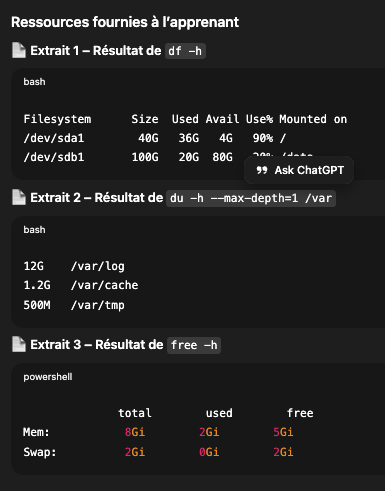
Vous prenez le relais ! Pour le moment, votre accès direct à la machine est encore en cours de validation par la sécurité, vous devez donc préparer votre diagnostic uniquement à partir de ces captures d'écran.
Consignes
À partir de ces trois extraits, préparez votre plan d'action pour l'équipe :
Identifiez le problème principal : En observant le premier extrait (
df -h) :identifiez le système de fichiers qui présente le niveau d'utilisation le plus élevé,
indiquez son point de montage,
précisez son pourcentage d'utilisation,
expliquez pourquoi ce volume doit être analysé en priorité.
Analysez les premiers résultats de la méthode en entonnoir : En observant le second extrait (
du-h --max-depth=1 /var)identifiez le sous-répertoire le plus consommateur d'espace,
justifiez votre réponse à l'aide des données fournies,
expliquez pourquoi il constitue la prochaine piste d'investigation.
Préparez la prochaine étape du diagnostic : Vous venez d'identifier le sous-répertoire le plus volumineux.
Décrivez précisément la commande que vous exécuterez une fois connecté au serveur pour poursuivre la méthode en entonnoir à l'intérieur de ce répertoire.
Expliquez également ce que vous cherchez à obtenir grâce à cette nouvelle commande.
En résumé
L’espace disque sous Linux est organisé en plusieurs systèmes de fichiers montés sur des points spécifiques comme
/,/varou/home, ce qui implique d’identifier précisément le volume réellement saturé avant toute action.La commande
df -hpermet d’obtenir une vue d’ensemble lisible de la capacité totale, de l’espace utilisé, de l’espace disponible et du pourcentage d’occupation de chaque système de fichiers.Un volume proche de 100 % d’utilisation peut provoquer des dysfonctionnements applicatifs, même si le serveur reste accessible, ce qui impose un diagnostic méthodique avant toute suppression.
La commande
du -shpermet de mesurer le poids d’un répertoire précis, tandis quedu -h --max-depth=1aide à comparer rapidement les sous-dossiers pour localiser les plus volumineux.La méthode en entonnoir consiste à partir du point de montage saturé puis à descendre progressivement dans l’arborescence afin d’identifier avec précision la source de la consommation d’espace.
Vous avez isolé la source de la saturation sur le serveur. Avant de faire de la place ou d’ajouter du stockage, prenez le temps de comprendre comment l’espace disque est organisé sous Linux.
Vous allez maintenant distinguer les disques, les partitions et les systèmes de fichiers, afin d’intervenir ensuite de manière sûre et maîtrisée.