Automatisez l'inventaire avec GLPI Agent

Votre inventaire pilote est structuré et contrôlé. Pour préparer son extension au reste du parc de MoonLink, Julie vous demande maintenant de tester la collecte automatique sur une nouvelle machine cliente.
La saisie manuelle vous a permis de comprendre les informations utiles au suivi des équipements. Avec GLPI Agent, vous allez récupérer des données matérielles et logicielles directement depuis la machine. Vous devrez ensuite vérifier leur intégration dans GLPI : une remontée automatique doit, elle aussi, être contrôlée.
Comment obtenir une remontée d'inventaire fiable, et réagir simplement en cas d'échec ou de doublon ?
Vous allez installer et configurer GLPI Agent sur votre VM cliente Windows ou Ubuntu, contrôler les informations reçues, puis rechercher la cause d’un échec de remontée ou d’un doublon.
Comprenez la chaîne GLPI Agent et préparez l’activation
Avant d’installer l’agent, Julie vous demande de préparer GLPI à recevoir les inventaires. Pour comprendre ce réglage, suivons le chemin des informations depuis le poste client.
Repérez le rôle de chaque élément
L’inventaire automatique repose sur trois étapes :
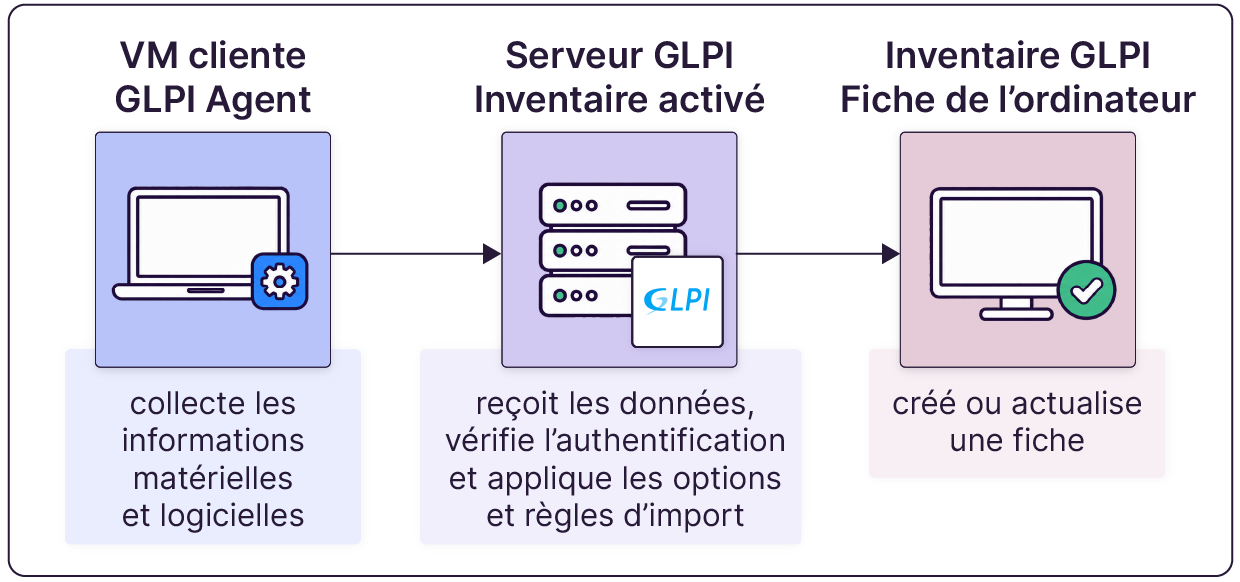
GLPI Agent collecte les informations de la machine sur laquelle il est installé : système d’exploitation, processeur, mémoire, logiciels…
L’agent transmet cet inventaire au serveur GLPI, à l’URL configurée. La machine cliente doit donc pouvoir joindre ce serveur sur le réseau.
GLPI traite les données reçues pour créer ou actualiser une fiche, selon ses règles d’import et de rapprochement avec les équipements existants.
Dans votre environnement, vous créerez une nouvelle VM cliente sous Ubuntu Desktop ou Windows 11 pour représenter le poste à inventorier. La VM GLPI recevra ses informations, que vous consulterez depuis votre navigateur.
Cette distinction vous permet de préparer uniquement les éléments nécessaires à votre première collecte.
Activez la réception des inventaires
Reprenez votre VM GLPI et connectez-vous avec le compte glpi, au profil Super-Admin, comme dans les chapitres précédents.
Ouvrez Administration > Inventaire, puis repérez l’option Activer l’inventaire.
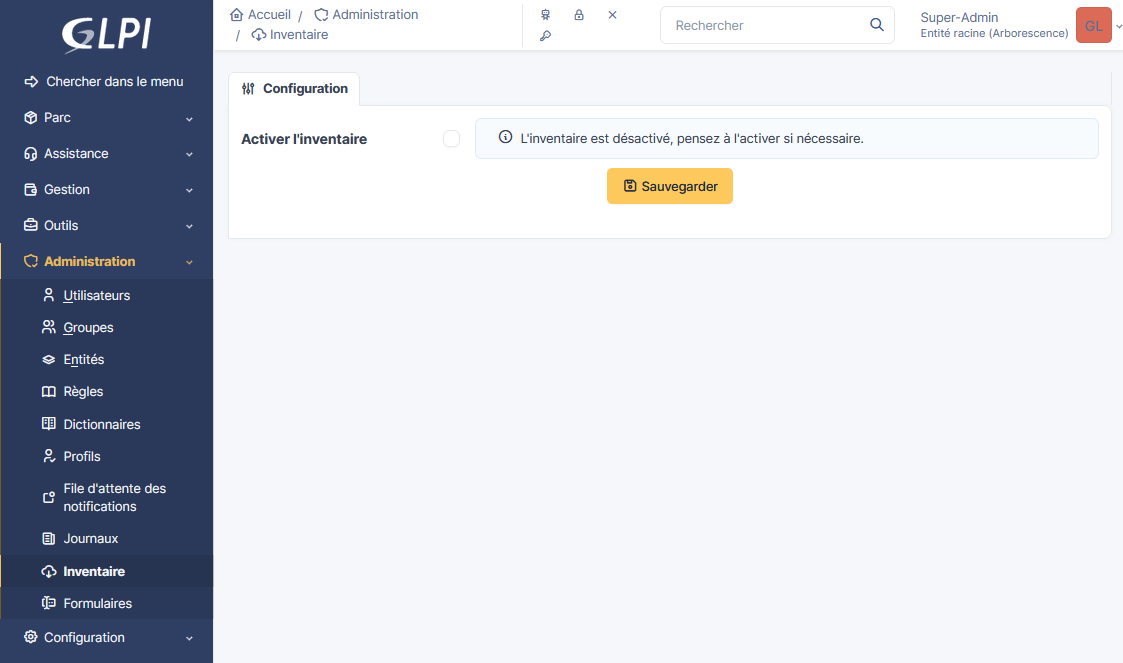
Cochez Activer l’inventaire, puis enregistrez si l’interface le demande. Si l’option est déjà activée dans votre VM, conservez-la ainsi.
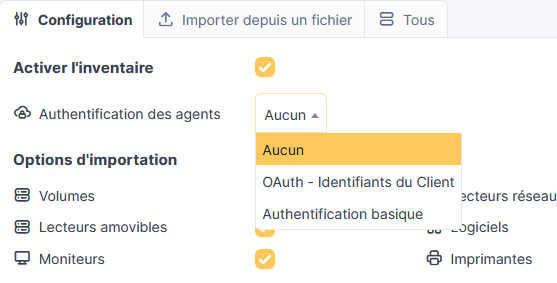
Repérez ensuite le réglage d’authentification des agents. Il détermine comment un agent doit s’authentifier pour transmettre son inventaire. Trois modes sont à distinguer :
Aucun : la source n’est pas authentifiée.
Authentification basique : l’agent fournit un identifiant et un mot de passe dédiés.
OAuth – Client credentials : l’agent utilise un identifiant et un secret techniques pour obtenir un jeton d’accès. Ce mode est à connaître pour un usage professionnel, mais ne sera pas mis en œuvre dans ce cours.
Le mode retenu côté GLPI devra correspondre à la configuration de l’agent.
Repérez les données à intégrer
Les options de cette page permettent de choisir les informations intégrées à l’inventaire selon les besoins de l’équipe. Par exemple, décocher Logiciels permet d’exclure les applications installées sur les machines inventoriées.
Pour cette première découverte, conservez les réglages présents dans la VM, sans les modifier : vous observerez les données matérielles et logicielles transmises par l’agent.
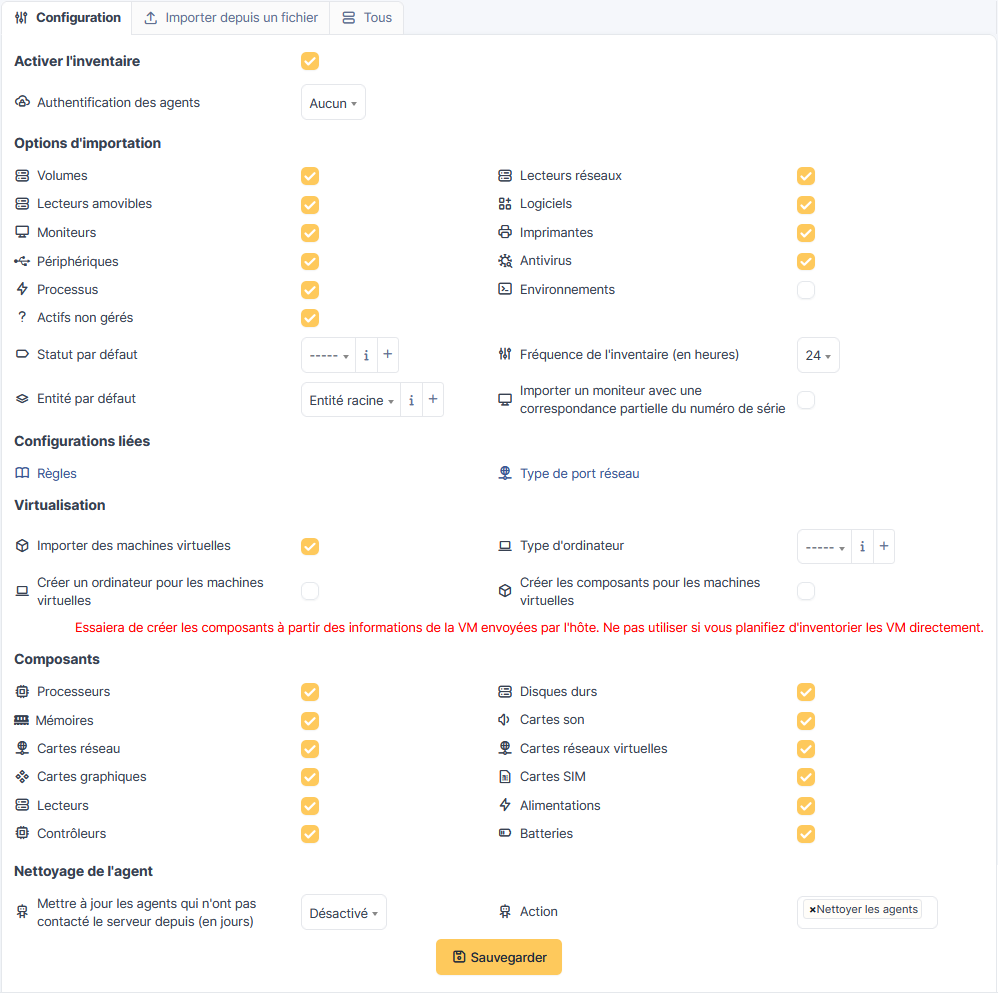
Ces réglages concernent l’intégration des données dans GLPI. Ils ne remplacent pas le contrôle du statut, du lieu et de l’affectation du poste.
Installez l’agent et obtenez une remontée fonctionnelle
Vous allez maintenant installer GLPI Agent sur votre machine cliente, déclencher un inventaire et vérifier sa réception dans GLPI.
Préparez votre machine cliente
Téléchargez l’image ISO d’Ubuntu Desktop ou de Windows 11 Entreprise — version d’évaluation, puis créez votre VM cliente dans VirtualBox. Configurez sa carte réseau en Accès par pont, en sélectionnant la même carte réseau physique que pour la VM GLPI. Depuis un terminal Ubuntu ou PowerShell sous Windows, lancez
ping adresse-IP, en remplaçantadresse-IPpar celle de la VM GLPI, puis vérifiez que vous recevez des réponses.Depuis cette nouvelle VM, téléchargez l’installateur adapté sur la page officielle de GLPI Agent. Munissez-vous d’un compte avec les droits sudo sous Ubuntu ou administrateur sous Windows.
Ne créez pas manuellement la fiche de cette machine : vous allez vérifier sa création par l’inventaire automatique.
Suivez la démonstration correspondant à votre système
Chaque vidéo vous accompagne de l’installation au contrôle de la remontée, avec une consultation des logs pour repérer les messages utiles au diagnostic.
Ubuntu Desktop — Installer l’agent sans authentification. :magicien: (à MAJ quand publié)
Windows 11 — Installer l’agent avec un identifiant et un mot de passe dédiés.:magicien: (à MAJ quand publié)
La configuration minimale comprend l’URL du serveur GLPI et, si l’authentification basique est activée, les identifiants dédiés. Les mécanismes avancés, notamment par certificat, suivent les procédures de sécurité de l’entreprise et ne sont pas mis en œuvre dans ce cours.
Dans chaque démonstration, les réglages côté GLPI sont vérifiés avant l’installation de l’agent.
Installez l’agent sur Ubuntu Desktop
Dans cette vidéo, on a :
installé l’agent et configuré sa destination,
déclenché un inventaire,
retrouvé la machine Ubuntu dans GLPI,
et consulté les logs.
Installez l’agent sur Windows 11 avec authentification
Le second scénario utilise une authentification basique. Le changement côté GLPI est prévu avant l’installation de l’agent Windows.
Dans cette vidéo, on a :
configuré l’authentification côté GLPI et côté agent,
installé l’agent Windows et lancé la collecte,
consulté les logs et vérifié la réception de l’inventaire.
Votre machine apparaît dans GLPI. Vous allez maintenant examiner les données reçues pour vérifier que cet inventaire est exploitable.
Identifiez et corrigez un échec ou un doublon de remontée
Une machine absente ou deux fiches similaires ne justifient pas de réinstaller immédiatement l’agent. Commencez par vérifier l’entité affichée et retirer les filtres éventuels, puis appuyez-vous sur les logs et les identifiants de la machine.
Recherchez la cause dans les logs
Reprenez les journaux consultés dans les démonstrations précédentes.
Repérez les messages correspondant à votre dernière tentative de collecte.
Votre collecte peut avoir réussi. Les captures suivantes montrent des erreurs provoquées pour la démonstration, que vous n’avez pas à reproduire.
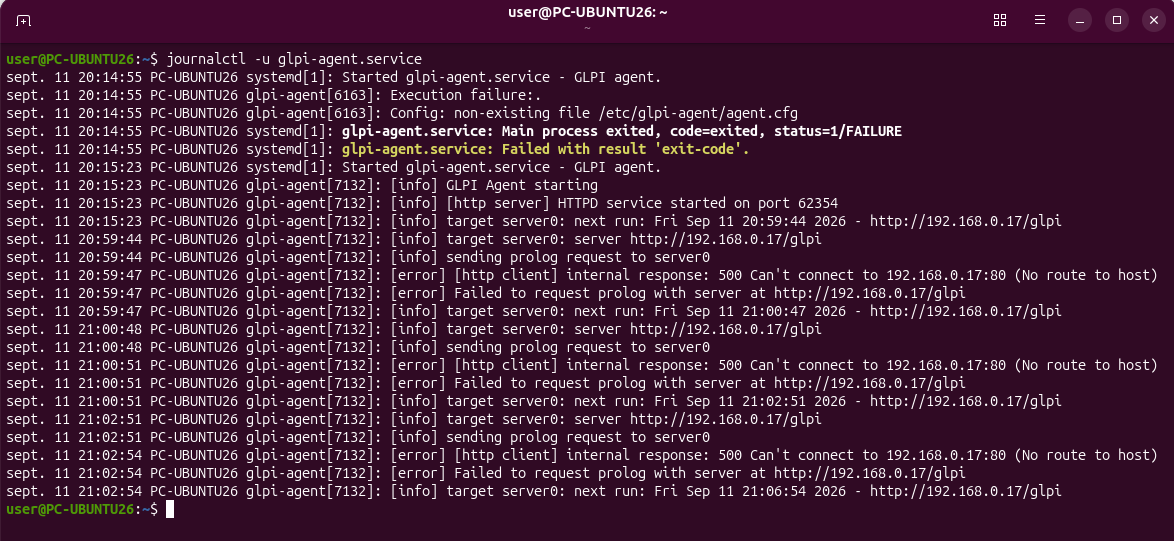
Que faire dans ce cas ?
Comparez l’URL relevée dans le log avec celle de votre serveur GLPI en vérifiant l’adresse IP, le protocole HTTP ou HTTPS et le chemin d’inventaire.
Si vous constatez une différence, corrigez l’URL du paramètre
serverdans le fichier /etc/glpi-agent/conf.d/00-install.cfg, redémarrez son service, puis déclenchez une nouvelle collecte.Si l’erreur persiste, vérifiez également la communication réseau entre la machine cliente et le serveur : un échec de connexion ne signifie pas nécessairement que l’URL est incorrecte.
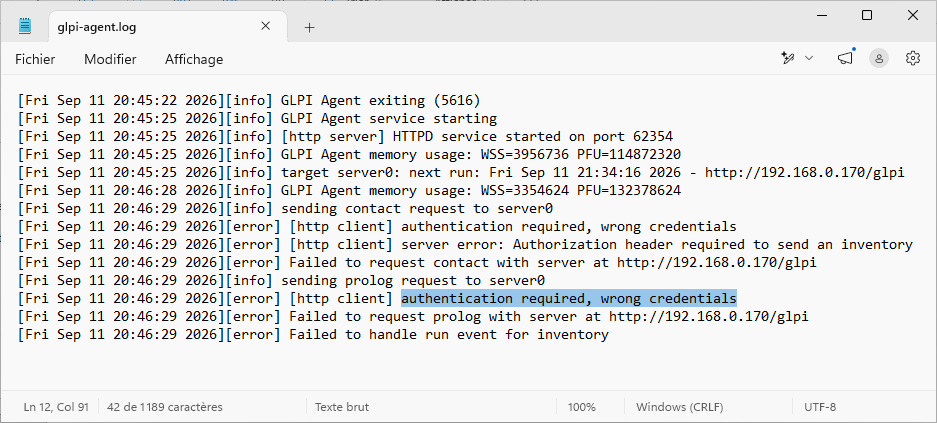
Que faire dans ce cas ?
Vérifiez le mode d’authentification, l’identifiant et le mot de passe configurés côté agent.
Corrigez-les pour qu’ils correspondent aux réglages de GLPI, puis redémarrez le service et relancez la collecte.
Un troisième cas est possible : Un troisième cas est possible : les logs confirment que l’agent joint le serveur, mais la fiche reste absente dans GLPI.
Que faire dans ce cas ?
Si l’agent joint le serveur mais que la fiche reste absente, vérifiez que la collecte s’est terminée et contrôlez les réglages d’import dans GLPI. Une réinstallation de l’agent peut être envisagée si les vérifications orientent vers un problème d’installation.
Comparez les identifiants avant de traiter un doublon
Deux ordinateurs portant le même nom ne sont pas nécessairement la même machine. Comparez leur UUID, un identifiant technique remonté par l’inventaire, avec celui du poste client.
Sur Windows 11, ouvrez PowerShell :
(Get-CimInstance Win32_ComputerSystemProduct).UUID
Sur Ubuntu, ouvrez un terminal :
sudo cat /sys/class/dmi/id/product_uuid
Ces commandes affichent l’UUID sans le modifier. Dans Parc > Ordinateurs, ouvrez chaque fiche suspecte et comparez son champ UUID à la valeur obtenue.
Croisez cette comparaison avec le numéro de série disponible, les composants et la date et l’heure du dernier inventaire. Relancez une collecte depuis le poste concerné pour repérer la fiche actualisée. L’horodatage constitue un indice supplémentaire, à condition que les horloges et les fuseaux horaires soient cohérents.
Si le doublon est confirmé, recherchez sa cause : saisie manuelle préalable, identifiants incohérents ou règles de rapprochement inadaptées. Faites valider la correction et la fiche à conserver par votre responsable, en préservant les affectations et l’historique utiles. Une nouvelle collecte doit ensuite actualiser la fiche attendue sans créer de doublon supplémentaire.

À vous de jouer
Contexte
Julie attend une remontée automatique fonctionnelle pour votre VM cliente, avec des informations fiables dans GLPI.
Consignes
Reprenez la VM GLPI utilisée dans les chapitres précédents, avec l'inventaire pilote déjà saisi.
Si ce n’est pas déjà fait, créez votre VM cliente sous Ubuntu ou Windows. Vérifiez son démarrage et son accès réseau à la VM GLPI.
Préparez la réception dans GLPI. Activez l’inventaire natif, choisissez l’authentification correspondant au parcours suivi — Aucun sous Ubuntu ou authentification basique avec des identifiants dédiés sous Windows — et conservez les options d’import présentes dans la VM .
Installez et configurez GLPI Agent. Utilisez le paquet officiel adapté, renseignez l’URL du serveur et, si nécessaire, les identifiants dédiés. Déclenchez la collecte depuis la VM cliente.
Contrôlez le résultat dans GLPI. Vérifiez la présence de l’ordinateur dans la bonne entité, une date de contact récente et des composants cohérents avec votre VM. Vérifiez aussi la présence d’un logiciel installé sur votre VM cliente.
Repérez les logs de l’agent sur votre VM cliente, puis répondez en une phrase : « Après vérification de l’entité et des filtres, que rechercheriez-vous dans les logs si la fiche restait introuvable ? »
En résumé
GLPI Agent collecte les informations matérielles et logicielles du poste et les transmet au serveur GLPI pour alimenter l’inventaire.
L’activation de l’inventaire, le choix de l’authentification et des données à importer précèdent l’installation de l’agent.
L’agent provient d’une source officielle et sa configuration comprend l’URL du serveur ainsi que les identifiants éventuellement exigés.
Une collecte déclenchée localement permet de vérifier la remontée : bonne entité, contact récent et composants cohérents avec la machine cliente.
Les logs de l’agent orientent le diagnostic d’un échec, notamment vers un problème d’URL, de réseau ou d’authentification.
Le traitement d’un doublon repose sur plusieurs indices concordants : UUID, numéro de série disponible, composants et date du dernier inventaire, avant toute suppression.
Vous avez accompagné MoonLink dans la constitution d’un inventaire pilote : des règles communes, des équipements enregistrés et contrôlés, puis une collecte automatique avec GLPI Agent. Vous savez également où chercher lorsqu’une remontée échoue ou qu’un doublon apparaît.
Cette méthode vous servira au quotidien : un inventaire reste utile lorsque ses informations sont vérifiées et actualisées au fil des changements du parc. Vous disposez maintenant des bases pour contribuer à ce suivi et faciliter les interventions de votre équipe.
Place au quiz pour vérifier vos acquis !