Contrôlez la qualité et la conformité avant la mise en production

Vous avez cartographié les données de CulturaLab, écrit leurs règles d'utilisation et repéré les failles du workflow d'inscription. La mise en production est prévue lundi et la présidente vous pose une dernière question : peut-on ouvrir la solution aux adhérents ?
Pour répondre, il ne suffit plus de relire ce qui a été prévu. Il faut vérifier que cela fonctionne vraiment : que les données sont fiables, que les restrictions d'accès tiennent et que les engagements pris dans le registre sont respectés.
Auditez la qualité des données dans Airtable
Au début de ce cours, vous avez vu que des données de qualité sont exactes, complètes et à jour. Avant une mise en production, trois types d'anomalies reviennent presque toujours :
des champs vides qui devraient être remplis, comme un e-mail ou un bénévole référent ;
des formats invalides, comme un e-mail sans @ ou un numéro de téléphone incomplet ;
des doublons, c'est-à-dire le même adhérent enregistré plusieurs fois.
Sur vingt lignes, on les repère à l'œil. Sur trois cents adhérents, c'est impossible. Airtable propose trois outils pour les détecter sans formule : les vues filtrées, les types de champs et l'historique des automatisations.
Repérez les anomalies avec une vue filtrée
Une vue filtrée n'affiche que les enregistrements qui répondent à une condition. Pour l'audit, créez-en une dédiée, afin de ne pas modifier les vues qu'utilise l'équipe. Ouvrez votre copie de la base CulturaLab et suivez ces étapes :
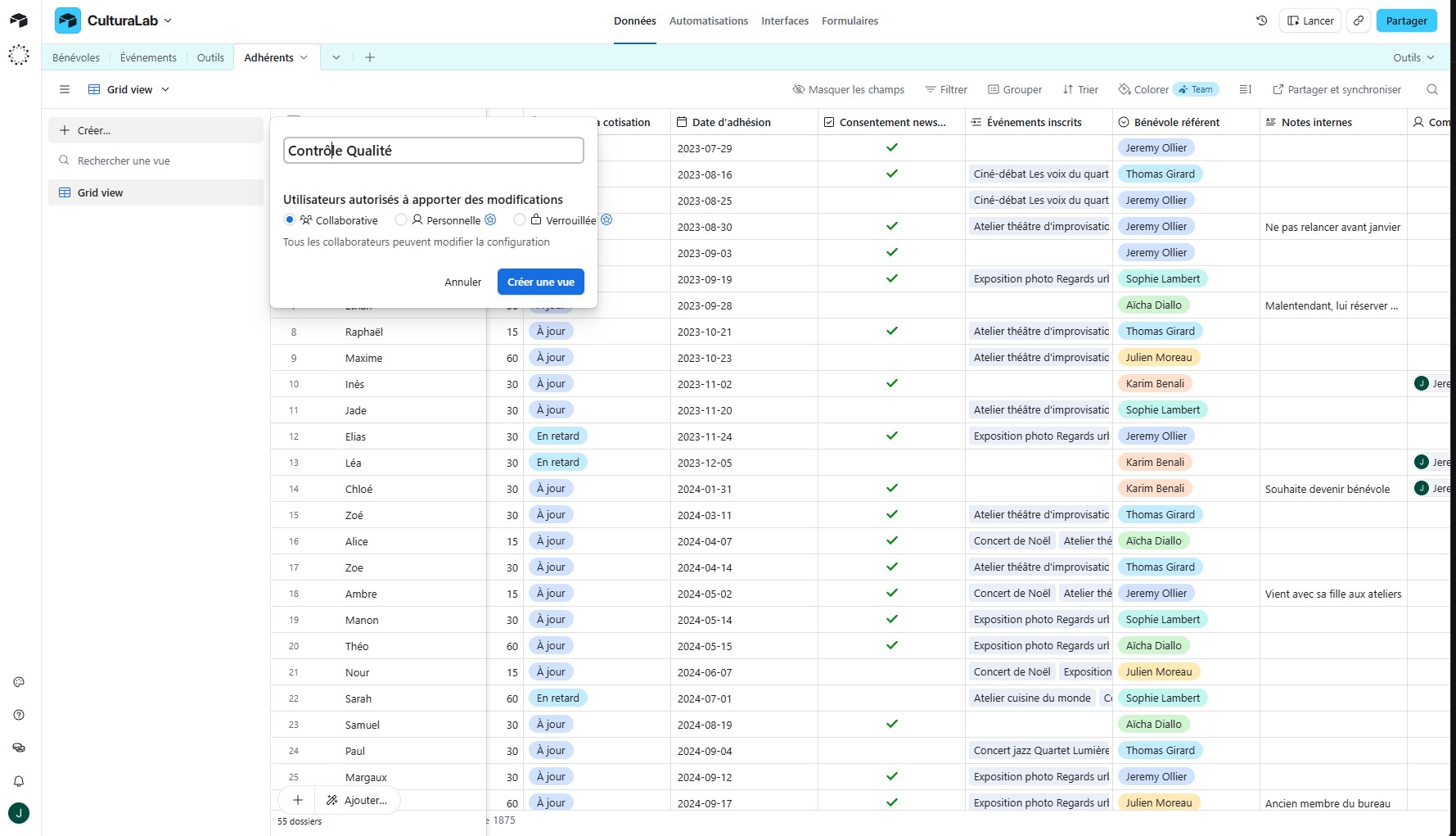
Dans la table Adhérents, créez une nouvelle vue Grille et nommez-la « Contrôle qualité ».
Ajoutez un filtre « E-mail est vide » (is empty). Les adhérents sans e-mail apparaissent : notez leur nombre.
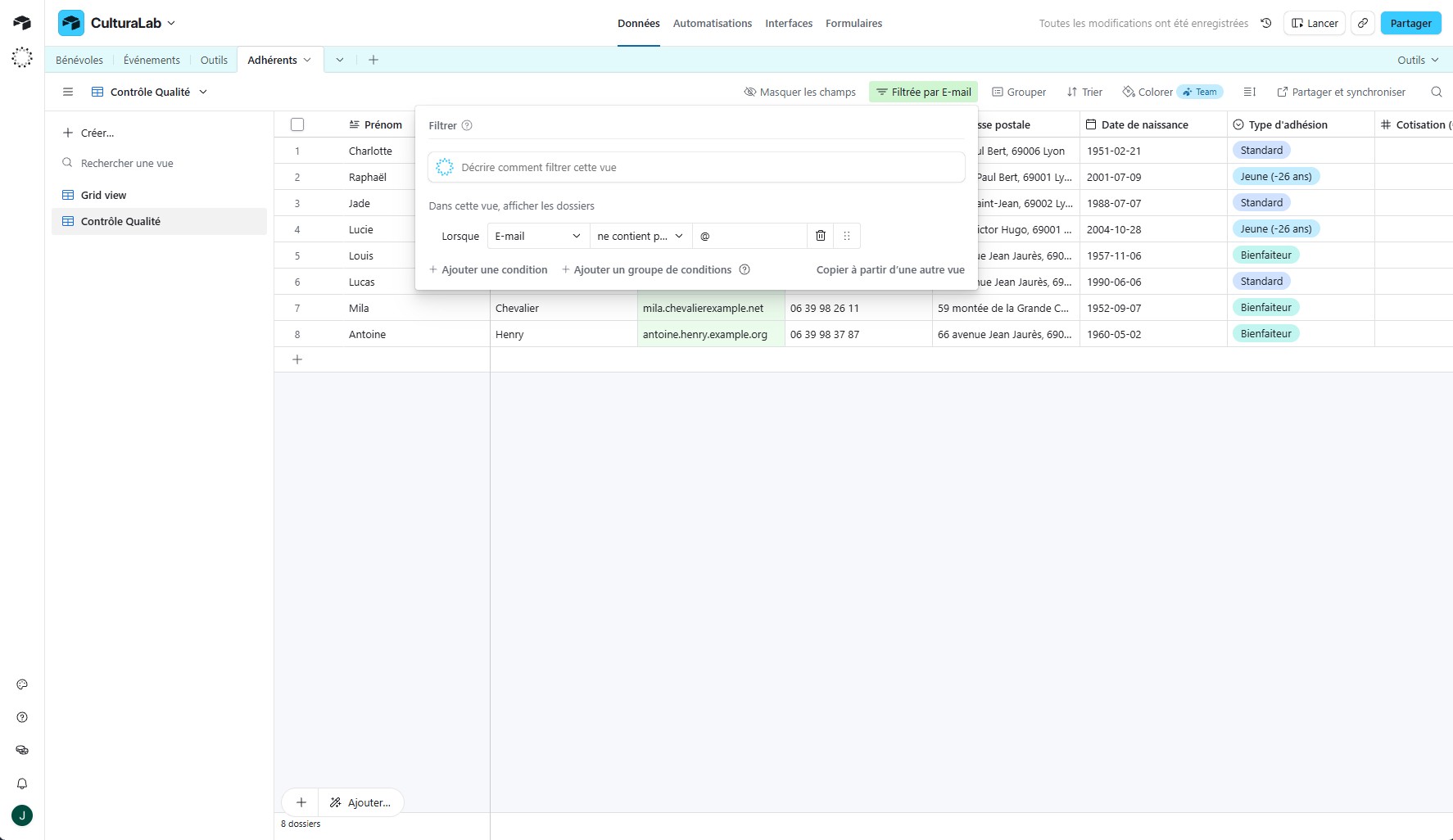
Remplacez la condition par « E-mail ne contient pas @ » (does not contain). Vous voyez cette fois les adresses mal saisies.
Faites de même avec le champ « Bénévole référent ». Un adhérent sans bénévole référent n'apparaît dans l'Interface d'aucun bénévole : personne ne le relancera.
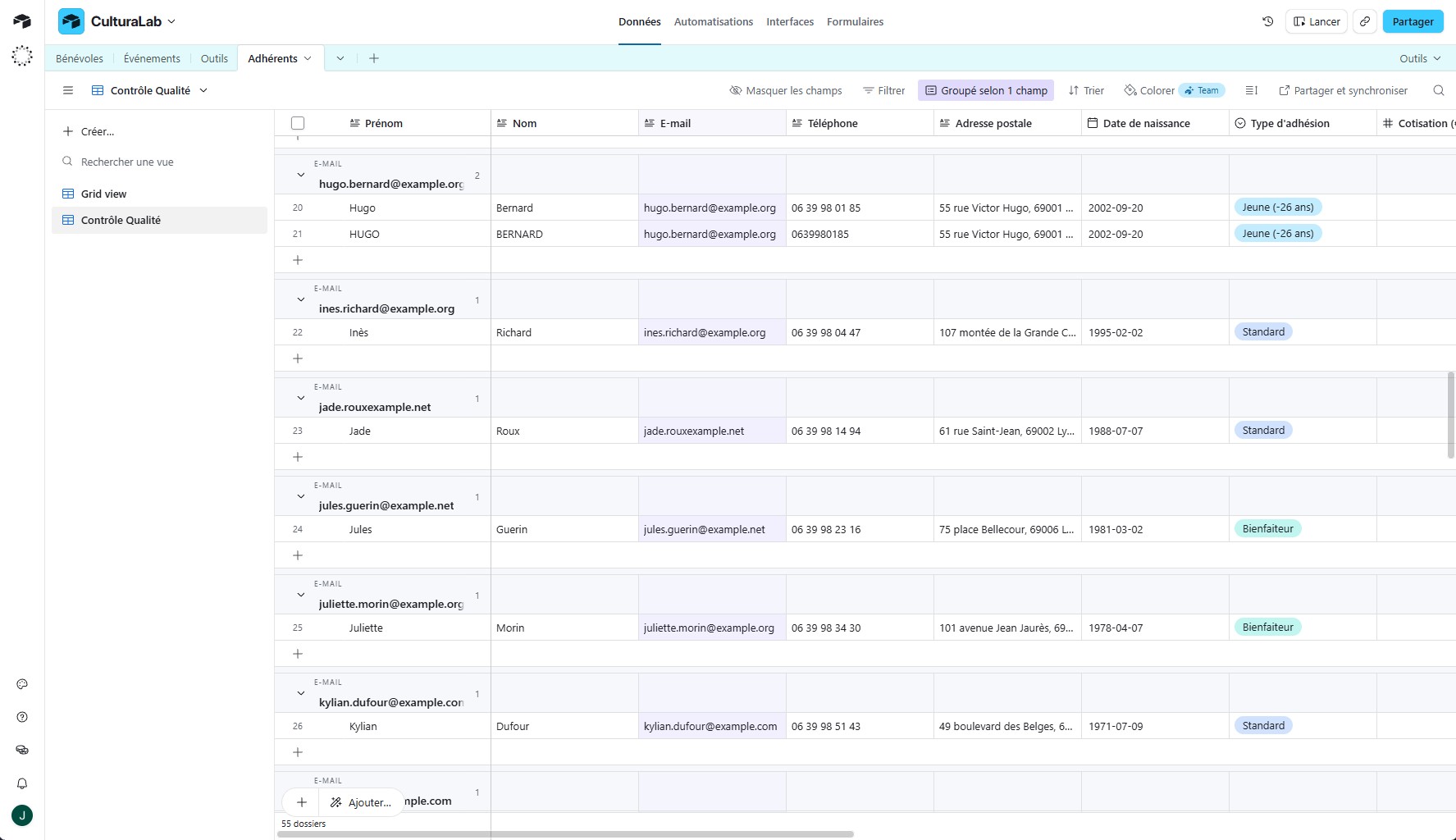
Pour les doublons, retirez les filtres et regroupez la vue par e-mail (Group). Chaque groupe qui contient plus d'un enregistrement signale un doublon probable.
Le regroupement par e-mail ne repère que les doublons qui partagent exactement la même adresse. Un adhérent inscrit deux fois avec deux adresses différentes lui échappe. Pour le repérer, regroupez aussi la vue par nom, puis comparez les fiches de chaque groupe : deux homonymes ne sont pas forcément la même personne.
Empêchez les erreurs à la saisie
Détecter les anomalies ne suffit pas : si le formulaire accepte toujours n'importe quelle saisie, elles reviendront. Le type de chaque champ permet de limiter les erreurs dès l'entrée des données :
un champ Sélection unique pour le type d'adhésion, plutôt qu'un texte libre où l'on trouve « jeune », « Jeune » et « -26 ans » ;
un champ E-mail et un champ Téléphone pour les coordonnées ;
un champ Nombre pour la cotisation ;
une Case à cocher pour le consentement à la newsletter.
Dans le formulaire d'adhésion, rendez aussi obligatoires les champs indispensables, comme le nom et l'e-mail.
Vérifiez que les automatisations fonctionnent
Une automatisation peut échouer sans que personne ne s'en aperçoive. Chez CulturaLab, un échec du workflow d'inscription signifie qu'un adhérent inscrit à un concert n'a jamais reçu son billet.
Avant la mise en production, ouvrez l'historique des exécutions de chaque automatisation : l'onglet Run history pour les automatisations Airtable, la liste des Executions pour les workflows n8n. Vérifiez que les dernières exécutions ont réussi. Pour chaque échec, notez la cause et l'enregistrement concerné. Dans les versions gratuites ou d'essai, cet historique n'est conservé que pour une durée limitée : faites cette vérification juste avant la mise en production.
Auditez la sécurité avec une checklist
Une checklist entièrement cochée ne prouve pas que la solution est sécurisée. Cocher « Interface filtrée » signifie que le filtre a été configuré, pas qu'il fonctionne. Pour chaque point, il faut donc une action de vérification.
La checklist de CulturaLab reprend les protections mises en place dans les chapitres précédents :
l'Interface filtrée des bénévoles ;
l'accès à la base elle-même ;
les clés d'API utilisées par n8n ;
la protection du webhook ;
la traçabilité, c'est-à-dire la possibilité de savoir qui a modifié quoi.
Point de contrôle | Ce qui est coché | Ce qu'il faut vérifier |
Interface filtrée | Le filtre sur l'utilisateur connecté est activé. | Avec l'aperçu en tant qu'un autre utilisateur, deux bénévoles différents ne voient chacun que leurs propres adhérents. |
Accès à la base | Les bénévoles ont reçu un accès à l'Interface. | Dans la liste des collaborateurs de la base, aucun bénévole n'apparaît, et les anciens membres de l'équipe ont été retirés. |
Clés d'API | La clé est enregistrée dans les Credentials. | Aucun nœud du workflow ne contient de clé en clair, et le jeton Airtable est limité à la base CulturaLab. |
Webhook | Un jeton secret est exigé. | Dans les paramètres du nœud Webhook, l'authentification est activée et le jeton est enregistré dans les Credentials, pas écrit en clair. |
Traçabilité | — | L'historique des révisions des enregistrements (Airtable) et l'historique des exécutions (n8n) sont consultables, et vous savez combien de temps ils sont conservés. |
Pour le webhook, le contrôle attendu dans ce cours consiste à vérifier que l'authentification est activée : ouvrez les paramètres du nœud Webhook dans n8n et regardez si un jeton est exigé.
Contrôlez la conformité aux engagements du registre
Le registre de confidentialité décrit ce que CulturaLab s'engage à faire des données. L'audit de conformité consiste à vérifier que la solution respecte réellement ces engagements. Reprenez le registre ligne par ligne et posez-vous ces questions :
Consentement : le formulaire contient-il bien une case séparée et non pré-cochée pour la newsletter ?
Minimisation : les champs que vous avez proposé de supprimer ont-ils vraiment disparu du formulaire et de la base ?
Durée de conservation : quelqu'un est-il chargé d'archiver puis de supprimer les données des anciens adhérents, dans Airtable comme dans l'outil de billetterie ?
Droits des personnes : la personne qui traite les demandes des adhérents est-elle désignée et informée ?
Sous-traitants : les DPA et les pays d'hébergement notés dans le registre sont-ils toujours valables ?
Ce dernier point est souvent oublié. Les éditeurs mettent régulièrement à jour leurs conditions, leur hébergement et la liste de leurs propres sous-traitants. Un DPA vérifié il y a six mois n'est peut-être plus le même aujourd'hui : rouvrez les pages juridiques de chaque outil et vérifiez leur date de mise à jour.
Décidez : go, go conditionnel ou no-go
L'audit terminé, vous disposez d'une liste de constats. Il reste à formuler une recommandation, qui prend l'une de ces trois formes :
go : aucun problème bloquant, la solution peut être mise en production ;
go conditionnel : la mise en production est possible, mais des réserves doivent être corrigées dans un délai fixé, chacune avec un responsable ;
no-go : au moins un problème bloquant empêche la mise en production tant qu'il n'est pas corrigé.
Pour distinguer un problème bloquant d'une simple réserve, posez-vous une question : si ce problème se produit dès le premier jour, des données personnelles sont-elles exposées à des personnes non autorisées, ou utilisées sans base légale ? Si la réponse est oui, le problème est bloquant. Une clé d'API écrite en clair, un ancien bénévole qui a toujours accès à la base ou une newsletter envoyée sans consentement sont bloquants. Quelques e-mails mal saisis ou des doublons sont des réserves.
À vous de jouer

La mise en production est prévue lundi. Vendredi, la présidente réunit le bureau de l'association et attend votre recommandation.
Pour la préparer :
Ouvrez votre copie de la base CulturaLab, en particulier les tables Adhérents, Bénévoles et Outils, et gardez sous la main les trois pièces déjà réalisées. Dans votre document ou tableur, préparez une checklist à partir des points de contrôle du tableau « Auditez la sécurité avec une checklist ».
À partir de la vue « Contrôle qualité » créée plus haut, comptez les anomalies : e-mails vides ou invalides, adhérents sans bénévole référent, doublons. Consultez aussi l'historique des exécutions des automatisations.
Complétez la checklist sécurité en notant, pour chaque point, comment vous l'avez vérifié.
Reprenez le registre de confidentialité et contrôlez chacun de ses engagements.
Classez chaque constat en bloquant ou en réserve, puis rédigez votre recommandation en 5 à 10 lignes. Pour chaque réserve, indiquez un responsable et un délai.
Cette checklist complète votre dossier de gouvernance !
En résumé
Avant une mise en production, vérifiez que ce qui a été prévu fonctionne réellement.
Dans Airtable, une vue filtrée et un regroupement révèlent les champs vides, les formats invalides et les doublons ; les types de champs limitent les erreurs à la saisie.
Cocher n'est pas vérifier : chaque contrôle de sécurité se teste.
Le registre de confidentialité se revérifie avant l'ouverture, y compris les DPA des outils.
Le chef de projet documente les constats et recommande go, go conditionnel ou no-go ; la décision revient au responsable métier.
Vous arrivez au terme de ce cours. Votre dossier de gouvernance de CulturaLab est complet : une cartographie des flux, un registre de confidentialité, une analyse de sécurité du workflow et une checklist de mise en production avec sa recommandation. Vous pouvez réutiliser cette démarche sur chacun de vos projets no-code.
Il vous reste une dernière étape : vérifier vos acquis. Répondez au quiz pour valider ce que vous avez appris. Bonne chance !