Découvrez SLAAC et DHCPv6

Comprenez le fonctionnement du STATELESS AUTOCONFIG (SLAAC)
Après avoir configuré ses premières adresses IPv6, Mélanie s’intéresse à une fonctionnalité qui revient souvent dans les documents qu’elle consulte : SLAAC (Stateless Address Autoconfiguration).
Elle se le représente comme un mini-DHCP intégré au réseau, plus léger, plus fluide. Une sorte de mécanisme d’auto-configuration intelligent, conçu spécialement pour IPv6.
En creusant, elle comprend que les routeurs jouent un rôle central dans ce processus. Ce sont eux qui, sans intervention humaine, diffusent automatiquement des informations essentielles aux machines du réseau : le préfixe d’adressage, et l’adresse de la passerelle par défaut.
“En gros,” pense-t-elle, “c’est le routeur qui donne les clés pour que chaque appareil puisse générer sa propre adresse IPv6, sans passer par un serveur DHCP classique.”
Intriguée, elle découvre que tout ceci repose en réalité sur le protocole NDP (Neighbor Discovery Protocol), déjà croisé un peu plus tôt dans le cours.
Elle visualise alors le mécanisme complet, orchestré en deux temps :
RS – Router Solicitation : l’hôte (ordinateur, imprimante, smartphone…) envoie une demande, un peu comme s’il criait : “Hé, routeur ! Donne-moi les infos pour que je puisse me configurer tout seul !”
RA – Router Advertisement : le routeur répond en diffusant les informations nécessaires : le préfixe réseau, l’adresse de passerelle… et l’appareil peut alors générer automatiquement sa propre adresse IPv6.
Mélanie est impressionnée : plus besoin de serveurs DHCP complexes, ni de configurations manuelles pour chaque machine.
“C’est presque une chorégraphie de réseau parfaitement synchronisée. Simple, autonome… et élégante.”
Elle poursuit alors sa découverte, impatiente de tester ce mécanisme en conditions réelles.
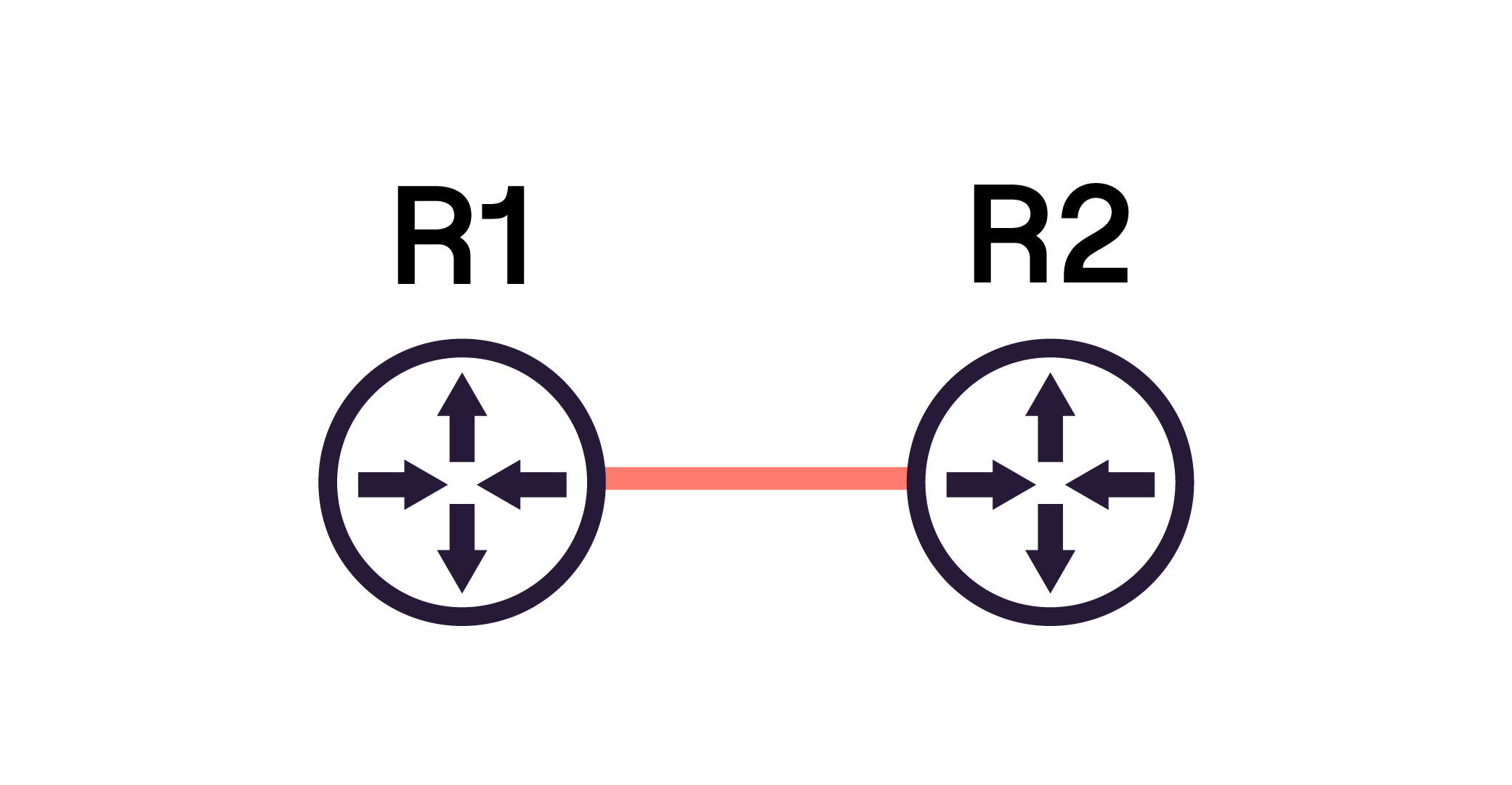
Dans l’exemple ci-dessous, R1 est configuré en EUI-64, et R2 est configuré en Autoconfig, le routage IPv6 est également activé sur R1 pour qu’il puisse répondre aux messages ROUTER SOLICITATION.
R1(config)#ipv6 unicast-routing

R1(config)#int gig 0/0
R1(config-if)#ipv6 address 2001:ABAD:BEEF:CAFE::/64 eui-64

R2(config)#int gig 0/0
R2(config-if)#ipv6 address autoconfig
L’activation du DEBUG va nous permettre de voir les messages échangés :
R1#debug ipv6 nd
ICMP Neighbor Discovery events debugging is on

R2#debug ipv6 nd
ICMP Neighbor Discovery events debugging is on
Une fois la commande “ipv6 addr autoconfig” entrée sur l’interface de R2, un message RS est reçu sur R1 :
(GigabitEthernet0/0, FE80::204:9AFF:FE49:4101) send RA to FF02::1
(GigabitEthernet0/0, FE80::204:9AFF:FE49:4101) Sending RA(1800) to FF02::1
MTU = 1500
prefix = 2001:ABAD:BEEF:CAFE::/64 [LA] 2592000/604800
R1 répond à R2 en lui donnant le préfixe, R2 peut auto configurer son adresse, et utiliser l’adresse de lien local de R1 en tant que passerelle par défaut !
mars 1 00:00:36.000: ICMPv6-ND: Received RA from FE80::204:9AFF:FE49:4101 on GigabitEthernet0/0Découvrez DHCPv6 : STATEFUL et STATELESS
Mélanie, toujours aussi curieuse, plonge dans l’univers de DHCPv6, fascinée par la manière dont il gère les adresses IPv6. En explorant, elle découvre que DHCPv6 peut fonctionner de deux façons bien distinctes : Stateful et Stateless. Intriguée, elle décide d’approfondir.
Mode Stateful : comme un chef d’orchestre rigoureux
Mélanie imagine le mode Stateful comme un gestionnaire strict, similaire à ce qu’elle connaît avec DHCP pour IPv4. Dans ce scénario, le serveur DHCPv6 attribue une adresse IPv6 spécifique à chaque client, comme un bibliothécaire qui assigne un livre précis à chaque lecteur. Il garde une trace de chaque attribution dans une sorte de registre appelé binding, où il note quelle adresse est donnée à quel client. Mélanie trouve ça rassurant : tout est organisé, et le serveur sait exactement qui utilise quelle adresse.
Mode Stateless : un guide léger
En passant au mode Stateless, Mélanie visualise un serveur DHCPv6 plus détendu, qui n’attribue pas d’adresses. À la place, il laisse les clients s’auto-configurer grâce à SLAAC (qu’elle a déjà exploré). Le serveur se contente de distribuer des informations utiles, comme le nom de domaine ou l’adresse du serveur DNS, un peu comme un guide touristique qui donne des recommandations sans imposer un itinéraire. Mélanie trouve ce mode astucieux : les clients sont autonomes pour leur adresse, mais le serveur leur fournit juste ce qu’il faut pour naviguer efficacement.
En comparant les deux, Mélanie réalise que Stateful est idéal pour un contrôle strict, tandis que Stateless mise sur la simplicité et l’autonomie. Elle est impressionnée par la flexibilité de DHCPv6, qui s’adapte aux besoins du réseau comme un caméléon !
Pour aller plus loin, elle explore maintenant le fonctionnement du DHCPv6 stateful.
Voici la topologie utilisée :
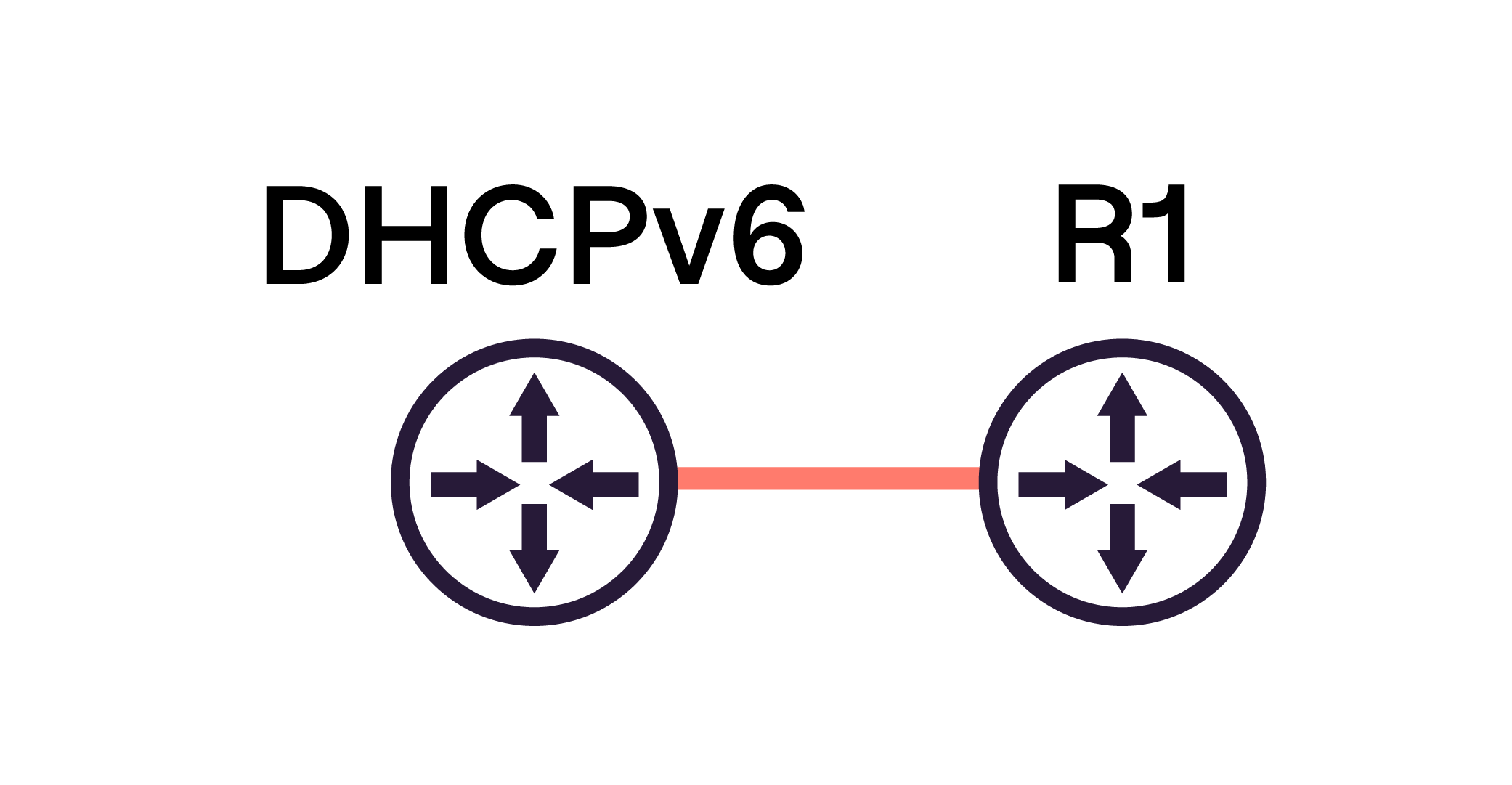
On commence en premier par activer le routage IPv6 sur le serveur DHCPv6 :
DHCPv6(config)#ipv6 unicast-routingOn configure ensuite le pool DHCPv6 :
DHCPv6(config)#ipv6 dhcp pool STATEFUL
DHCPv6(config-dhcpv6)#address prefix 2001:8891:2219:CAFE::/64
DHCPv6(config-dhcpv6)#domain-name openclassrooms.com
DHCPv6(config-dhcpv6)#dns-server 2001:8888:8888::1
Une fois le POOL créé, il faut l’appliquer sur l’interface correspondante :
DHCPv6(config)#int gig 0/0
DHCPv6(config-if)#ipv6 address 2001:8891:2219:CAFE::1/64
DHCPv6(config-if)#ipv6 dhcp server STATEFUL
DHCPv6(config-if)#ipv6 nd managed-config-flag
La commande IPv6 nd managed-config-flag permet d’indiquer qu’il s’agit d’un DHCPv6 Stateful qui va indiquer aux clients toutes les informations.
Sur le client, il suffit d’entrer les commandes suivantes :
R1(config)#int gig 0/0
R1(config-if)#ipv6 enable
R1(config-if)#ipv6 address dhcp
Le client à bien obtenu son adresse via le DHCP :
R1#show ipv6 interface brief
GigabitEthernet0/0 	[up/up]
  FE80::290:2BFF:FE6E:BC01
  2001:8891:2219:CAFE:C721:B98F:9D5B:8FC9
Sur le serveur DHCPv6, on peut voir que l’adresse que le client a obtenu provient bien du serveur :
DHCPV6#show ipv6 dhcp binding
Client: FE80::290:2BFF:FE6E:BC01
DUID: 0003000100902B6EBC01
IA NA: IA ID 583794593, T1 0, T2 0
Address: 2001:8891:2219:CAFE:C721:B98F:9D5B:8FC9
 			 preferred lifetime 86400, valid lifetime 172800
  			expires at October 28 2025 12:14:43 pm (172800 seconds)
Passons maintenant au DHCPv6 STATELESS. Voici la topologie utilisée :
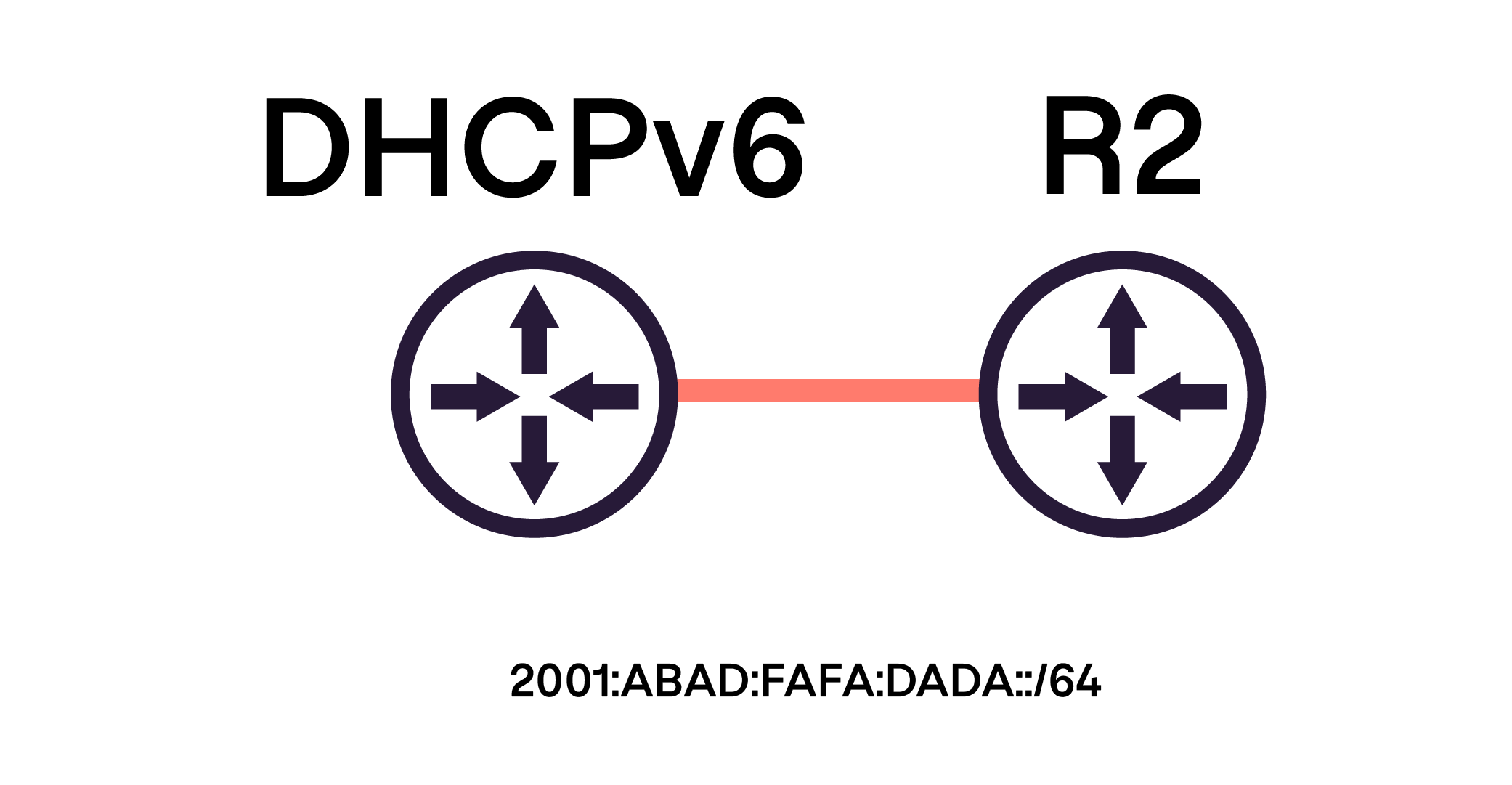
On active le routage IPv6 :
DHCPv6(config)#ipv6 unicast-routingIl faut ensuite créer le pool (cette fois on ne précise que l’adresse du serveur DNS et le nom de domaine) :
DHCPv6(config)#ipv6 dhcp pool STATELESS
DHCPv6(config-dhcpv6)#domain-name openclassrooms.com
DHCPv6(config-dhcpv6)#dns-server 2001:8888:8888::1
Il faut ensuite activer le pool sur l’interface :
DHCPv6(config)#int gig 0/0
DHCPv6(config-if)#ipv6 address 2001:ABAD:FAFA:DADA::1/64
DHCPv6(config-if)#ipv6 dhcp server STATELESS
DHCPv6(config-if)#ipv6 nd other-config-flag
Sur le routeur R2, il faut activer la configuration IPv6 AUTOCONFIG :
R2(config)#int gig 0/0
R2(config-if)#ipv6 enable
R2(config-if)#ipv6 address autoconfig
Cette fois le client a obtenu son IPv6 non pas grâce au serveur DHCP, mais grâce au SLAAC :
R2#show ipv6 interface brief
GigabitEthernet0/0 	[up/up]
  FE80::2D0:58FF:FE97:6A01
  2001:ABAD:FAFA:DADA:2D0:58FF:FE97:6A01
À vous de jouer

Dans cet exercice, vous allez mettre en place SLAAC couplé à DHCPv6 STATELESS et mettre en place DHCPv6 STATEFUL. Utilisez cette maquette packet tracer.
Quand vous avez terminé, utilisez ce corrigé pour vérifier votre travail.
Devinez la suite
Et maintenant, on passe à Devinez la suite. À vous de compléter… c’est parti !
En résumé
SLAAC permet aux équipements terminaux d’obtenir le préfixe ainsi que la passerelle sans avoir besoin d’un serveur DHCP
DHCPv6 STATEFUL a un fonctionnement similaire à DHCPv4, il annonce tous les paramètres de configuration IPv6
DHCPv6 STATELESS n’annonce que l’adresse du serveur DNS et le nom de domaine, il laisse SLAAC annoncer le préfixe aux clients.
Vous avez désormais toutes les clés pour comprendre l’adressage IPv6, ses types et sa configuration. C’est le moment de tester vos connaissances !
