Configurez un serveur de déploiement Windows
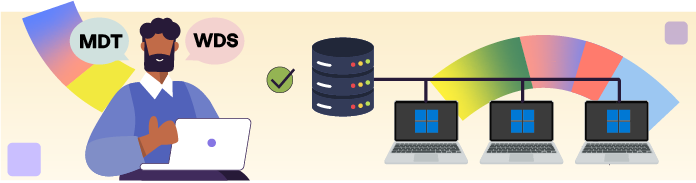
Un serveur de déploiement joue un rôle essentiel en automatisant l'installation et la distribution des systèmes d'exploitation ou des logiciels sur plusieurs machines, garantissant une mise en place rapide, efficace et centralisée.
Dans ce chapitre, vous mettrez en place un serveur de déploiement sous Windows avec WDS et MDT.
Découvrez MDT et WDS
Pour gérer les déploiements, Microsoft dispose de MDT et WDS, deux solutions complémentaires permettant d’optimiser la distribution des systèmes d’exploitation sur plusieurs machines.
MDT est un outil gratuit qui permet de créer des images Windows personnalisées et de gérer leur déploiement. Il dispose d’une interface graphique et de scripts automatisés pour configurer les installations. Parmi ses fonctionnalités principales, on retrouve :
la création d’images Windows personnalisées
l’automatisation du déploiement avec des séquences de tâches
l’intégration des pilotes et des applications
une configuration avancée via des fichiers de réponses.
De son côté, WDS est un service Windows Server, permettant de déployer des systèmes d’exploitation à travers le réseau. Il fonctionne en mode PXE (Preboot Execution Environment), ce qui permet aux machines clientes de démarrer sur une image Windows sans support physique. On parle alors de “boot PXE”.
Ses principales fonctionnalités incluent :
le déploiement d’images Windows via le réseau
la réduction du temps d’installation sur plusieurs machines
le support du démarrage PXE pour les installations sans support physique.
L’utilisation conjointe de MDT et WDS simplifie et accélère le déploiement de Windows dans un environnement professionnel, chacun ayant un rôle important dans le processus : WDS gère le démarrage PXE et la distribution des images, tandis que MDT permet de personnaliser et d’automatiser l’installation.
Installez et configurez le service de déploiement Windows
Sur le futur serveur de déploiement, nous allons installer le rôle WDS qui sera le serveur PXE, chargé de stocker et distribuer les images de démarrage, répondre aux requêtes des clients qui démarrent sur le réseau et fournir les fichiers nécessaires.
Retrouvez les manipulations dans cette vidéo :
Pour une installation plus rapide, je vous propose cette commande Powershell :
Install-WindowsFeature -Name WDS -IncludeManagementTools
Une fois le rôle installé, vous trouverez sa console de gestion dans le menu "Démarrer" ou via le gestionnaire de serveur.

Un avertissement dans la console nous informe que les services ne sont pas configurés. Pour y remédier, faites un clic droit sur le nom du serveur dans la partie gauche puis "Configurer le serveur".

La première fenêtre de l’assistant nous donne quelques recommandations pour assurer le bon fonctionnement du service, cliquez sur "Suivant". Sélectionnez "Serveur autonome" dans les options d’installation.

Définissez le chemin d’accès de WDS dans E:\RemoteInstall. Veillez à ce que les 2 cases soient cochées dans la fenêtre Serveur DHCP proxy.

Sélectionnez l’option "Répondre à tous les ordinateurs clients" afin que le serveur PXE traite les requêtes de toutes les machines puis terminez la configuration du serveur.

Nous allons modifier quelques propriétés du serveur. Faites un clic droit sur son nom dans la partie gauche puis Propriétés.

Rendez-vous dans l’onglet "Démarrer" puis cochez l’option "Continuer le démarrage PXE sauf si l’utilisateur appuie sur Echap" dans la partie Clients inconnus. Dans l’onglet TFTP, définissez la taille de bloc à 4096 et décochez la case Activer l’extension de fenêtre variable. Cliquez sur OK pour valider les modifications effectuées.

Nous pouvons désormais démarrer WDS. Faites un clic droit sur le nom du serveur, "Toutes les tâches" et enfin "Démarrer".

Le service WDS est prêt, nous y reviendrons un peu plus tard. Passons maintenant à l’installation des outils de déploiement sur notre serveur 🙂
Installez et configurez les outils de déploiement
Nous allons installer 3 outils indispensables pour faire un serveur de déploiement Windows :
ADK (Assessment and Deployment Kit) : C'est un ensemble d'outils utilisé pour préparer et déployer Windows. Il contient des utilitaires comme DISM pour la gestion des images système et WSIM pour la gestion des fichiers de réponses.
WinPE (Windows Preinstallation Environment) : C'est un mini système d’exploitation temporaire qui sert de plateforme de préinstallation. Il est conçu pour démarrer un PC et exécuter des tâches comme l’installation ou la réparation de Windows.
MDT : C'est notre outil principal permettant de gérer, personnaliser et automatiser le déploiement de Windows en créant des séquences de tâches.
Installation de ADK et WinPE
Sur le site officiel de Microsoft, téléchargez la dernière version disponible de Windows ADK et son module complémentaire Windows PE : Windows ADK | Windows PE

Exécutez en premier le fichier adksetup. L’installation ne nécessite pas de configuration particulière, laissez les options sélectionnées par défaut et cliquez simplement sur Suivant jusqu’à la fin.

Exécutez ensuite le fichier adkwinpesetup pour installer le module complémentaire WinPE.
C’est terminé pour ces 2 outils, trop facile non ? 😀
Installation et configuration de MDT
Retrouvez les manipulations dans cette vidéo :
Exécutez le fichier MicrosoftDeploymentToolkit_x64 pour installer MDT. L’installation est simple et rapide : cliquez sur Next jusqu’à la fin.
La gestion de MDT se fait via la console Deployment Workbench, que vous trouverez à la lettre "M" dans le menu "Démarrer" du serveur ou via la barre de recherche.

Avant de démarrer la configuration, il faut s’assurer que les outils de ADK et WinPE seront bien liés à MDT.
Modifiez avec le bloc-notes le fichier DeploymentTools.xml situé dans C:\Programmes\Microsoft Deployment Toolkit\Bin (clic droit sur ce fichier puis "Modifier").
Recherchez la ligne “tool name=imgmgr.exe” qui représente WSIM, l’assistant permettant de gérer les fichiers de réponses.
Entre “\WSIM” et “</tool>”, ajoutez précisément “\%RealPlatform%”. Quittez le fichier en enregistrant les modifications.

Allez ensuite dans C:\Program Files (x86)\Windows Kits\10\Assessment and Deployment Kit\Windows Preinstallation Environment.
Créez un dossier nommé “x86” et dans ce dossier x86, créez un dossier nommé “WinPE_OCs”.

Nous pouvons passer à la configuration de MDT. Pour utiliser MDT, il faut commencer par créer un Deployment Share. Le Deployment Share est un dossier partagé qui contiendra tous les fichiers nécessaires au déploiement de Windows. Il sert de base centrale pour stocker et gérer les images système, pilotes, applications ou encore scripts utilisés lors de l’installation.
Dans la console Deployment Workbench, faites un clic droit sur Deployment Shares et cliquez sur New Deployment Share

Définissez le chemin sur le lecteur E du serveur où le dossier partagé de MDT sera créé. Laissez le nom proposé par défaut pour le partage qui sera “DeploymentShare$”.

Saisissez éventuellement une description pour ce partage. La fenêtre suivante vous permet de sélectionner ou non certaines options qui sont proposées lors du déploiement via MDT (saisir une licence, définir le mot de passe de l’administrateur local…). Laissez les options sélectionnées par défaut et poursuivez.

Dans la fenêtre de résumé, vérifier que vos configurations sont bien celles souhaitées puis lancez la création de votre deployment share. Cliquez sur Finish une fois terminé.

Votre partage dédié à MDT a bien été créé. Vous pouvez visualiser les différents menus dans la console Deployment Workbench et le contenu du partage dans E:\DeploymentShare.

Pour terminer la configuration du partage, faites un clic droit sur son nom et rendez-vous dans les propriétés.

Dans l’onglet Général, décochez la case "x86".

Dans l’onglet Windows PE, sélectionnez la plateforme "x64" puis décochez la case "Generate a Lite Touch bootable ISO image". Cliquez sur OK pour valider les modifications.

Votre serveur de déploiement est maintenant configuré.
Retrouvons-nous dans le prochain chapitre pour préparer MDT au déploiement de Windows 11 sur une nouvelle machine prête à l’emploi.
En résumé
MDT (Kit de déploiement Microsoft) est un outil gratuit permettant de créer et personnaliser des images Windows, automatiser leur déploiement avec des séquences de tâches et configurer l’installation via des fichiers de réponse.
WDS (Services de déploiement Windows) est un service Windows Server facilitant le déploiement de systèmes via le réseau, utilisant le démarrage PXE pour installer Windows sans support physique.
MDT et WDS sont complémentaires afin de permettre un déploiement optimisé en entreprise à travers le réseau.
Pour fonctionner, MDT a besoin des outils ADK (Assessment and Deployment Kit) et WinPE (Windows Preinstallation Environment)
Windows ADK contient des outils de déploiement indispensables, comme DISM (Deployment Image Servicing and Management) et les fichiers nécessaires pour la gestion d’images Windows.
Windows PE est un environnement de démarrage qui permet d’exécuter MDT en mode pré-installation, avant que le système d’exploitation ne soit installé.
La configuration et l’utilisation de MDT s’effectuent au travers de la console Deployment Workbench.
L’ensemble des fichiers nécessaires au déploiement via MDT sont stockés dans un Deployment Share, un dossier partagé accessible sur le réseau.
Votre serveur est prêt à accueillir vos déploiements : bravo ! Passons à l’étape suivante et préparons ensemble MDT pour déployer Windows 11 comme un pro.