Choisissez la meilleure visualisation pour votre projet
Découvrez les visualisations de base dans Power BI
Avec Microsoft Power BI, vous avez de nombreuses possibilités de représenter visuellement des données !
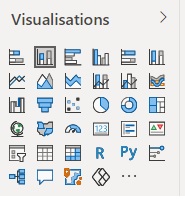
Voici les options de visualisation que vous utiliserez le plus souvent :
Les graphiques
Les graphiques sont les visualisations les plus courantes pour visualiser les données. Vous en connaissez probablement un grand nombre ; parmi eux :
Les graphiques en secteurs. Ils montrent la relation des parties des données par rapport à un tout. Par exemple, les montants des demandes de prêt de 2018 par rapport à l’ensemble des demandes de prêt.
Les graphiques en courbes. Ils montrent l’évolution d’une série de valeurs au fil du temps. Par exemple, l’évolution des demandes de prêt par agence, afin de comparer leurs activités commerciales.
Les barres et histogrammes. Ils sont utilisés pour visualiser les valeurs spécifiques dans différentes catégories. Par exemple, les demandes de prêt par agence. Dans Power BI, il existe des versions empilées de ces graphiques. Cela permet d’afficher les prêts accordés et refusés par an, par exemple. Il existe aussi des versions normées à 100 %. Cela peut être utile si vous voulez répondre visuellement à la question "Comment le taux d’acceptation des dossiers de demande de prêt a-t-il évolué entre 2019 et 2020 ?”
Les tableaux et matrices, segments
Vous pouvez choisir les dimensions à afficher, et même faire des regroupements (e.g. sommes, moyennes) ou des sélections (e.g. afficher les valeurs maximum).
Le tableau permet de comparer les dimensions de différentes tables.
La matrice facilite l’affichage des données de manière claire entre plusieurs dimensions : elle prend en charge une disposition échelonnée comme un tableau croisé dynamique (pour les pros d’Excel 😉). La matrice agrège automatiquement les données, et permet une exploration au niveau de granularité inférieur.
Les segments ne sont pas des visualisations mais des filtres ! Ils permettent de jouer sur les autres visualisations de votre dashboard en sélectionnant une sous-partie des données. Astuce 1 : Vous pouvez sélectionner plusieurs éléments à la fois en gardant la touche CTRL de votre clavier appuyée. Astuce 2 : Par défaut, les éléments de segment de liste sont triés par ordre croissant. Pour inverser l’ordre de tri et utiliser l’ordre décroissant, sélectionnez les points de suspension ( ... ) en haut à droite du segment, et choisissez Tri décroissant.
Les cartes
La carte simple permet par exemple d'afficher “en grand” le nombre de demandes de prêt en attente de traitement, comme un indicateur clé du retard pris par l’activité.
La carte à plusieurs lignes permet d'afficher plus qu’une simple valeur ; on peut imaginer afficher une fiche d’identité client mise en forme par exemple, avec ses nom, prénom, situation familiale.
Les maps
Vous pouvez jouer sur la taille des bulles, par exemple pour afficher la localisation des agences et leur importance respective par volume de clients.
Elles permettent à vos utilisateurs de se projeter dans leur environnement, et sont très efficaces pour représenter simplement des informations complexes. À utiliser dès que possible, donc !
Découvrez les visualisations avancées de Power BI
Découvrons maintenant quelques visualisations avancées :
Arborescence hiérarchique
Le visuel en arborescence hiérarchique permet d’explorer le lien entre une dimension et ses variables explicatives.
Vous pouvez par exemple analyser les demandes de prêt par leurs agences d’origine et leurs clients. C’est un outil utile pour l'analyse des causes racines.
Visuel de questions et réponses
Le visuel Questions et réponses vous permet de poser des questions sur vos données en langage naturel, et de produire automatiquement une visualisation.
C’est un super outil pour vous et pour vos utilisateurs finaux qui souhaitent produire de nouvelles visualisations, seuls.
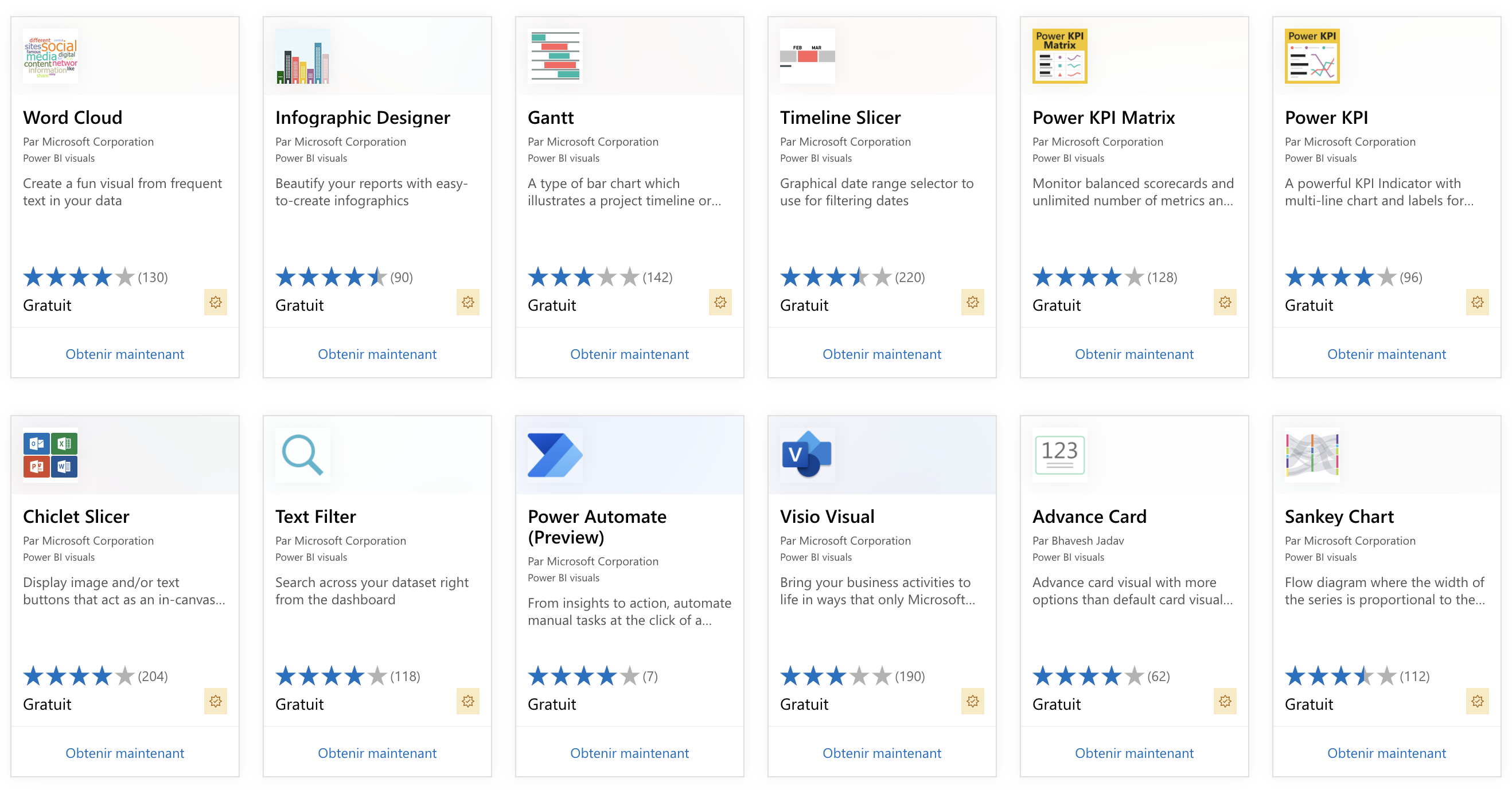
La plupart des visualisations sont gratuites, il vous suffit de les télécharger et de les importer dans Power BI comme nous le verrons dans la prochaine vidéo :
À vous de jouer !

Nous allons maintenant réaliser plusieurs visualisations pour le Crédit Breton avec les données que vous avez :
Visualisation 1 – User Story 5
Le Crédit Breton souhaite visualiser l’historique des montants d’opérations immobilières reçus. C’est un indicateur de l’activité commerciale du réseau, car plus vous allez chercher des clients, plus vous avez de demandes de prêt. Vous avez déjà réalisé cette visualisation dans le chapitre précédent en utilisant un histogramme.
Visualisation 2 – User Story 6
La stratégie du Crédit Breton est de concentrer son activité sur des clients à meilleur profil et sur des opérations plus importantes, donc moins de prêts avec un montant de prêt moyen plus élevé. Visualisez donc l’évolution du montant moyen prêté par la banque.
Ajoutez une visualisation de graphique en courbes. Insérez la dimension “date de demande“ au champ Axe, puis Accord au champ Légende, et enfin Montant au champ Valeurs. Filtrez sur les demandes de prêt acceptées uniquement.
Pour calculer la moyenne, sélectionnez l'agrégation correspondante dans le menu contextuel de la variable.
Pour filtrer, utilisez la zone de filtre à droite de votre écran.
Regardez la vidéo suivante pour suivre ces différentes étapes :
Visualisation 3 – User Story 7
Le Crédit Breton souhaite visualiser l'évolution du taux d’acceptation des prêts ; c'est-à-dire répondre à la question “Est-ce que la qualité des dossiers de demande de prêt s’est améliorée sur les dernières années ?"
Visualisez donc les demandes de prêt par année avec un histogramme empilé 100 %, et ajoutez à la visualisation la dimension Accord dans le champ de données “Légende”.
C'est ce que nous allons faire dans la vidéo suivante :
Comprenez les avantages et les inconvénients de chaque visualisation
Une difficulté que vous rencontrerez à travers vos premiers projets est de savoir comment choisir la meilleure visualisation selon vos données et votre contexte.
Les graphiques en secteurs
✅ Simples à utiliser pour représenter un tout comme la somme de ses éléments.
⚠️ Difficiles pour l’œil de comparer la taille des parts de camembert.
⚠️ Au-delà de 4 parts, ils deviennent illisibles.
Les graphiques en courbes
✅ Très pratiques pour représenter l’évolution d’une variable numérique.
⚠️ Lorsqu’il y a trop de courbes superposées, on risque l’effet "plat de spaghettis".
Les graphiques en barres
✅ C’est le graphique le plus efficace pour représenter des valeurs numériques par catégorie.
⚠️ Les données sont souvent regroupées, ce qui peut influencer l’interprétation de l’utilisateur final.
⚠️ Si les données ne sont pas triées, ils peuvent être difficiles à lire.
Les "treemaps"
✅ L'utilisation optimale de l’espace permet de représenter beaucoup de données simultanément.
⚠️ S’il n’y a pas de variance dans vos données, cela a peu d’intérêt.
Les maps
✅ Elles permettent de projeter l’utilisateur final dans son environnement.
⚠️ Illisibles s’il y a trop de points.
⚠️ Les cartes disposent souvent de couleurs de base (la mer, le continent...), attention donc à la gestion de vos couleurs.
En résumé
Power BI dispose d’un choix de 34 visualisations, parmi lesquelles de nombreux graphiques (histogrammes, nuages de points, etc.) et maps.
Pour vous aider à choisir la meilleure visualisation, plusieurs ressources sont disponibles, comme le site web From Data to Viz avec son arbre de décision.
Vous pouvez importer simplement de nouvelles visualisations via le catalogue en ligne de visualisations AppSource, ou vous pouvez importer vos visualisations développées sur les langages R et Python.
Dans le chapitre suivant, nous allons voir comment améliorer vos visualisations grâce aux options de formatage !