Manipulez les listes en JavaScript
Vous disposez désormais d’une page web générée automatiquement par votre code JavaScript, grâce au DOM et à partir de données JSON que vous avez modifiées. Encore bravo ! 🥳
Ceci dit, vous avez peut-être remarqué que cette page est statique : vous ne pouvez pas interagir avec elle. De même, votre page n’affiche pour l’instant qu’un produit, alors que le fichier JSON en contient cinq. Pour résoudre ces problèmes, découvrons ensemble les listes, et comment les manipuler. 😃
Affichez plusieurs éléments en parcourant les listes
Pour générer notre page web au chapitre précédent, nous avons utilisé les fonctions document.createElement et appendChild. Le code auquel nous avons abouti nous a permis de générer une fiche produit. Pour en générer plusieurs, nous allons devoir répéter ce code. Une fois toutes ces fiches affichées à l’écran, nous voudrons les réordonner selon leur prix, ou les trier pour ne garder que celles disponibles. Pour cela, nous utiliserons les listes et leurs méthodes de manipulation.
Affichez plusieurs fiches produits grâce à la boucle for
Peut-être connaissez-vous déjà l’élément qui permet de répéter du code en JavaScript : les boucles ! Si ce n’est pas le cas, n’hésitez pas à faire un tour sur ce chapitre du cours Apprenez à programmer avec JavaScript. Il existe trois boucles différentes :
la boucle while permet de répéter des instructions tant qu’une condition de test est vraie ;
la boucle do while permet d'exécuter au moins une fois une instruction avant de vérifier s’il faut la répéter ;
la boucle for est utilisée lorsqu’on sait à l’avance combien de fois on doit exécuter la boucle.
Dans notre cas, nous pouvons entourer notre code de génération avec une boucle for. Cela aura pour conséquence de créer toutes les fiches produits de notre site, en un clin d'œil. Pratique, non ? 😉
Pour utiliser la boucle for, nous allons donc écrire :
for (let i = 0; i < pieces.length; i++) {

// Récupération de l'élément du DOM qui accueillera les fiches
const sectionFiches = document.querySelector(".fiches");
// Création d’une balise dédiée à une pièce automobile
const pieceElement = document.createElement("article");
// On crée l’élément img.
const imageElement = document.createElement("img");
// On accède à l’indice i de la liste pieces pour configurer la source de l’image.
imageElement.src = pieces[i].image;
// Idem pour le nom, le prix et la catégorie...

// On rattache la balise article à la section Fiches
sectionFiches.appendChild(pieceElement);
// On rattache l’image à pieceElement (la balise article)
pieceElement.appendChild(imageElement);
// Idem pour le nom, le prix et la catégorie...
}
Pour obtenir le résultat attendu, nous devons d’abord mettre à jour le fichier CSS. Rendez-vous sur le dépôt GitHub pour récupérer cette version actualisée du CSS.
Et voici ce que cela donne :
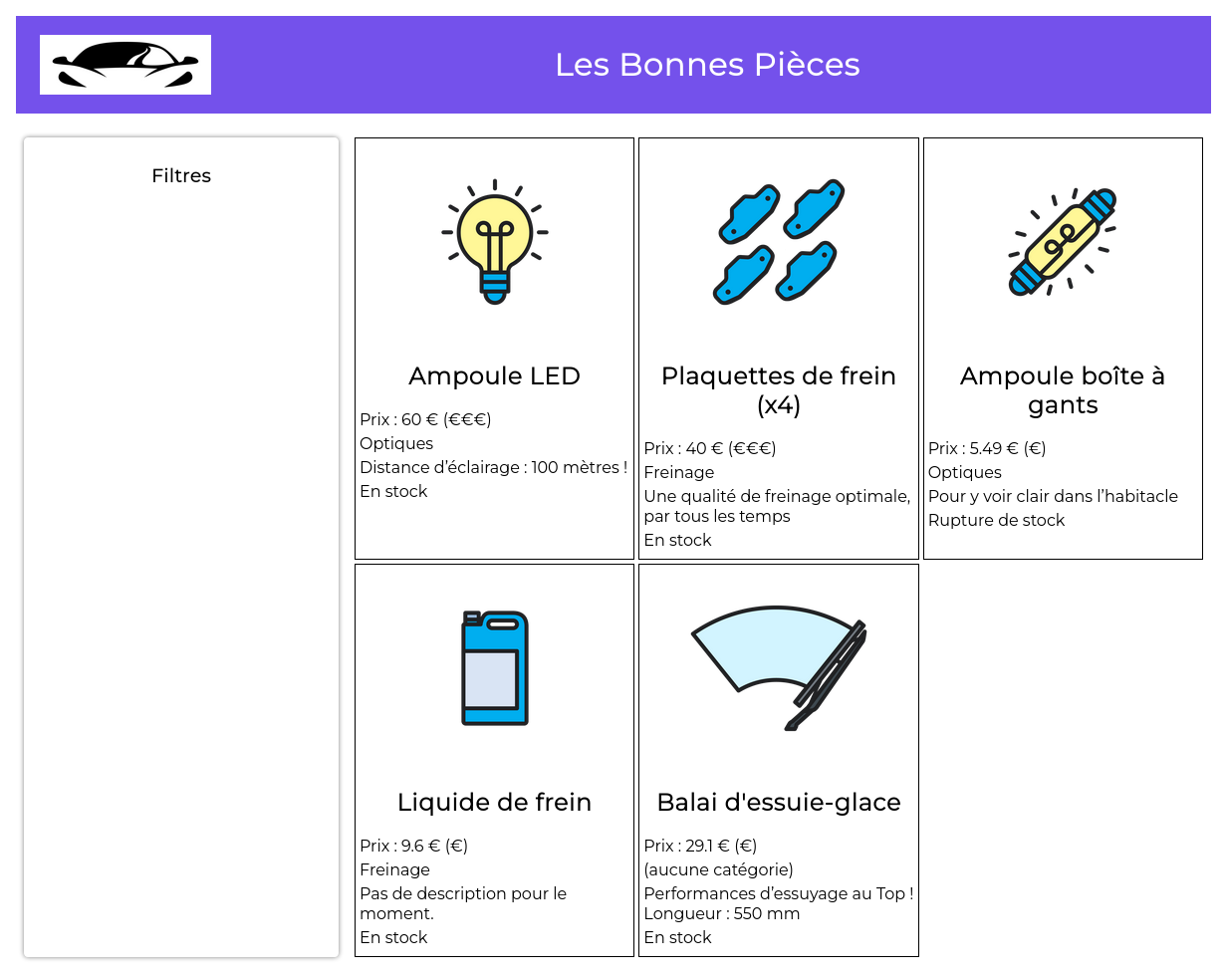
Toutes nos pièces s’affichent sur l’écran ! 🥳
Réordonnez et filtrez les fiches produits grâce aux fonctions sort et filter
Nous souhaitons maintenant ajouter des capacités de filtrage et de tri pour permettre aux utilisateurs de trouver plus rapidement les pièces qui les intéressent. Regardons ensemble comment filtrer, réordonner et supprimer les pièces grâce aux événements et à la manipulation des listes en JavaScript.
Dans ce cours, nous utilisons le terme de fonctions sort et filter par souci de vulgarisation. Mais en réalité, il s’agit plus précisément de méthodes de tableau. C’est ainsi que l’on nomme une fonction définie à l’intérieur d’un objet. 😉
Je vous propose de passer sur la branche P2C1-BoucleFor du dépôt de code source. Vous verrez que j’ai ajouté deux boutons sur notre page.
Ces derniers permettront à l’utilisateur d’interagir avec le contenu pour le filtrer et l’ordonner :
un bouton “Trier par prix croissants” ;
un bouton “Filtrer les pièces non abordables”.
Réordonnez les fiches produits grâce à la fonction sort
Notre première étape consiste donc à ajouter un listener au bouton “Trier par prix croissants”. Cela permettra de modifier l’ordre des pièces en fonction de leur prix.
Après notre boucle for, on écrit donc :
const boutonTrier = document.querySelector(".btn-trier");
boutonTrier.addEventListener("click", function () {
    // ...
});
Puis il nous faut réordonner les éléments de la liste en fonction de leur prix. Pour cela, nous utilisons la fonction sort qui prend en argument… une nouvelle fonction. Nous déclarons celle-ci à l’intérieur des parenthèses de sort, sans lui donner de nom. On dit qu’elle est anonyme. Cette fonction anonyme sera appelée par sort pour comparer deux éléments entre eux.
L’extrait de code ci-dessous représente la déclaration d’une fonction anonyme au moment de l’appel à la fonction sort :
pieces.sort(function (...) {
    ...
});
Dans le cas de sort, la fonction anonyme prend deux paramètres qu’il faudra comparer pour dire lequel doit être rangé avant l’autre dans la liste réordonnée finale. Traditionnellement, on nomme ces deux paramètres A et B.

Heuu… Tu n’aurais pas un exemple à nous donner ? 😅
Bien sûr ! Prenons l’exemple de l’ampoule LED qui vaut 60 € (élément A), et du liquide de frein qui vaut 9,60 € (élément B). Nous souhaitons ranger le liquide de frein (B) avant l’ampoule LED (A) car c’est le moins cher des deux. La fonction anonyme devra donc retourner une valeur négative. En soustrayant les prix des deux pièces avec le calcul B - A, on obtient 9,60 - 60 = -50,40. La fonction sort comprendra donc qu’il faut ranger le liquide de frein avant l’ampoule LED.
Voici le code complet qui permet de réordonner les éléments de la liste pieces lors du clic sur le bouton Trier :
const boutonTrier = document.querySelector(".btn-trier");
boutonTrier.addEventListener("click", function () {
    pieces.sort(function (a, b) {
        return a.prix - b.prix;
    });
    console.log(pieces);
});
Quand j’écris ton code, les fiches produits restent dans le même ordre. Pourquoi l’écran ne change pas ?
La fonction sort modifie la liste qu’elle réordonne “en place” (in-place, en anglais). Cela veut dire que les éléments de la liste changent de place. Cela pose un problème car la liste d’origine avec l’ordre d’origine est aussi modifiée. Pour résoudre ce problème, nous pouvons créer une copie de la liste avec la fonction Array.from. Nous écrirons donc :
// Gestion des boutons
const boutonTrier = document.querySelector(".btn-trier");

boutonTrier.addEventListener("click", function () {
  const piecesOrdonnees = Array.from(pieces);

  piecesOrdonnees.sort(function (a, b) {
    return a.prix - b.prix;
  });

  console.log(piecesOrdonnees);
});
Filtrez les éléments d’une liste grâce à la fonction filter
Maintenant que nous avons géré le tri des pièces, ajoutons un listener sur le bouton “Filtrer les pièces non abordables” pour n’afficher que les pièces dont le prix est inférieur ou égal à 35 €.
On écrira donc :
const boutonFiltrer = document.querySelector(".btn-filtrer");
boutonFiltrer.addEventListener("click", function () {
    // ...
});La fonction anonyme doit retourner une valeur booléenne :
true si l’élément doit se trouver dans la liste filtrée ;
false si l’élément ne doit pas se trouver dans la liste filtrée.
Dans notre exemple, le fichier JSON contient l’information du prix du produit. Le code pour filtrer les pièces indisponibles s’écrit donc :
const boutonFiltrer = document.querySelector(".btn-filtrer");

boutonFiltrer.addEventListener("click", function () {
   const piecesFiltrees = pieces.filter(function (piece) {
       return piece.prix <= 35;
   });
   ;
Lorsque ce code s’exécute, la constante piecesFiltrees contient une nouvelle liste avec uniquement les pièces disponibles, à savoir : l’ampoule LED, les plaquettes de frein et le liquide de frein.
Récapitulons en vidéo
Vous pouvez revoir les différentes étapes de ce chapitre dans la vidéo ci-dessous :
À vous de jouer !
Depuis la branche P2C1-Exercice, éditez les fichiers pieces.js et index.html pour y ajouter les fonctionnalités suivantes :
filtrer la liste des pièces pour n’afficher que celles qui ont une description, à l’aide d’un bouton que vous ajouterez dans le HTML ;
ordonner les listes selon le prix en ordre décroissant, à l’aide d’un bouton que vous ajouterez dans le HTML.
Corrigé
Vous pouvez vérifier votre travail en consultant la branche P2C1-Solution et en regardant la vidéo ci-dessous :
En résumé
Pour parcourir vos données afin de générer autant d’éléments du DOM qu’il y a d’éléments dans vos listes, vous pouvez utiliser la boucle for.
Utilisez les 2 méthodes suivantes pour manipuler vos tableaux en fonction de vos besoins :
Utilisez la fonction sort pour réordonner les éléments.
Utilisez la fonction filter pour éliminer les éléments non désirés et conserver les éléments choisis.
Et voilà, vous savez maintenant manipuler des listes en JavaScript ! Continuons d’explorer les capacités des listes dans le prochain chapitre avec la fonction map.