Déployez Windows 11 sur une nouvelle machine
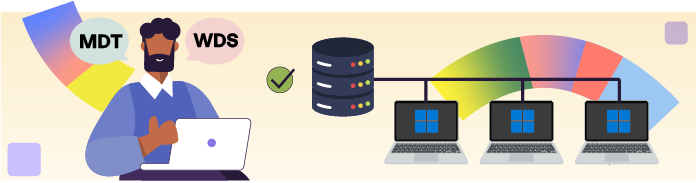
Il est maintenant temps de déployer Windows 11 🥳
Dans ce chapitre, nous verrons ensemble comment déployer simplement une machine clé en main grâce à la préparation effectuée sur MDT. Vous apprendrez également à identifier les différentes actions prévues dans la séquence de tâches qui se produiront lors de ce déploiement.
Avant de vous lancer, créez une nouvelle machine virtuelle vide prévue pour Windows 11 dans votre hyperviseur, sans utiliser de fichier ISO car l’installation s’effectuera via le réseau grâce à WDS, et placez la dans le même réseau virtuel que le serveur, qui doit bien resté allumé tout au long du processus.
Retrouvez toutes les étapes du déploiement dans cette vidéo :
Initiez le déploiement
Lorsque vous êtes prêt, démarrez la machine virtuelle sur laquelle effectuer le déploiement.
Virtualbox ne gérant pas très bien le démarrage réseau en UEFI, il peut être nécessaire de le forcer. Lorsque vous voyez le message Press any key to enter the Boot Manager Menu, cliquez à l’intérieur de la VM et appuyez sur la touche "Entrée".
Avec les touches fléchées du clavier, déplacez vous sur Boot Manager et appuyez sur "Entrée". De la même façon, déplacez vous sur UEFI PXEv4 et appuyez sur "Entrée" pour lancer le boot PXE.

La nouvelle machine va entrer en contact avec le serveur de déploiement qui lui fournira automatiquement une adresse IP via le service DHCP. Souvenez-vous que nous avons configuré WDS pour qu’il continue de lui-même le démarrage sur le réseau sauf si l’utilisateur appuie sur la touche "Echap", il ne faut donc toucher à rien.

Une fois connectée au serveur, l’image de démarrage Lite Touch PE ajoutée à WDS va se charger en mémoire.

Vous arrivez sur l’écran de bienvenue de MDT par le biais de l’image de démarrage Lite Touch. Dans le champ inférieur "Keyboard Layout", sélectionnez la langue du clavier au format "French (Legacy, AZERTY)" puis cliquez sur "Run the Deployment Wizard".

Authentifiez-vous avec un compte habilité à accéder au partage de MDT, l’administrateur du serveur de déploiement par exemple, avec son mot de passe, puis saisir le nom du serveur ou son adresse IP.

Sélectionnez la séquence de tâches devant être exécutée sur la machine. Dans notre cas, nous n’en avons qu’une seule qui va installer Windows 11.

Vous pouvez, si vous le souhaitez, donner un nom à la machine et joindre un domaine. Si vous n’avez pas de domaine, sélectionnez l’option "Join a workgroup" et poursuivez.

À l’écran suivant, laissez par défaut l’option "Do not move user data and settings", il s’agit d’une nouvelle VM, il n’y a donc aucune donnée à transférer.

Configurez les options de langage et le fuseau horaire sur Paris.

Cochez la case à côté de chaque application que vous souhaitez installer. Dans notre cas, nous allons installer les deux.

Sélectionnez l’option "Do not capture an image of this computer". Nous verrons cela au prochain chapitre mais chut il ne faut pas spoiler ! 🤫

Vérifier les informations dans la page de résumé et cliquez sur Begin pour terminer.

À partir de ce point, le lancement de la séquence de tâche va démarrer immédiatement.
Il ne vous reste qu’à aller prendre un petit café en attendant que la machine soit prête. Eh non revenez c’était une blague ! 😨
Surveillez le déroulement du déploiement
Une fois le déploiement initié par MDT, Lite Touch va lancer l’installation en suivant les différentes actions prévues dans la séquence de tâches. Chaque étape est identifiée par un running action. Voyons ensemble les plus intéressantes.
L’une des premières actions sera le formatage et le partitionnement du disque de stockage de la nouvelle machine.

Par la suite, vous verrez une barre de progression concernant l’installation du système d’exploitation déclaré dans la séquence de tâches, ici notre Windows 11 Entreprise.

Vous pourrez également voir un running action appliquant le fichier de réponse unattend.xml qui est utilisé par défaut dans MDT. Il aura été complété partiellement par nos réponses formulées jusqu’ici, la langue du système par exemple, etc. Ce fichier de réponse permettra, entre autres, de passer automatiquement toute la phase de configuration initiale OOBE.

Une fois l’installation de Windows 11 effectuée, la machine va redémarrer automatiquement. La configuration initiale OOBE étant automatisée, le compte administrateur local sera connecté, avec ou sans mot de passe, selon la configuration de la séquence de tâche. Dans le cadre de ce cours, nous n’avons pas défini de mot de passe.
Le déploiement n’est pas pour autant terminé et Lite Touch va poursuivre les runnings actions prévues. Par exemple, nous avons activé l’application des mises à jour du système, les mises à jour disponibles seront donc téléchargées puis installées.

Viendra ensuite le running action concernant l’installation des applications sélectionnées. Selon l’application, elle sera disponible dans le menu démarrer ou via un raccourci sur le bureau.

Une fois terminé, l’assistant Lite Touch affichera une page d’état vous informant du succès du déploiement.

Voilà, vous disposez d’une nouvelle machine contenant Windows 11 Entreprise, à jour, et les applications nécessaires !
En résumé
La machine sur laquelle déployer Windows doit être placée dans le même réseau que le serveur, qui doit rester allumé pendant toute la durée du déploiement.
Le déploiement va s’effectuer via le réseau grâce au service WDS qui transmettra à la machine l'image de démarrage Lite Touch PE.
L’assistant Lite Touch de MDT permet de personnaliser le déploiement, par exemple :
Sélectionner une séquence de tâches précise
Nommer l’ordinateur
Joindre un domaine
Conserver les données utilisateurs d’un système déjà présent sur la machine
Définir la langue du système, du clavier et le fuseau horaire
Sélectionner des applications à installer
Une fois le déploiement initié, les runnings actions seront exécutées conformément au contenu de la séquence de tâches sélectionnées, par exemple :
Partitionnement du disque
Installation du système d’exploitation
Application d’un fichier de réponses
Mise à jour du système
Installation d’applications
Félicitations, vous venez de déployer une machine complète, clé en main. Allons encore plus loin : apprenez à capturer votre propre master Windows 11 pour gagner en efficacité.