Comprenez le fonctionnement du terminal Linux

Vous avez votre session ouverte ? Parfait, on peut y aller. Votre objectif : briser la glace avec cet outil qu'est la ligne de commande. Nous allons lancer vos toutes premières instructions pour observer comment le système réagit, et surtout, décortiquer la logique qui se cache derrière chaque mot que vous allez saisir.
Identifiez le rôle du terminal dans l’environnement Linux
Dans cette vidéo, vous allez comprendre ce qu’est réellement le terminal sous Linux.
Pas comment l’utiliser… mais ce qui se passe derrière.
Mais comment ça marche concrètement ? N'est-ce pas risqué de tout casser en tapant des commandes à l'aveugle ?
C'est une réaction tout à fait normale. Rosa se souvient d'ailleurs très bien de ses débuts et vous partage son expérience :
Quand j'ai fait mes premiers pas sous Linux, l'idée de taper du texte dans une fenêtre noire me terrifiait. Je fixais ce curseur clignotant avec l'angoisse de faire une erreur fatale et de supprimer mon travail ! Mais rassurez-vous : le terminal fait exactement ce qu'on lui demande, ni plus, ni moins.
La différence majeure avec l'interface graphique que vous connaissez, c'est que chaque commande saisie après le prompt est exécutée telle quelle, sans confirmation visuelle. Il n'y a pas de fenêtre pop-up pour vous demander "Êtes-vous sûr de vouloir continuer ?". Le terminal est un outil direct et sans filet graphique. Il est donc essentiel de comprendre ce que l’on tape avant de valider avec la touche “Entrée”.
Pour tester une première interaction sans aucun risque, les commandesecho etclearsont idéales.
Dans cette vidéo, on a :
observé le fonctionnement de l'invite de commande (le prompt),
exécuté la commande
echopour tester une première interaction,chargé l'affichage avec plusieurs commandes factices et
nettoyé l'écran du terminal avec la commande
clear.
Situez votre position dans le système de fichiers
Maintenant que le premier contact est établi avec le terminal, il faut comprendre où vous agissez. Le terminal travaille toujours dans un dossier précis, appelé répertoire courant.
Imaginez que vous êtes dans les locaux de l'entreprise. Si un collègue vous demande de "classer le dossier de facturation", vous devez impérativement savoir dans quel bureau physique vous vous trouvez pour classer le bon document ! Si vous êtes aux ressources humaines, ce ne sera pas le même dossier qu'à la comptabilité.
Dans le terminal, c'est exactement la même logique : toutes les actions lancées s’appliquent par défaut au contenu du dossier dans lequel vous vous trouvez. Cela rend indispensable le fait de savoir où l’on est avant d'entamer la moindre manipulation.
Rosa insiste toujours sur ce point avec les membres qui rejoignent l'équipe :
Quand je commence une intervention sur un serveur ou sur ma machine, mon tout premier réflexe est de vérifier ma position. Lancer une action sans savoir exactement dans quel dossier on se trouve, c'est la garantie de modifier les mauvais fichiers !
Pour vérifier cette position géographique dans le système, vous disposez d'une commande fondamentale :pwd.
Testez-la tout de suite sur votre poste. Tapez la commande suivante, puis validez avec la touche Entrée.
Le terminal vous renvoie instantanément le chemin complet du dossier courant (par exemple /home/votre_nom). Cela vous permet de vérifier votre position exacte dans l'arborescence et d’éviter toute action inattendue au mauvais endroit.
Dans le terminal, savoir où l’on agit est aussi important que savoir quoi faire.
Comprenez comment sont construites les commandes Linux
Vous savez désormais interagir avec le terminal et vous savez vous situer dans le système. Penchons-nous enfin sur la grammaire de ce nouveau langage. Rassurez-vous, c'est très structuré. Une commande Linux n'est pas une suite de mots tapés au hasard : elle est construite autour d’un nom de commande, éventuellement suivi d’options qui modifient son comportement et d’arguments qui précisent sur quoi elle agit.
Reprenons la commandeechopour illustrer simplement cette structure :
Le nom de la commande (l'action principale) : c'est le mot
echo.Les options (qui nuancent l'action) : elles sont souvent précédées d'un tiret (par exemple
-nqui évite le retour à la ligne).Les arguments (la cible de l'action) : c'est le texte "Bonjour l'équipe".
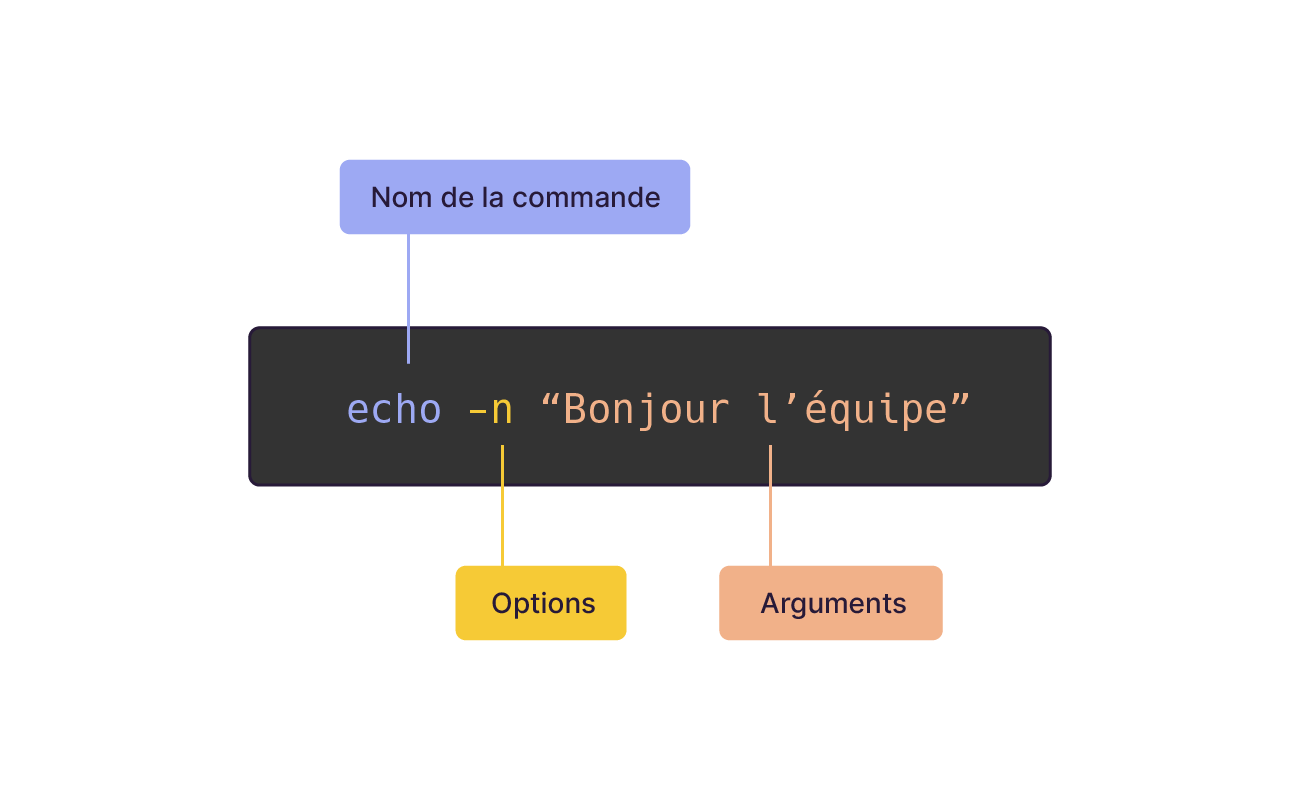
L’ordre des éléments dans une commande est extrêmement important. Une mauvaise formulation, ou un espace mal placé, peut produire un résultat inattendu ou générer une erreur de la part du système. Bien écrire une commande, c’est déjà éviter la majorité des erreurs. Par exemple, avec la commande echo et l'option -n :
Ordre correct | Ordre incorrect |
|
|
Ici, le-n est interprété comme du texte à afficher, pas comme une option — la commande fonctionne, mais le résultat n’est pas celui attendu !
Au fil de votre journée de travail, vous allez très vite exécuter de nombreuses instructions. Sachez que vous n'avez pas besoin d'avoir une mémoire infaillible. Le terminal conserve automatiquement un historique des commandes que vous avez déjà exécutées.
Rosa vous rassure d'ailleurs sur ce point :
Au début, on a l'impression qu'il faut tout retenir par cœur. Mais en réalité, je me sers de l'historique en permanence ! C'est le meilleur moyen de vérifier ce que l'on vient de faire ou de réutiliser une commande sans avoir à la retaper intégralement.
Cet historique est facilement consultable. Tapez la commande suivante et validez :history
En l'exécutant, vous verrez défiler la liste numérotée de vos actions précédentes. Cela vous permet de revoir, de comprendre et de réutiliser vos actions passées en un clin d'œil. C'est un véritable filet de sécurité et un gain de temps précieux au quotidien !

À vous de jouer
Contexte
Vous arrivez au terme de votre première prise en main de la ligne de commande. Jusqu'ici, vous avez suivi les explications de Rosa pour comprendre comment le terminal réagit, comment vous situer dans le système et comment formuler une instruction. Vous avez désormais tout ce qu'il faut pour reproduire ces actions par vous-même — une étape essentielle pour vérifier que votre environnement fonctionne correctement et commencer à vous sentir à l'aise avant toute intervention sur le système.
Consignes
Reprenez exactement les étapes décrites précédemment et mettez-les en pratique sur votre poste de travail.
Ouvrez le terminal.
Identifiez le répertoire courant et l’afficher avec
pwd.Exécutez une commande simple pour confirmer que le terminal répond correctement (par exemple
echo "Le terminal fonctionne").Nettoyez l’écran pour repartir sur une base lisible avec
clear.
En résumé
Le terminal permet d’interagir directement avec le système à l’aide de commandes textuelles, et la commande
echoillustre ce fonctionnement en affichant immédiatement le texte saisi.Chaque instruction est exécutée sans confirmation visuelle, ce qui implique de relire attentivement une commande avant de valider pour éviter toute erreur.
Le répertoire courant détermine l’emplacement où s’appliquent les actions, et la commande
pwdpermet d’afficher précisément sa position dans l’arborescence.La commande
clearpermet de nettoyer l’affichage du terminal sans supprimer l’historique des actions précédemment exécutées.Une commande Linux suit une structure précise composée d’un nom, éventuellement d’options et d’arguments, dont l’ordre influence directement le résultat obtenu.
Le terminal enregistre automatiquement les instructions passées, et la commande
historypermet de consulter et de réutiliser facilement les commandes déjà exécutées.
Votre environnement est stable et vous maîtrisez désormais la grammaire de base de la ligne de commande. Mais pour l'instant, vous êtes resté sur le pas de la porte de votre répertoire courant ! Dans la prochaine étape de votre intégration, nous allons passer à la vitesse supérieure : vous apprendrez à explorer le contenu du système et à vous déplacer à travers toute l'arborescence de nos dossiers.
