Prenez en main votre espace de travail Databricks

Dans le chapitre précédent, vous avez découvert les objectifs du cours, le tableau des six décisions et le fil rouge : Claire, du marketing de Fréquence, vous a laissé un message, et quatre fichiers CSV attendent dans votre boîte de réception. Mais où allez-vous les mettre ? Avant de charger quoi que ce soit, il vous faut un espace de travail qui fonctionne.
C'est l'objet de ce chapitre : comprendre d'où vient Databricks et ce qu'il réunit aujourd'hui, créer votre espace gratuit, repérer les zones que vous utiliserez tout au long du cours, et trancher la première des six décisions : notebook ou éditeur SQL ?
Les données de Fréquence proviennent de plusieurs sources. Sans plateforme commune, il faut souvent passer d’un outil à l’autre pour les stocker, les interroger et partager les résultats. Databricks réunit ces fonctions dans un même espace de travail. Les sources peuvent rester externes : la plateforme permet d’accéder aux données et de les exploiter, sans nécessairement tout déplacer.
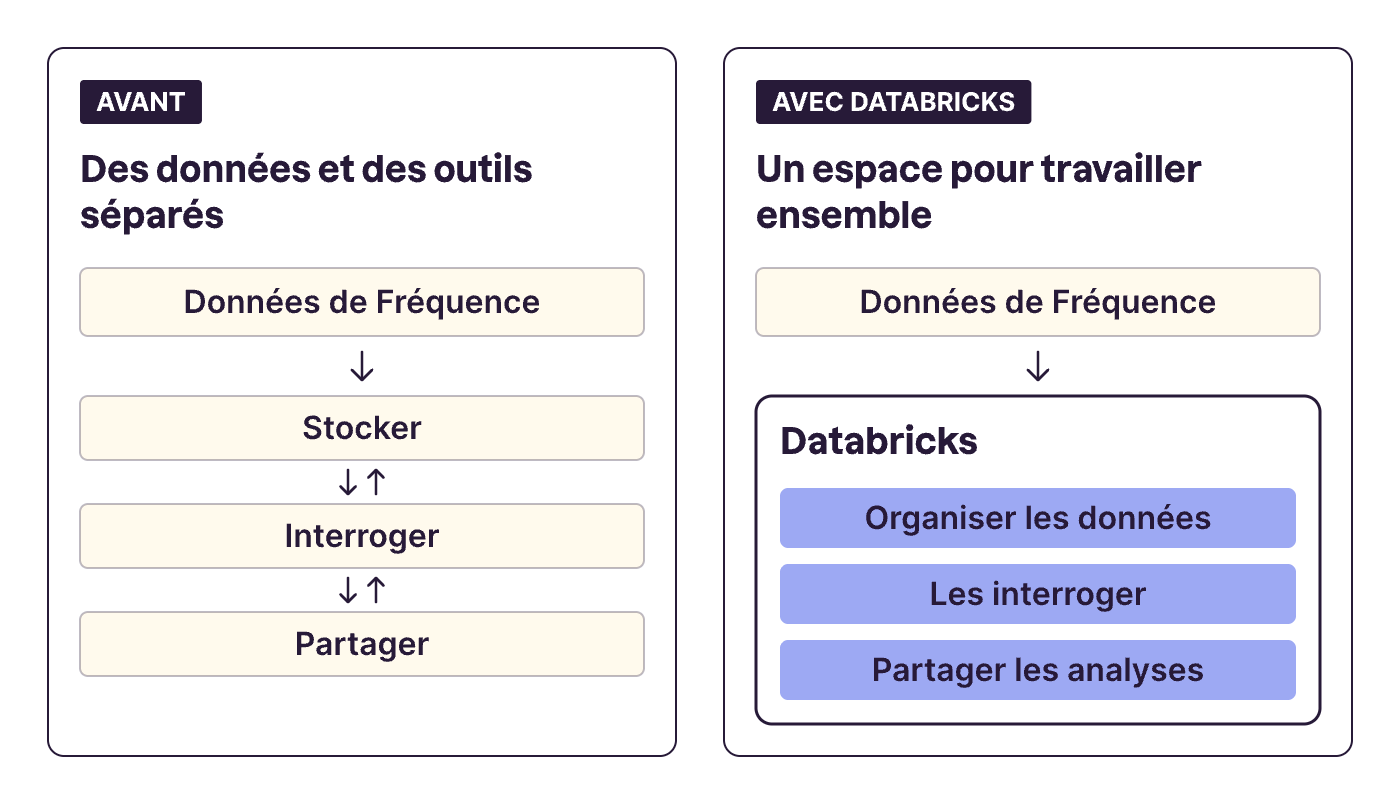
Comment Databricks est-il devenu cette plateforme commune ?
Dans la vidéo suivante, découvrez son évolution, de ses débuts autour de Spark à la plateforme Data + AI utilisée aujourd’hui.
Créez votre espace de travail en Free Edition
Pour suivre ce cours, vous allez utiliser la Free Edition de Databricks : une édition gratuite et sans limite de durée, lancée en juin 2025 et destinée à l'apprentissage. Depuis juin 2026, elle inclut toutes les fonctionnalités cœur de la plateforme (catalogue, SQL, dashboards, Genie, applications, pipelines, et même Lakebase), avec des quotas d'utilisation et quelques exclusions. Vous n'avez ni carte bancaire à renseigner ni compte cloud d'entreprise à créer. Ouvrez un nouvel onglet et suivez les étapes ci-dessous en gardant ce chapitre à portée de main.
Accédez à la page de la Free Edition. Rendez-vous sur la page officielle de Databricks Free Edition, puis cliquez sur Sign up for Free Edition.
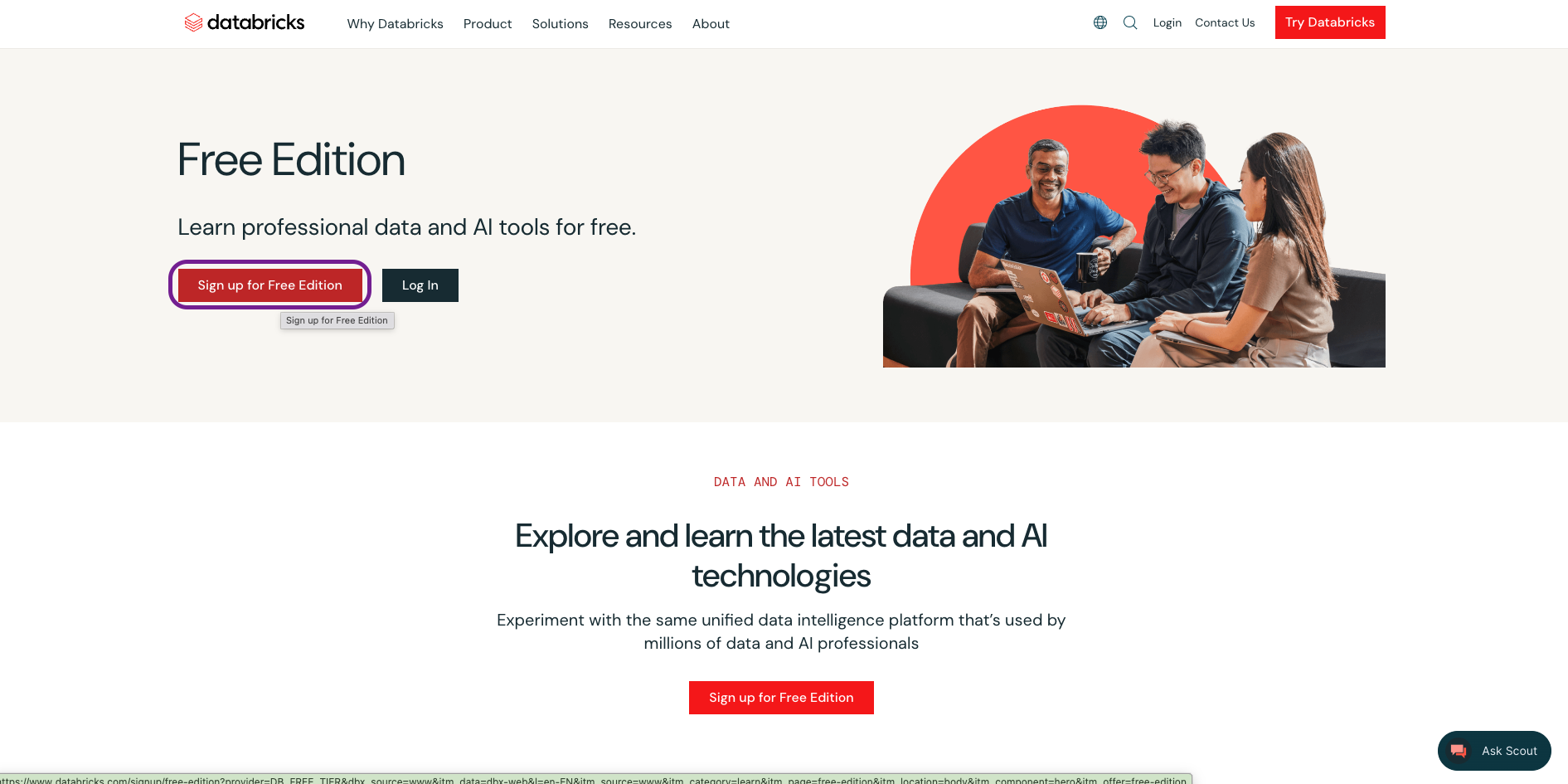
La page d'accueil de la Free Edition Créez votre compte. Choisissez l'une des méthodes d'inscription proposées à l'écran (compte Google, Microsoft, ou adresse e-mail). Si vous utilisez votre adresse e-mail, suivez les indications du formulaire et validez votre adresse avec le code reçu.
Terminez les étapes d’accueil. Renseignez les informations demandées et suivez les consignes jusqu’à la création de votre espace. Databricks crée automatiquement votre espace de travail : vous n’avez pas de fournisseur cloud à choisir ni de serveur à installer.
Accédez à votre espace de travail. Une fois la création terminée, vous arrivez dans l’interface Databricks. C’est votre workspace : vous y retrouverez vos fichiers, vos notebooks et vos tables au fil du cours. Ajoutez son adresse aux favoris de votre navigateur pour y revenir facilement.
Vérifiez que vous pouvez exécuter une requête. Dans le menu latéral, ouvrez l’éditeur SQL (SQL Editor) et créez une nouvelle requête. Vérifiez qu’un SQL Warehouse est sélectionné dans le sélecteur de calcul, puis saisissez
SELECT 1 AS test_connexion;et cliquez sur Run. Le premier lancement peut demander un peu de patience, le temps que la ressource de calcul démarre.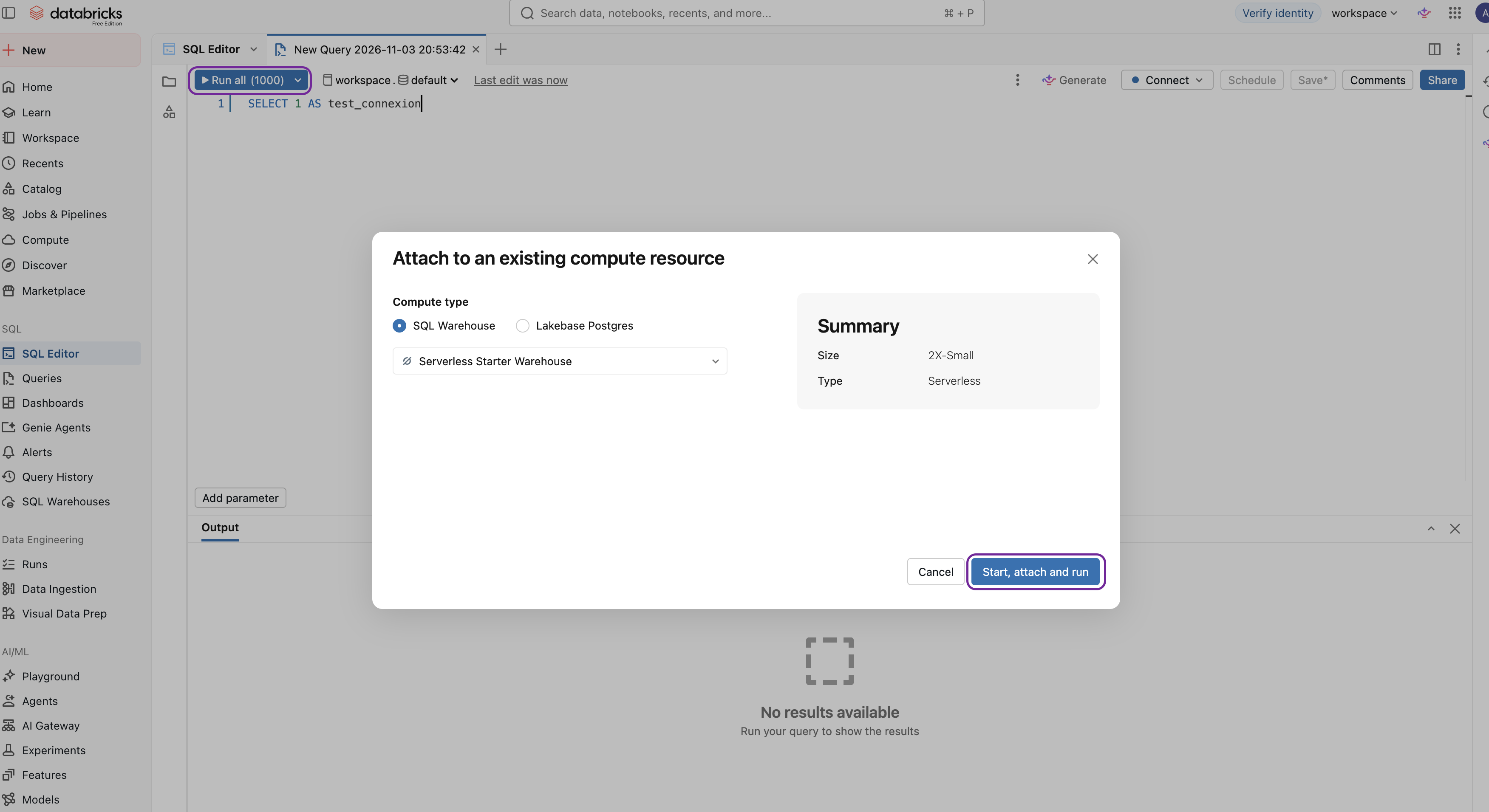
La vérification de l'exécution des requêtes Vous obtenez un tableau avec une colonne
test_connexionet la valeur1? Votre espace est prêt : vous venez d’exécuter votre première requête, sans même charger de fichier.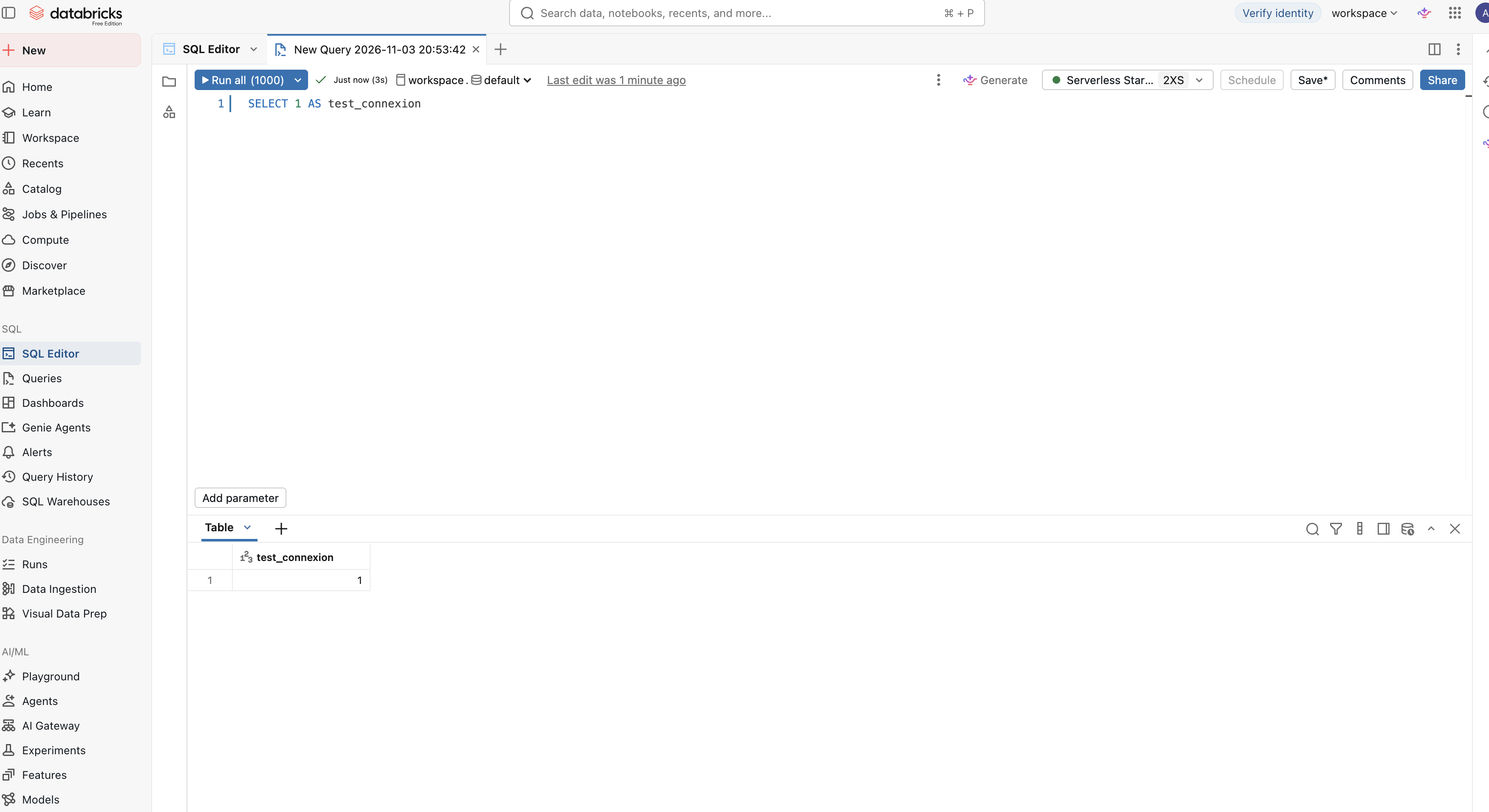
L'espace est prêt si vous voyez test_connexion et la valeur 1 Un SQL Warehouse est la ressource de calcul qui exécute vos requêtes SQL. Dans la Free Edition, elle est serverless : vous n’avez aucun serveur à configurer, Databricks le gère pour vous. Nous y reviendrons au chapitre 4.
Ce que la Free Edition impose, et ce que cela change pour vous
Calcul serverless uniquement, avec un seul SQL Warehouse, de la plus petite taille (2X-Small). C'est largement suffisant pour Fréquence.
Un quota quotidien : si vous le dépassez, le calcul s'arrête jusqu'au lendemain. Vos données, elles, sont conservées. Fermez ce que vous n'utilisez plus.
Trois applications au plus par compte, chacune arrêtée automatiquement 24 heures après son démarrage (chapitre P2C3).
Usage non commercial : apprentissage, prototypes, projets personnels. Pas de mise en production pour un client.
Pas de fonctions d'administration avancées (console de compte, authentification unique d'entreprise), ni de langages R et Scala. Ce cours n'en a pas besoin.
Compte inactif : un compte resté longtemps inutilisé peut être supprimé. Gardez une copie de vos requêtes importantes.
La liste à jour est sur la page Free Edition limitations de la documentation.
Repérez les grandes zones de l'interface
Vous voilà devant votre espace de travail (workspace en anglais, le terme que vous verrez dans l'interface).
Par où commencer ?
Par une carte. L'interface regroupe tout dans un menu latéral, et vous n'aurez besoin que de sept zones. Les positions exactes bougent d'une version à l'autre ; les fonctions, elles, ne bougent pas. C'est pourquoi la capture ci-dessous montre chaque zone, pas l'endroit précis où elle se trouve.
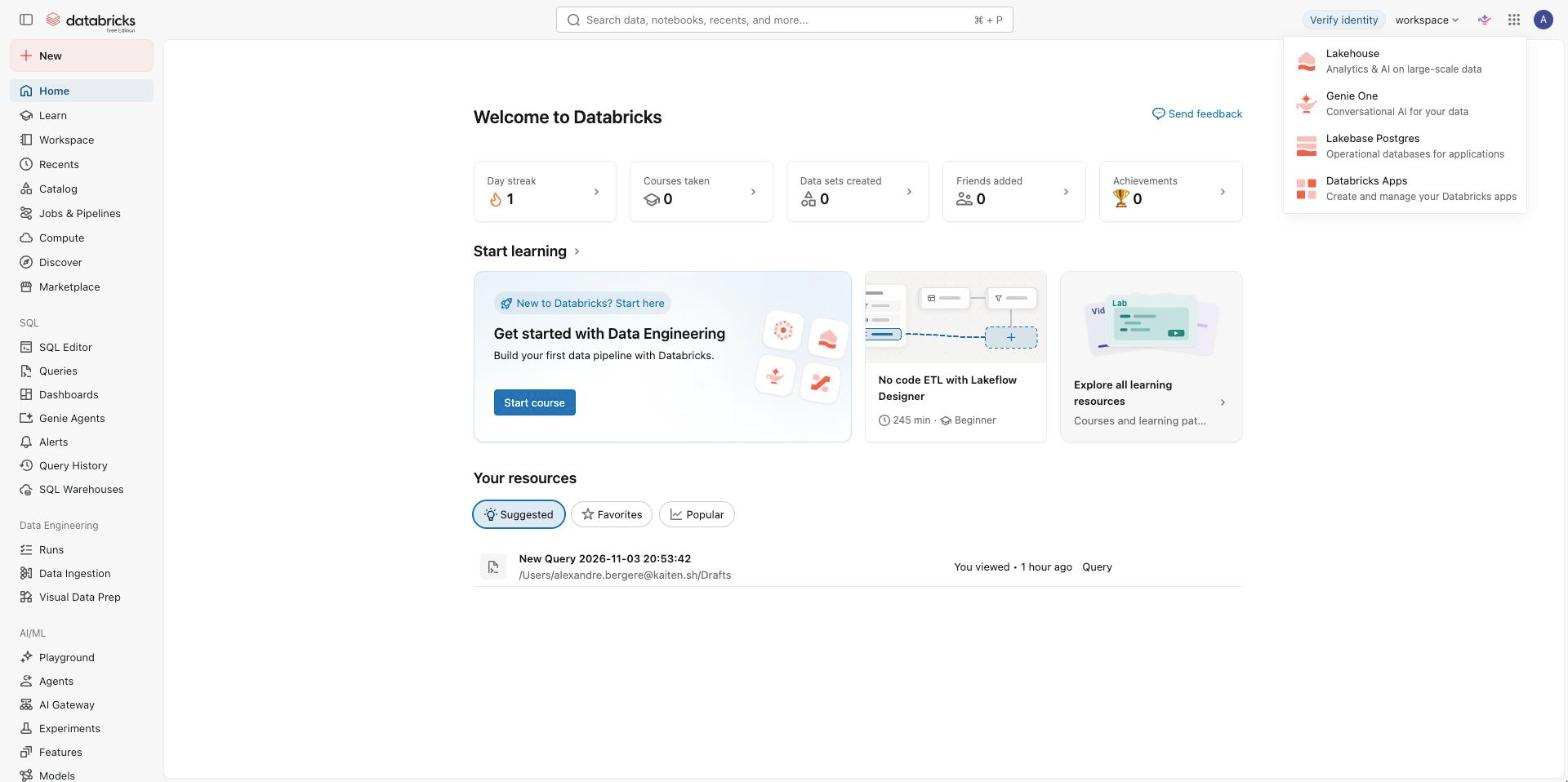
Lisons la carte dans l'ordre où vous la parcourrez :
Workspace — l'espace de fichiers et de notebooks : vos dossiers, vos notebooks, le code de l'application. C'est votre bureau. Vous y revenez à chaque chapitre.
Catalog — le catalogue : là où vivent les tables, rangées par catalogue et par schéma. C'est ici qu'apparaîtra
frequenceà la partie 1 chapitre 3 (P1C3), à côté des catalogues déjà présents dans votre compte : le catalogue de votre espace de travail (workspace, avec son schémadefault) et le catalogue d'exemplessamples.SQL Editor (section SQL) — l'éditeur SQL : la fenêtre pour écrire, exécuter et enregistrer des requêtes.
SQL Warehouses (section SQL) — la liste de vos ressources de calcul SQL, leur état, leur taille. Vous la retrouvez aussi dans Compute › SQL warehouses.
Dashboards (section SQL) — vos tableaux de bord AI/BI.
Genie Agents (section SQL) — l'interrogation en langage naturel.
Databricks Apps — vos applications déployées.
Elles ne sont pas dans le menu latéral : on les ouvre depuis le sélecteur d'applications (l'icône en grille, en haut à droite de l'écran), qui donne aussi accès à Genie One. Elles apparaissent également dans Compute › Apps.
Une règle simple : si vous cherchez une donnée, allez au catalogue ; si vous cherchez quelque chose que vous avez écrit, allez à l'espace de fichiers. La moitié des « je ne trouve plus ma table » vient d'avoir cherché au mauvais endroit.
Notebook ou éditeur SQL : lequel ouvrir ?
Première décision, et elle revient chaque jour. Deux zones de l'interface vous permettent d'exécuter du SQL. Pourquoi deux ? Parce qu'elles ne servent pas le même résultat.
Voici les règles, chacune avec ce qu'on rate en choisissant l'autre espace :
Si vous devez répondre à une question précise dont le résultat servira ailleurs (un dashboard, un contrôle à relancer, un chiffre à livrer),alors ouvrez l'éditeur SQL. Vous y enregistrez la requête, et le chapitre P2C1 la retrouvera telle quelle. Dans un notebook, la même requête reste enfouie dans une cellule : vous la recopierez à la main le jour du dashboard.
Si vous devez contrôler une table (nombre de lignes, clés nulles, doublons), alors l'éditeur SQL suffit : trois requêtes courtes, trois résultats, c'est fait. Le notebook n'apporte rien ici, sauf du temps d'ouverture.
Si vous découvrez une donnée et que vous ne savez pas encore quelle question lui poser, alors ouvrez un notebook. Vous enchaînez un
SELECT, un graphique rapide en Python, une note sur ce qui vous surprend. Dans l'éditeur SQL, vous perdrez le fil de vos essais : il garde des requêtes, pas une démarche.Si vous devez mêler SQL et Python (nettoyer une colonne, calculer un indicateur que le SQL exprime mal), alors le notebook est le seul des deux à le permettre.
Si vous devez documenter une démarche pour un collègue ou pour vous-même dans six mois, alors le notebook : le texte entre les cellules est la documentation. Une liste de requêtes enregistrées ne dit pas pourquoi elles existent.
Un notebook peut exécuter du SQL, et vous le ferez souvent. La question n'est donc pas « quel langage ? » mais « quel résultat ? ».
Mon avis : L'erreur que je vois le plus chez les débutants, c'est la requête de production qui vit dans une cellule de notebook. Elle a été écrite pour explorer, elle marche, alors on la copie-colle : dans un dashboard, dans un autre notebook, dans le job d'un collègue. Six mois plus tard, il existe trois versions du même indicateur, chacune corrigée à un endroit différent, et plus personne ne sait laquelle fait foi. Le coût n'est pas technique : le jour où deux chiffres s'affrontent en comité, c'est la crédibilité de l'équipe data qui prend.
Le bon réflexe, c'est de sortir le code du notebook dès qu'il doit tourner pour de vrai. Pour du SQL, une requête enregistrée (ou une vue dans le catalogue) suffit. Pour du Python, la voie la plus solide en production reste le package : on range le code dans un fichier wheel (
.whl, le format d'installation standard des bibliothèques Python), versionné et testé, et on le fait exécuter par une tâche planifiée. Les équipes qui gèrent plusieurs projets publient ces wheels dans un dépôt PyPI privé (Artifactory, Nexus, AWS CodeArtifact, Azure Artifacts…), d'où chaque job installe la version voulue. C'est la meilleure cible pour la production, mais elle apporte sa propre complexité : un pipeline de construction, une politique de versions, des droits sur le dépôt, et un compute configuré pour y accéder. Ce cours ne va pas jusque-là ; retenez que le notebook est un point de départ, pas une destination.
À vous de jouer !

Contexte
Premier jour chez Fréquence. Claire vous a promis les fichiers « dans la foulée », mais ils ne sont pas encore arrivés. Vous avez une matinée pour vous assurer que votre environnement tient debout, parce que demain, quand les CSV tomberont, vous ne voudrez pas découvrir que le warehouse refuse de démarrer. Cette activité ne dépend pas des données de Fréquence : elle s'appuie sur le jeu d'exemple déjà présent dans votre compte, le catalogue samples.
Consignes
Téléchargez la checklist de vérification de l’environnement sur GitHub, puis cochez chaque point au fur et à mesure.
Ouvrez un notebook et exécutez une cellule SQL qui compte les lignes d'une table du jeu d'exemple Databricks.
SELECT COUNT(*) AS nb_courses FROM samples.nyctaxi.trips;Ouvrez l'éditeur SQL et exécutez exactement la même requête.
Retrouvez dans l'interface les cinq zones suivantes et notez, pour chacune, à quoi elle sert : espace de fichiers, catalogue, éditeur SQL, SQL Warehouses, dashboards.
Tranchez notebook ou éditeur SQL pour chacune des trois situations ci-dessous, en une phrase de justification chacune.
Les trois situations :
A. Claire veut le top 10 des titres les plus écoutés, pour l'afficher dès la semaine prochaine dans un tableau de bord.
B. Un fichier
playlists.csvarrive sans mode d'emploi. Vous voulez comprendre sa structure, tester deux ou trois jointures et laisser des notes pour la personne qui vous succédera.C. Vous devez vérifier chaque lundi, par trois requêtes, que la table
abonnementsn'a ni doublons ni dates incohérentes, et garder la trace de ce que vous avez vérifié.
Livrable
La checklist cochée, la liste des cinq zones avec leur fonction, et vos trois choix justifiés en une phrase chacun.
Vérifiez votre travail
Si tout s'est bien passé, le nombre de lignes renvoyé par la cellule du notebook et par l'éditeur SQL est identique (21 932 courses au 3 novembre 2026), et la liste des SQL Warehouses montre votre warehouse en état démarré (Running) pendant l'exécution. Si un espace renvoie un résultat et l'autre une erreur, c'est presque toujours une question de ressource de calcul non sélectionnée : regardez le sélecteur en haut du notebook ou de l'éditeur.
En résumé
Databricks est passé en quatre temps d'un service Spark managé pour data engineers à une plateforme Data + AI qui réunit stockage, catalogue, requêtes, restitution, applications et agents.
Les noms des produits changent vite ; leurs fonctions restent.
Repérez-vous par la fonction.
La Free Edition est gratuite, sans limite de durée, sans carte bancaire ni compte cloud, et suffit pour tout le cours malgré ses quotas ; elle ne se confond pas avec l'essai gratuit de 14 jours de l'offre commerciale.
L'éditeur SQL sert à requêter, contrôler une table et préparer une restitution, parce qu'il enregistre des requêtes réutilisables ; le notebook sert à explorer en mêlant SQL, Python et texte, et à documenter une démarche.
Un environnement est opérationnel quand le warehouse démarre et qu'une même requête renvoie le même résultat dans le notebook et dans l'éditeur SQL.
Votre espace est prêt et vous savez où chaque chose vit. Les quatre fichiers de Fréquence, eux, attendent encore d'être chargés : au prochain chapitre, vous créez le cataloguefrequence, vous y rangez les tables, et vous apprenez à lire d'où elles viennent.