Installez l'environnement R
Découvrez le langage R
Vous avez toujours rêvé de programmer en R pour apprendre à faire vos analyses de données ? Vous êtes ici au bon endroit !
R est un langage open-source orienté objet spécialisé dans l'analyse de données.
Est-ce qu’on a fait le tour ?
Pas tout à fait, le dernier point très important à connaître sur le langage R est l’utilisation des packages et des fonctions.
Une fonction est un algorithme, un ensemble de lignes de code qui modifie ou crée des objets à partir des informations disponibles. Une fonction peut prendre plus ou moins d’informations en entrée : des données, des images, des paramètres, et génère un ou plusieurs résultats.
Les fonctions sont “rangées” dans des packages. Pour reprendre l’analogie de la cuisine, vous rangez les assiettes creuses et plates ensemble dans un placard et les couverts dans un tiroir.
Les packages rassemblent des fonctions qui ont un but commun mais un package ne peut pas contenir toutes les fonctions qui ont le même but. En effet, les packages sont développés au fil de l’eau par différentes personnes.
Par exemple, il existe plusieurs packages qui permettent de faire des ACP, comme il en existe plusieurs qui permettent de faire des nuages de points.
Pour utiliser une fonction d’un package, celui-ci doit être chargé dans l’environnement. Par défaut, un certain nombre de packages sont déjà préchargés dans l’environnement, tels que {base} , {stats} , {datasets} ...
Pour tous les autres, vous devrez le faire en utilisant la fonction library() comme ça : library(nom_du_package) .
Installez R
Dans cette section, vous allez apprendre à installer R.
Quel que soit votre système d’exploitation, il faut commencer par aller sur le CRAN, Comprehensive R Archive Network, qui est, comme son nom l’indique, le site d’archive des différentes versions de R et d’une partie de ces packages.
C’est fait, maintenant, je l’ouvre ?
Vous pouvez, si vous utilisez Windows et que vous souhaitez installer RTools via les lignes de code, mais comme expliqué dans la partie précédente, vous allez utiliser RStudio comme environnement et non Rgui, il faut donc télécharger RStudio avant de se lancer dans la programmation en R !
Installez RStudio (IDE)
Allez, dernière ligne droite avant de se lancer réellement !
Dans cette partie vous allez apprendre à installer RStudio, l’environnement dans lequel vous allez coder en R.
Pour télécharger RStudio, rendez-vous sur la page de Posit, téléchargez l’installateur associé à votre système d’exploitation et suivez les consignes.
A présent, regardons ensemble ce qui compose votre nouvel environnement de développement dans la section suivante.
Prenez en main RStudio
Félicitations, vous pouvez ouvrir RStudio !
Comme je travaille toute la journée dans RStudio, j’utilise un fond noir avec des couleurs d’écriture qui me permettent en un seul coup d’oeil de voir le type d’objet que je manipule. J’ai aussi une taille de police adaptée à mon écran, pas trop petite pour ne pas fatiguer des yeux, pas trop grande pour voir assez de code/texte sur un écran. Tout cela est adaptable, et dans cette partie je vais vous montrer comment l’adapter à vos besoins.
Cette partie est vraiment indispensable ?
Oui et non, vous pouvez tout à fait vous en passer pour garder les réglages d'origine, mais cette partie va aussi vous permettre de comprendre l’utilité des différents onglets et fenêtres. Après, à vous de voir !
Découvrez les fenêtres
Lorsque que vous ouvrez RStudio pour la première fois, votre écran doit ressembler à ça.
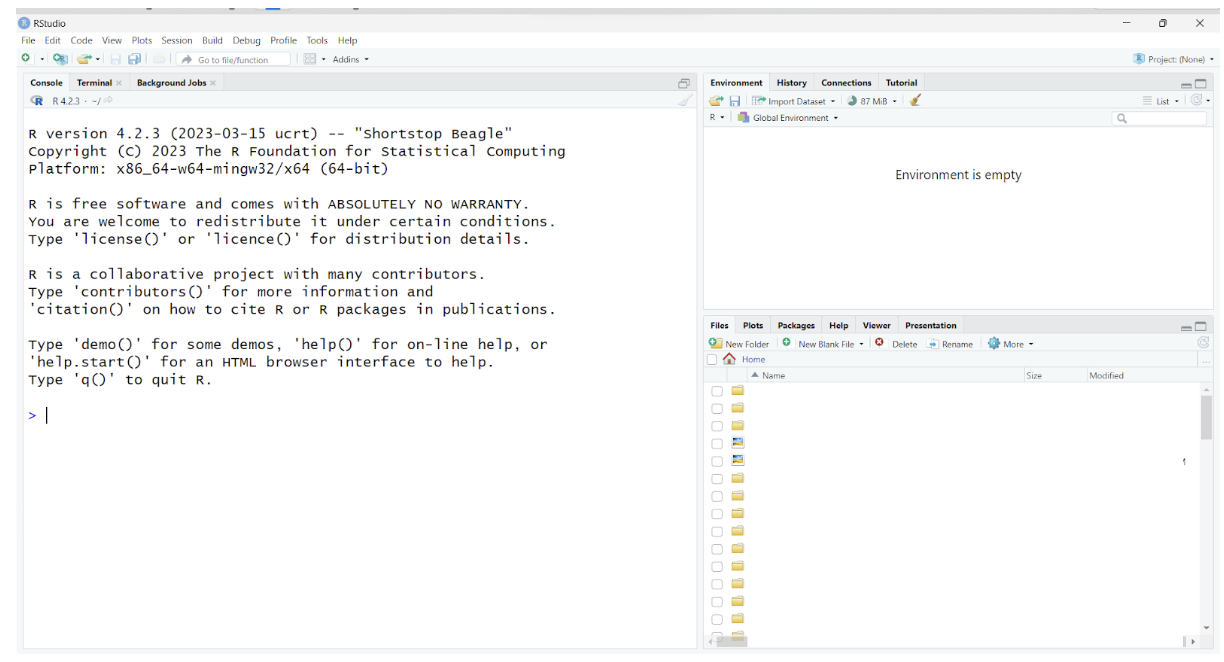
Je n’ai pas le même texte affiché dans la fenêtre Console , c’est normal ?
Oui effectivement, les captures d’écran présentes dans ce cours datent de l’été 2023, les versions de R et RStudio peuvent être différentes quand vous le suivez. Sauf précisions contraires, il n’y a pas de problème.
Vous voyez que votre écran se partage en trois grands blocs ; en réalité il y en a quatre, mais vous ne verrez le quatrième qu’en ouvrant un script dans le chapitre suivant.
L’organisation de ces parties est complètement modulable à votre guise dans Tools > Global options > Pane Layout .
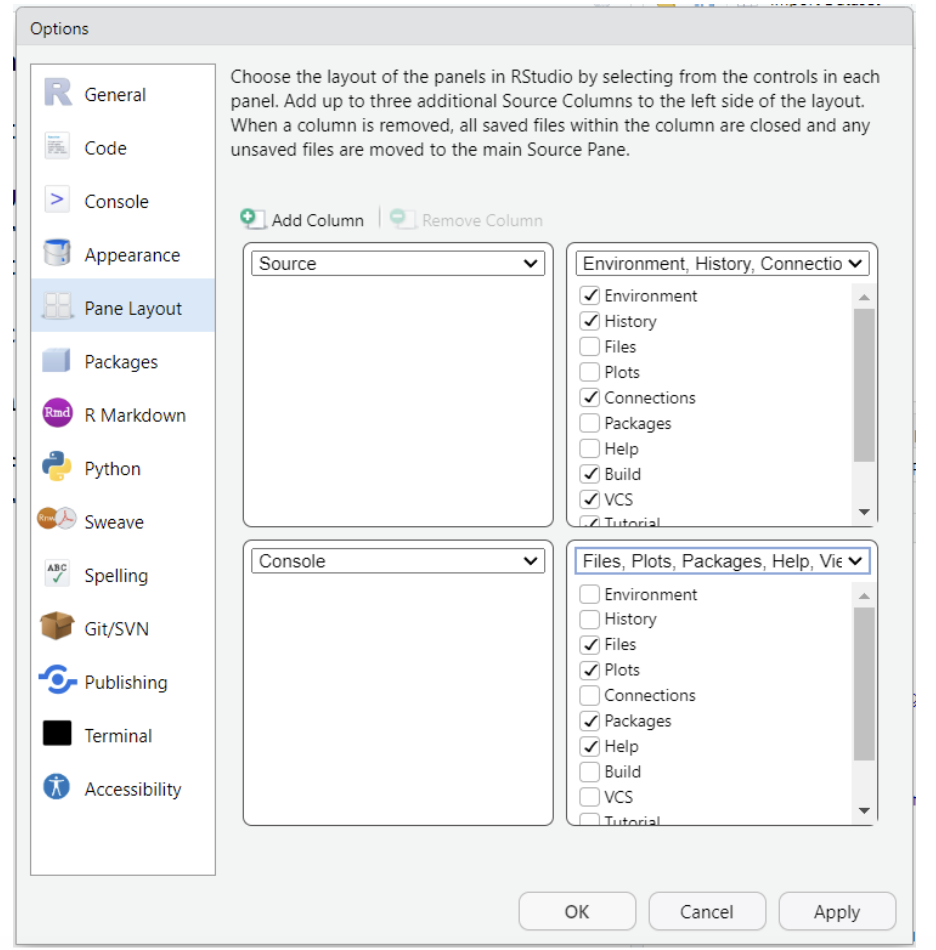
Par défaut vous avez :
En haut à gauche la fenêtre Source, là où les scripts s’ouvriront comme vous le verrez dans le chapitre suivant.
En haut à droite la fenêtre Environnement, History, Connections, VSC, Tutorial:
Environnement : Cet onglet pour le moment vide contiendra les objets actifs dans l’environnement. Donc si vous chargez un fichier de données ou une image, c’est ici que vous le verrez ;
History : Contient toutes les lignes de code envoyées dans la Console. Je vais vous apprendre à ne pas enregistrer l’historique d’une session à l’autre pour ne pas surcharger la mémoire de votre ordinateur. J’y reviens juste après ;
Connections : Cet onglet permet de se connecter à des bases de données ou serveurs distants et ne sera pas du tout utilisé dans ce cours ;
Tutorial : Cet onglet va vous permettre d’accéder à un ensemble de tutoriels très pratique pour apprendre à coder en R. Je vous conseille de l’activer directement en cliquant sur click here.
En bas à gauche (pour le moment sur tout le côté gauche), la fenêtre Console avec Terminal et Background Jobs. Vide à chaque ouverture de RStudio, cette fenêtre est l’endroit où les codes vont être activés. Si vous écrivez du code dans un script sans l’envoyer dans la Console, il ne sera pas lancé dans R.
En bas à droite la fenêtre Files, Plots, Packages, Help, Viewer, Presentations :
Files : Comme son nom l'indique, cet onglet permet de voir les fichiers dans un dossier ; généralement le dossier du projet dans lequel vous travaillez. Comme avec un explorateur de fichiers classique vous pouvez cliquer pour ouvrir des documents, les renommer, les déplacer… ;
Plots : Les graphiques générés par le code s’afficheront ici ;
Packages : Tous les packages installés sur votre ordinateur et correspondant à la version de R sur laquelle vous travaillez sont présents ici. Ceux qui sont cochés sont ceux qui sont chargés dans l’environnement. Il ne faut charger que les packages qu’on utilise afin de ne pas charger la mémoire et ralentir l’ordinateur.
Help : L’onglet à consulter à chaque fois que vous devez utiliser une nouvelle fonction.
Viewer : Permet de visualiser des images, des sites web ou autres créés dans RStudio.
Presentation : Cet onglet permet de visualiser les présentations faites avec RStudio et Quarto ou RMarkdown.
Ajustez l’apparence de RStudio
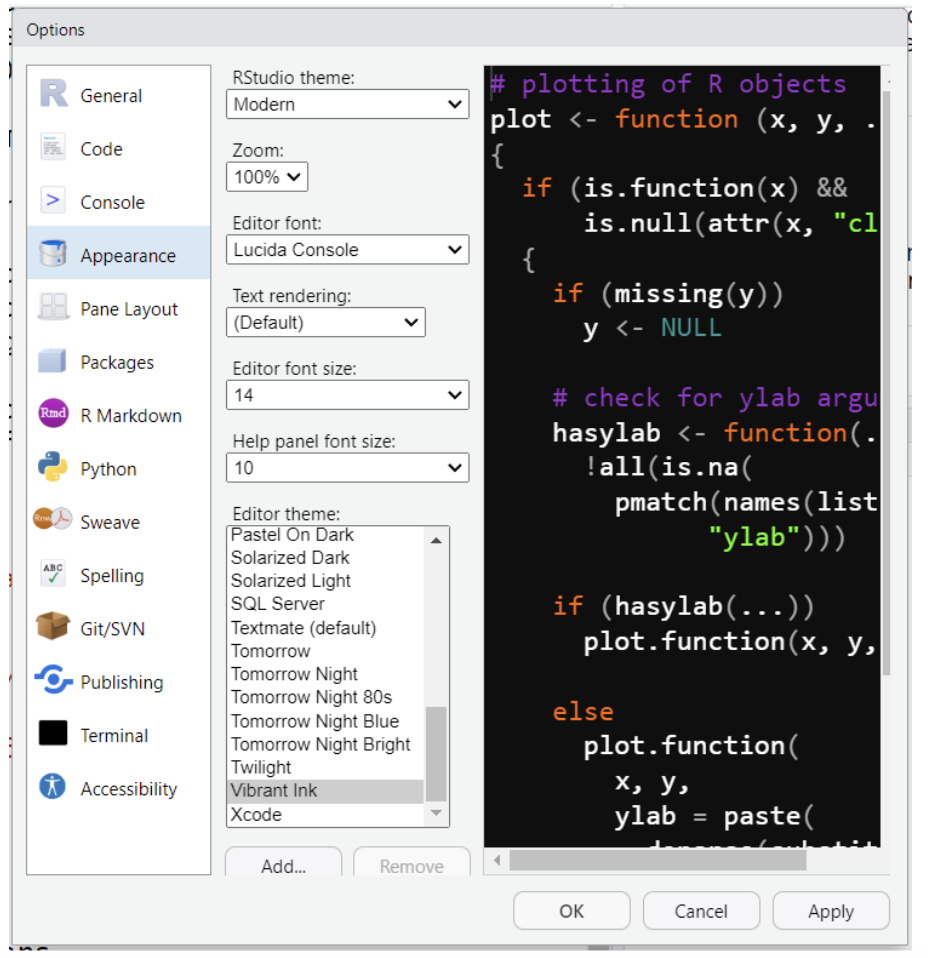
Lorsque que l’on passe beaucoup de temps devant un écran, il est plus reposant pour les yeux de passer en fond noir. Cette modification et toutes celles à venir se font via le même chemin que précédemment : Tools > Global Options.
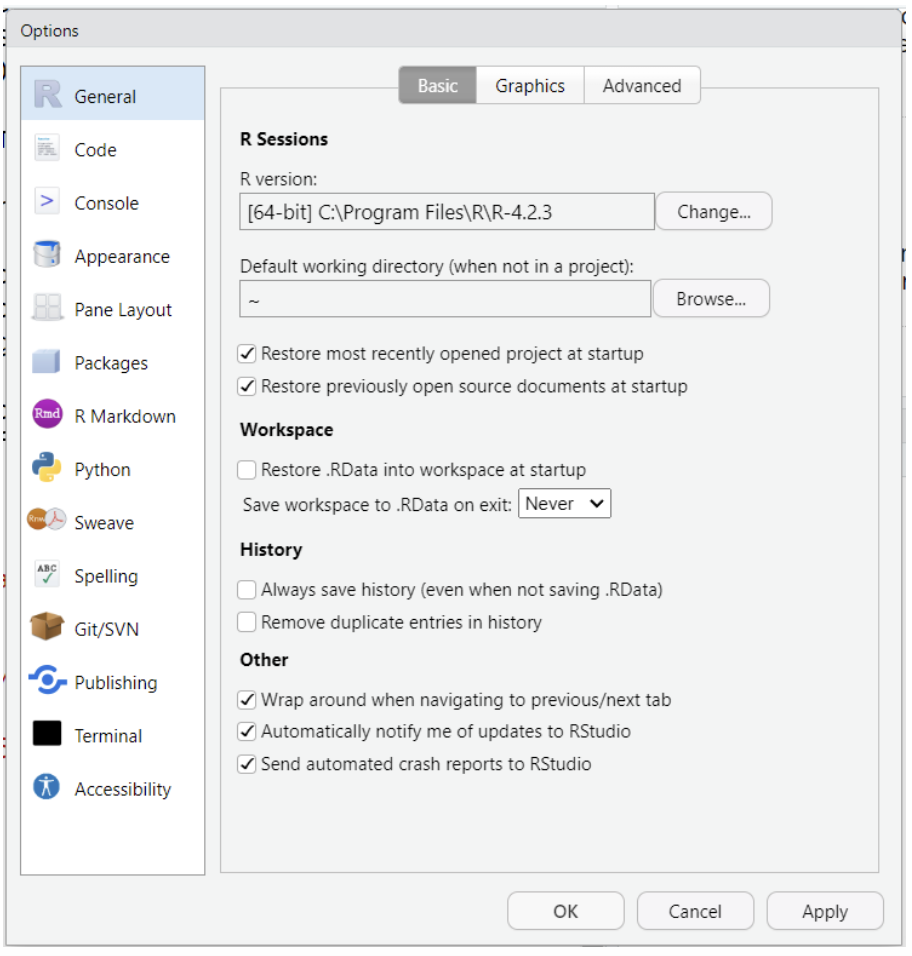
R General :
Vérifiez que la version utilisée est bien la dernière en date en cliquant sous R version sur Change
Workspace : Décocher Restore .RData into workspace at startup, cette option n’est pas adaptée à un usage débutant. De la même manière, sélectionnez Never pour Save workspace to .RData on exit:
History : Laissez décochés les deux paramètres.
Other : Laissez cochés les trois paramètres.
Code :
Editing : Cochez Use native pipe operator, |> (requires R 4.1+)
Display : Cochez Use rainbow parentheses
Appearance : Sélectionnez une taille de police pour le code et les onglets adaptés à votre écran. Vous pouvez aussi changer le thème pour prendre un fond noir. Personnellement j’utilise Vibrant Ink mais choisissez un thème qui vous convienne.
Bravo, vous avez personnalisé votre RStudio, il ne reste plus qu’à l’utiliser !
À vous de jouer

Vous avez installé R et RStudio et pris en main l’interface. Félicitations à vous !
Afin de vérifier si vous avez la bonne version, vous pouvez taper dans la Console
sessionInfo()Vous devriez avoir un résultat similaire à cela avec une version plus récente.
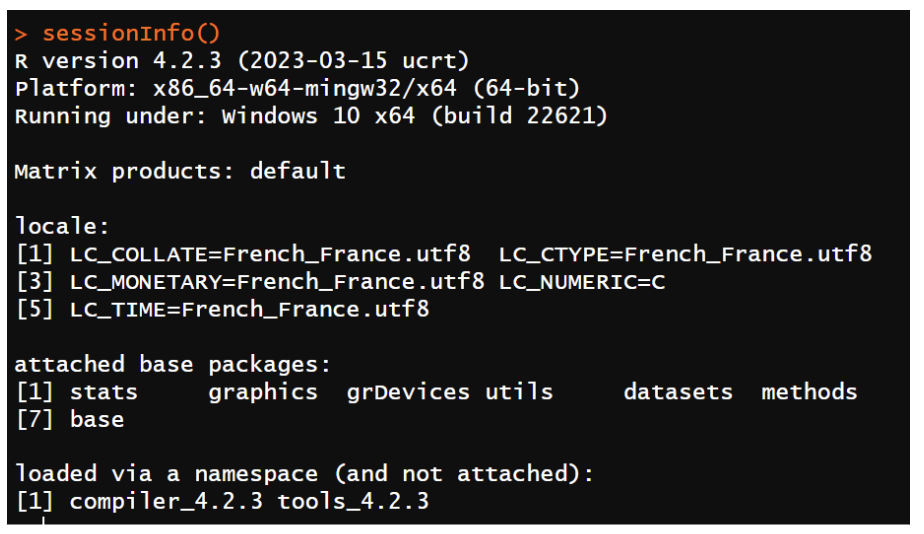
Je n’ai pas la même chose, c’est normal ?
Voici les réponses point par point :
R Version :
Si R >= 4.2.3, c’est parfait.
Sinon téléchargez la dernière version de R.
Platform : Doit correspondre à votre système d’exploitation. Je suis en Windows, peut-être que vous non.
Running under : Comme précédemment, cela dépend de votre système d’exploitation.
locale : Je suis en UTF-8 car en système français, vous n'avez peut-être pas le même codage. L’UTF-8 permet de prendre en compte les accents français. Si vous avez besoin de l’utiliser, ce paramètre se change dans RStudio
Tools > Global options > Code > Savingpuis en sélectionnant UTF-8 dans Default text encoding.attached base packages : Il faut au moins ceux-là, si vous en avez plus ce n’est pas un drame. Si vous ne les avez pas, recommencez l’installation de R, il y a eu un souci.
loaded via a namespace (and not attached) : Le compiler doit être de la même version que R.
En résumé
R est un langage open-source orienté objet spécialisé en analyse de données.
RStudio est le meilleur environnement de développement pour débuter en R.
Il faut garder les packages, R et RStudio à jour.
R utilise des fonctions comprises dans des packages qui doivent être chargés dans l’environnement pour pouvoir les utiliser.
Maintenant que vous avez les bases, vous allez pouvoir créer votre premier projet RStudio !