Facilitez votre utilisation de DAX avec Copilot & DAX Studio

Gagnez du temps dans le développement
Votre stage touche à sa fin et, bien que vous ayez acquis de nombreuses compétences sur DAX, vous êtes toujours à la recherche de moyens pour augmenter votre productivité. Léon, un ami Data Analyst partage avec vous son expérience avec Microsoft Copilot et DAX Studio. Il vous explique comment ces outils l’aident à surmonter le syndrome de la "feuille blanche" en fournissant des suggestions et des exemples de formules. De plus, DAX Studio lui permet de vérifier l'exactitude de ses formules avant de les intégrer dans ses tableaux de bord. Inspiré(e) par son efficacité, vous décidez d'adopter ces outils à votre tour pour optimiser votre processus de travail.
Découvrez les outils d’aide au développement sur DAX
Travailler avec DAX peut être exigeant, surtout lorsqu'il s'agit de développer des formules complexes et de maintenir un code propre et optimisé. Heureusement, plusieurs outils développés par la communauté et par Microsoft peuvent vous aider à gagner en efficacité et en productivité. Ces outils offrent des fonctionnalités précieuses pour la création, la vérification, et l’optimisation de vos formules DAX.
DAX studio
Originellement développé par un ingénieur de Microsoft, DAX Studio est un outil open source gratuit incontournable pour les professionnels travaillant avec DAX.
Il permet les fonctionnalités suivantes :
Édition et exécution de requêtes DAX : il offre un environnement convivial pour écrire, tester et déboguer des formules DAX complexes
Formatage du code : il offre des options de formatage automatique pour rendre le code DAX plus lisible et compréhensible.
Analyse des performances : il permet d'analyser en détail les performances des requêtes DAX, aidant à identifier les goulots d'étranglement et à optimiser les modèles de données.
Optimisation du modèle : Il aide à identifier et supprimer les colonnes et mesures inutilisées, améliorant ainsi les performances et la lisibilité du modèle.
Personnellement, j’aime en plus beaucoup le fait que DAX Studio, une fois installé, soit directement accessible dans Power BI. Nous verrons cela ensemble dans ce chapitre.
Tabular Editor
Tabular Editor est développé par la société danoise Tabular Editor ApS. C’est un outil qui facilite la gestion et le développement de vos modèles de données. Il permet les fonctionnalités suivantes :
Affichage du code : Il permet de voir tous les éléments d'un rapport Power BI (Power Query, DAX, etc.) sous forme de code informatique, qu'on peut ensuite modifier directement.
Centralisation des langages : Il centralise le langage DAX et le langage M de Power Query, permettant de voir le code des mesures DAX et les changements réalisés dans Power Query.
Débogage : Il analyse en continu les expressions DAX du rapport, aidant à corriger rapidement les erreurs.
Prenez en main les ressources très utiles de la société de conseil SQLBI
Ceci n’est pas une page publicitaire ! Mais il faut reconnaître que la société SQLBI met à disposition quelques outils gratuits très intéressants pour la communauté DAX et Power BI. Parmi mes favoris figurent les suivants :
DAX.do
DAX.do est une plateforme en ligne qui permet de partager et de tester des formules DAX dans un environnement collaboratif. Elle est particulièrement utile pour échanger des idées et des solutions avec d'autres professionnels de la communauté DAX.
DAX Guide
DAX Guide offre une documentation exhaustive en anglais et des exemples pratiques pour chaque fonction DAX. Il m’arrive souvent d’y aller quand la documentation de Microsoft est incompréhensible 🙁. Le gros plus, c’est la connexion avec DAX.do qui permet d'exécuter les exemples fournis pour voir les résultats et bien comprendre la mécanique de certaines fonctions.
DAX Patterns
DAX Patterns propose des modèles de formules DAX éprouvés pour résoudre des problèmes courants. En utilisant ces "patterns", vous pouvez accélérer le développement de vos formules et vous assurer qu'elles suivent les meilleures pratiques.
Uniquement des outils tiers ? Mais que fait Microsoft ?
Eh bien Microsoft n’est pas en reste, si votre version de Power BI est postérieure à la fin d’année 2023 vous avez accès à un nouvel onglet appelé l’affichage des requêtes DAX.
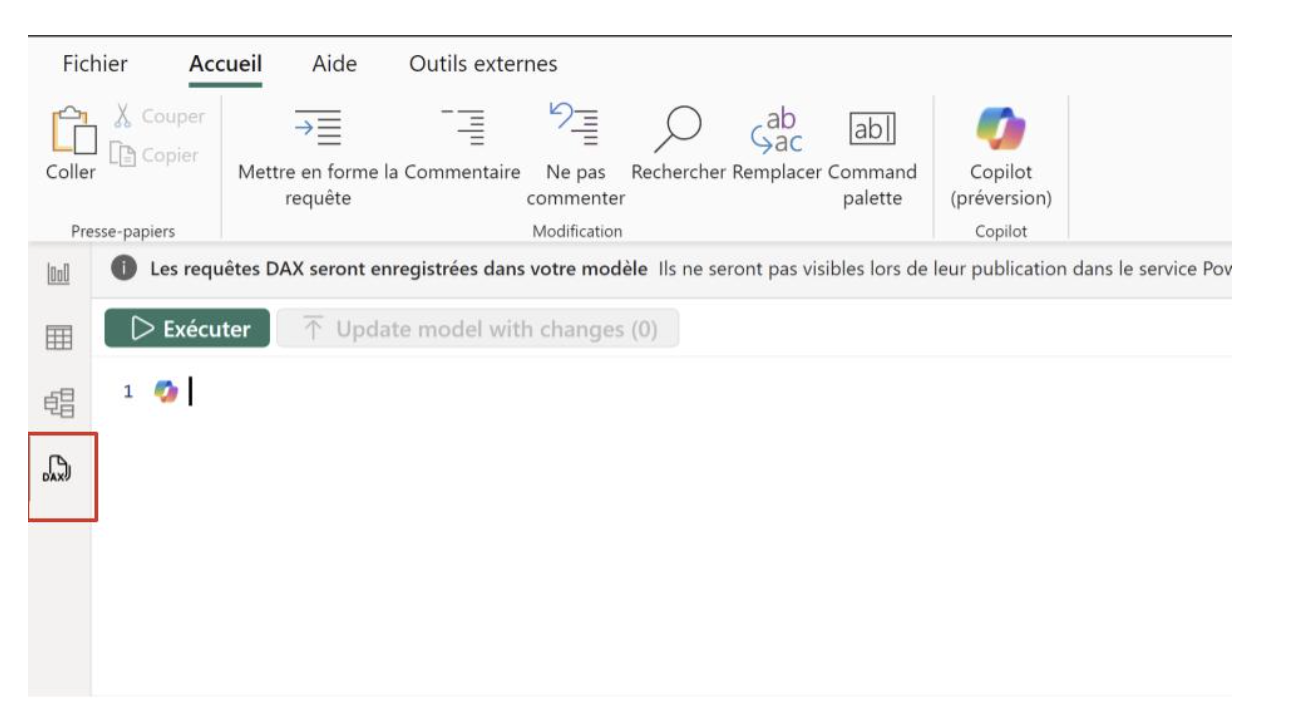
Dans cet onglet vous pouvez évaluer vos expressions DAX avant de modifier votre modèle de données. Par exemple, vous pouvez écrire et obtenir le résultat d’une mesure, d’une table calculée ou d’une colonne calculée. Une fois que le résultat vous convient vous pourrez ensuite ajouter cet élément calculé à votre modèle de données.
Pour bien démarrer sur l’onglet d’affichage des requêtes DAX ou sur DAX Studio, il a quelques commandes qu’il vous faut connaître pour écrire vos instructions dans ces outils :
Instruction | Cas d’utilisation |
DEFINE | Introduit une instruction avec une ou plusieurs définitions d’entité qui peuvent être appliquées à une ou plusieurs instructions EVALUATE. Par exemple, on utilise DEFINE pour créer des variables qui seront utilisées dans notre code, ou pour créer une mesure. |
EVALUATE | Introduit une instruction contenant une expression de table nécessaire pour exécuter une requête DAX. On utilise EVALUATE pour évaluer une expression et afficher un résultat dans la console. |
MEASURE | Introduit une définition de mesure qui peut être utilisée dans une ou plusieurs instructions EVALUATE d’une requête. Le mot-clé MEASURE vous permet de créer une mesure. |
ORDER BY | Introduit une instruction qui définit l’ordre de tri des résultats de la requête retournés par une instruction EVALUATE. |
Dans DAX studio et dans l’onglet d’affichage des requêtes de Power BI, vous devrez démarrer par ces mots-clés avant d’écrire vos formules DAX afin que vos instructions soient comprises.
Si tout cela n’est pas clair, ne vous inquiétez pas. Nous allons regarder ces instructions ensemble en vidéo.
Écrivez vos formules avec DAX Studio ou l’onglet des requêtes DAX
Dans la vidéo suivante, je vais vous montrer comment l’utiliser, coder et tester vos formules DAX en live. Cela devrait transformer votre façon de travailler avec Power BI.
Dans ce screencast, nous avons vu :
L’installation de DAX Studio
Comment se connecter au modèle Power BI
Le formatage automatique des formules dans DAX Studio et dans l’onglet d’affichage des requêtes DAX
L’évaluation des formules et la visualisation des résultats pour débugger nos formules
Voyons maintenant d’autres outils pour vous faciliter la vie. Vous connaissez ChatGPT ? Et bien découvrons Copilot.
Demandez de l’aide à CoPilot
Copilot c’est l’agent conversationnel de Microsoft basé sur l'intelligence artificielle générative. On appelle cela les L.L.M. pour “Large Langage Models” (grands modèles de langage), ils sont entraînés sur des milliards de données et sont capables de vous fournir des réponses sur de nombreux sujets. Copilot peut vous assister pour développer sur DAX et vous fournir des suggestions et des exemples de formules, pour surmonter le syndrome de la "feuille blanche".
Mais pour obtenir des résultats probants, il faut savoir comment interroger un LLM. On appelle cela “prompter”. Les meilleurs résultats s’obtiennent au prix de quelques bonnes pratiques. Microsoft nous propose la structure suivante pour vos prompts sur Copilot :
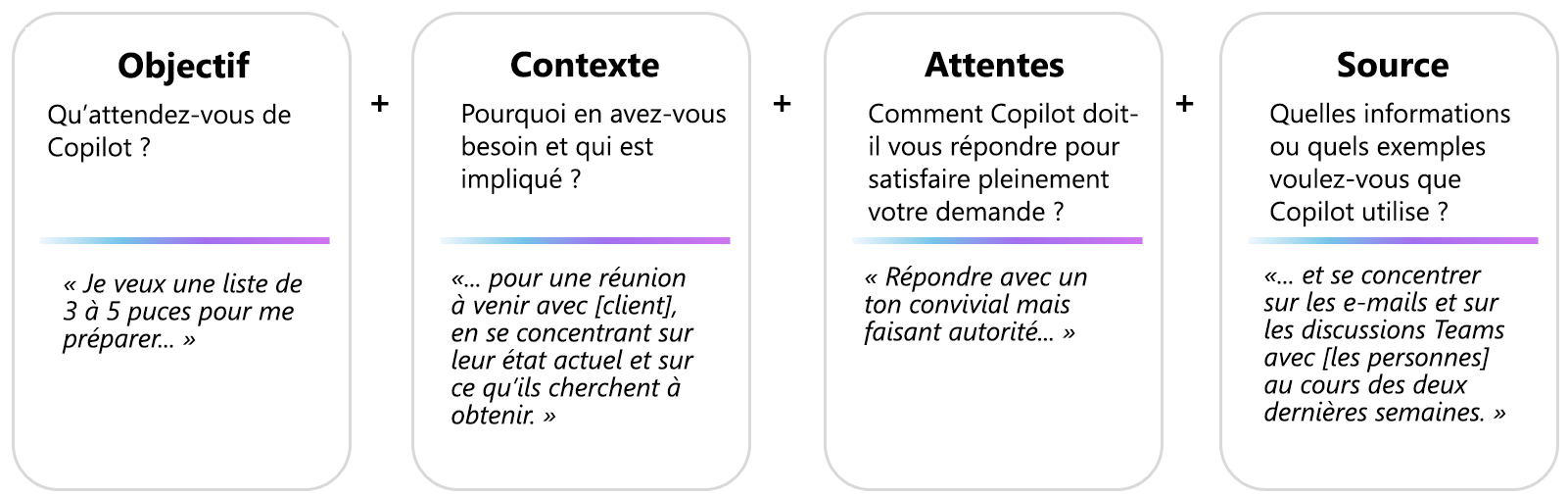
Par exemple, naviguez vers la page web https://copilot.microsoft.com/ et écrivez le prompt suivant :
Objectif : Calculer la durée moyenne des annonces d’offres d’emploi entre leurs publications et leurs retraits.
Contexte : Je réalise un tableau de bord sur Power BI et je voudrais afficher un indicateur lié aux délais de recrutement par type d’annonce, par exemple en fonction du métier recruté, ou du secteur d’activité, ou encore pour observer si le fait de sponsoriser une annonce à un impact sur la rapidité de recrutement.
Attentes : Je veux une formule DAX que je pourrais entrer dans une mesure sur Power BI.
Source : Utilise les colonnes
listed_timeetclosed_timequi sont dans une même tablepostingsqui liste des annonces d’offres d’emplois.
Vous devriez obtenir le résultat suivant :
AverageDuration =
AVERAGEX(
    postings,
    DATEDIFF(postings[listed_time], postings[closed_time], DAY)
)
Bluffant non ?! 🙂
Pour ceux d’entre vous qui disposent d’une licence Copilot Pro auprès de Microsoft, vous pouvez même échanger avec Copilot sans quitter Power BI.
Pour cela, vous pouvez cliquer sur Copilot sur votre ruban d'Accueil et cela ouvrira une boîte de dialogue sur la droite de votre écran.
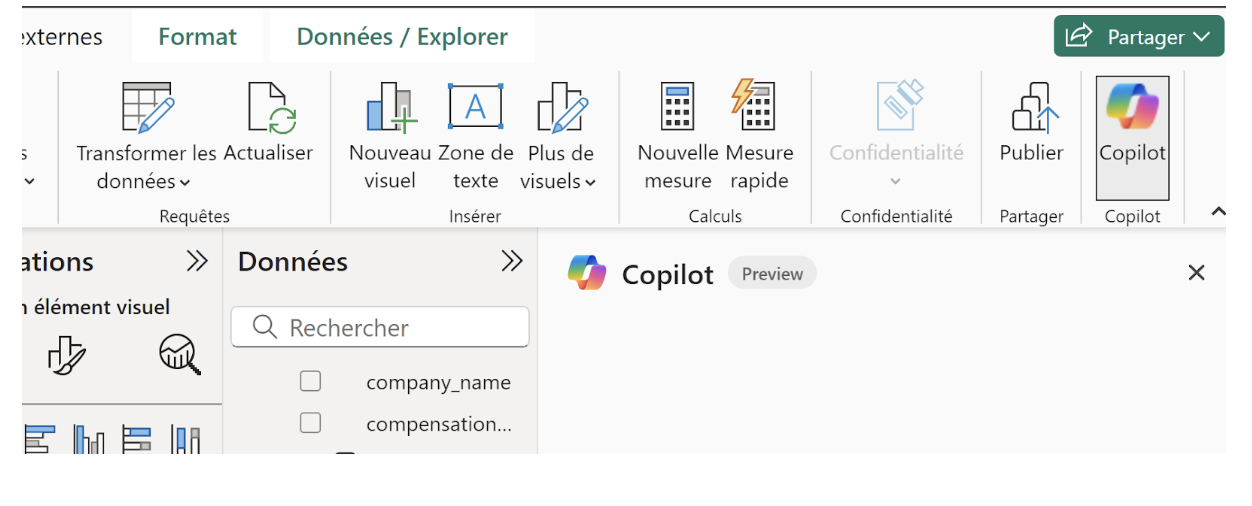
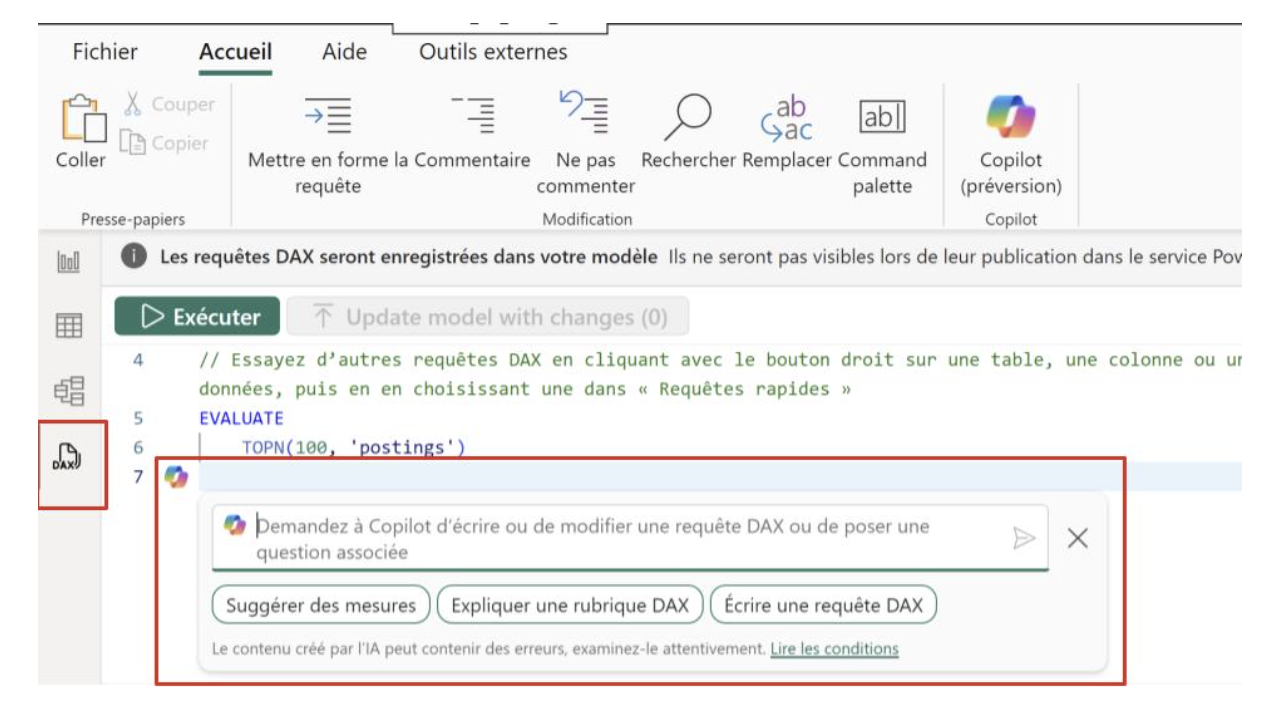
Vous pouvez également développer sur DAX avec l’aide Copilot dans l’onglet d’affichage des requêtes DAX.
Une fois dans cet onglet, cliquez sur le logo Copilot en début d’une ligne de code DAX, une fenêtre de dialogue s’affiche pour vous permettre de demander à Copilot de vous aider à créer ou modifier une requête DAX.
Ma conviction personnelle est que Copilot va continuer à s’intégrer dans Power BI pour vous aider en tant que concepteur et que Copilot sera aussi utilisé dans l’interface utilisateur afin de leur permettre de requêter votre modèle de données et d’obtenir des réponses simples et rapides en langage naturel.
Je vous encourage à suivre de près ces évolutions passionnantes qui vont transformer nos missions en tant que concepteurs de tableaux de bord Power BI.
Restez connectés aux évolutions
Pour aller plus loin dans votre maîtrise de DAX je vous encourage à explorer différentes choses :
Tenez vous informés des nouvelles fonctions DAX
De nouvelles fonctions sont ajoutées régulièrement par Microsoft qui continue d'enrichir ce langage pour répondre aux besoins des utilisateurs.
Suivez des comptes sur les réseaux sociaux
Pour rester à jour sur les innovations et bénéficier de conseils et astuces, suivez des comptes sur les réseaux sociaux spécialisés dans DAX. Certains experts partagent régulièrement du contenu de qualité, allant des tutoriels aux analyses approfondies. C’est une source précieuse pour développer vos connaissances et rester à la pointe des meilleures pratiques en DAX.
Mes comptes préférés sont :
Guy in a Cube sur YouTube qui traite de tous les outils Microsoft liés à la Data. Ils ont de nombreuses vidéos très pédagogiques sur des fonctionnalités de Power BI et c’est un compte actif. A suivre.
Curbal sur YouTube est un compte dédié 100% à Power BI. Elle est présente depuis longtemps et a donc de nombreuses vidéos très utiles. Elle est toujours très active et se lance parfois dans des challenges avec sa communauté comme celui de faire un tableau de bord pour suivre les résultats des Jeux Olympiques à Rio en 2016. J’adore !
SQLBI toujours sur YouTube (encore eux ?! Eh oui ils sont au top). Ici c’est 100 % DAX cette fois avec des tutoriels sur des fonctionnalités et sur leurs outils qui nous simplifient la vie avec DAX. Un compte très pro orienté pratique pour gagner en productivité.
Utilisons DAX Studio dans la pratique pour avancer sur notre tableau de bord.
À vous de jouer

Contexte
Fatima souhaite que vous mesuriez la popularité des annonces d'offres d'emploi. Elle voudrait pouvoir observer si certains secteurs d’activité sont plus attractifs que d’autres et si cela impacte la stratégie de recrutement d’Ethikwear.
Consignes
Calculer la popularité des annonces d’offres d’emploi par secteur d’activité. Pour cela :
Rapportez le nombre de vues des annonces (colonne
viewsde la tablepostings) par rapport à leur durée de publication calculée précédemment ;Utilisez une agrégation de moyenne pour agréger les annonces par secteur d’activité (fonction
AVERAGEXdans une expressionCALCULATE).
Utilisez DAX Studio (ou l’onglet d’affichage des requêtes DAX dans Power BI si votre version de Power BI le permet) pour réaliser ce calcul et obtenir un tableau de résultat (indice, utilisez la fonctionSUMMARIZEpour cela).
En résumé
Il existe toute une série d’outils et de ressources comme le DAX guide, DAX.do et DAX Patterns pour faciliter le développement de vos formules DAX.
DAX Studio permet d’évaluer et de tester en live vos formules afin de gagner en productivité et de développer un code propre et optimisé.
Microsoft Copilot peut être un outil puissant pour concevoir vos formules complexes quand vous partez d’une feuille blanche mais il faut suivre une structure claire dans vos prompts pour une efficacité optimale.
Pour suivre les nouveautés sur DAX et Power BI suivez des comptes média sociaux influents comme Guy in a Cube, Curbal, et SQLBI.
C’est (déjà) fini padawan, à vous de transformer ces nouvelles compétences en de super développements. Que la force soit avec vous 🧙🏿 !