Naviguez dans l’arborescence des dossiers

Pour manipuler des fichiers efficacement, il est indispensable de savoir où vous êtes dans le système et comment vous y déplacer. C'est d'ailleurs votre mission du jour : Rosa vous demande d'accéder à des fichiers de configuration précis pour préparer le prochain projet. Pour accomplir cela, vous allez :
explorer visuellement le contenu des dossiers qui vous entourent,
changer de répertoire courant pour modifier votre périmètre d'action,
exploiter les chemins et les raccourcis indispensables pour naviguer dans l'arborescence avec précision.
Explorez le contenu des dossiers depuis le terminal
Le système de fichiers Linux est organisé en dossiers imbriqués, formant une vaste arborescence.
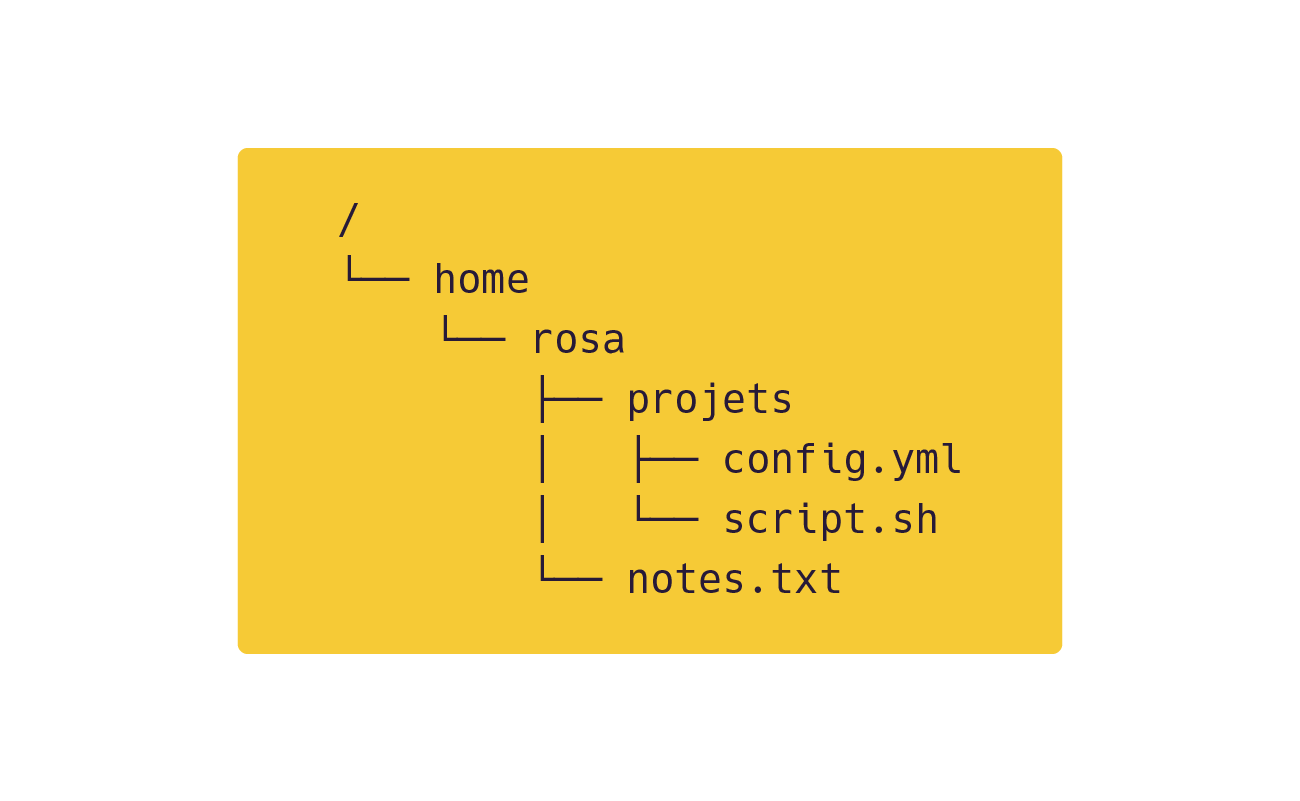
Chaque dossier peut contenir des fichiers et d’autres dossiers.
Avant de plonger dans ce réseau de répertoires pour retrouver les fichiers de configuration du projet, il est crucial de savoir ce qui se trouve immédiatement devant vous.
Si cette commande de base liste simplement les noms des éléments présents, l'ajout d'options permet d'obtenir un contexte technique souvent indispensable :
Un affichage plus détaillé avec l'instruction
ls -l(pour long) fournit des informations utiles telles que les permissions, le propriétaire, la taille et la date de modification.La commande
ls -a(pour all) permet d’afficher les fichiers cachés du système, qui sont très souvent utilisés pour stocker les configurations sur lesquelles vous devez justement intervenir.
Rosa applique une règle d'or au quotidien :
Quand je dois intervenir sur un serveur, je n'agis jamais à l'aveugle. Lire et interpréter le contenu d’un dossier avant de se déplacer ou d’agir est une bonne pratique essentielle pour éviter les erreurs. Dans le terminal, on observe avant d’agir !
Dans cette vidéo, vous allez découvrir comment inspecter visuellement vos dossiers pour repérer vos fichiers de travail et ne pas vous perdre dans l'arborescence.
Dans cette vidéo, on a :
utilisé la commande
lspour afficher le contenu du répertoire courant,ajouté l'option
-lpour obtenir un affichage détaillé des fichiers,révélé les éléments masqués de configuration grâce à l'option
-a.
Déplacez-vous entre les dossiers avec précision
Maintenant que vous voyez clairement ce qui vous entoure, il faut vous rendre physiquement (du moins virtuellement !) dans le dossier qui contient les fameux fichiers de configuration de notre projet. La commande cd (pour Change Directory) permet de changer de dossier et donc de modifier le répertoire courant dans lequel le terminal agit.
Comme le rappelle souvent Rosa lors de nos interventions communes sur les serveurs :
Se déplacer dans le terminal, c’est littéralement changer son périmètre d’action. Il faut toujours être certain de sa destination avant d'agir.
La commande cd permet de changer de répertoire dans le terminal. Dans l’exemple ci-dessous :
la commande
cd, suivie du nom d’un sous-dossier visible (document), permet de se déplacer dans ce répertoire ;la commande
pwdest ensuite utilisée pour afficher le chemin du répertoire courant et vérifier que le contexte a bien changé.
cd documents
pwd
Utilisez efficacement les chemins absolus, relatifs et raccourcis
Pour utiliser la commande cd (ou n'importe quelle autre instruction ciblant un dossier ou un fichier), vous devez lui indiquer un chemin. C'est l'adresse exacte de votre destination. Dans le terminal, il existe deux grandes logiques pour s'orienter : le chemin absolu et le chemin relatif.
Pour bien saisir la différence, imaginez que vous deviez indiquer à un collègue comment rejoindre la salle de réunion :
Le chemin absolu équivaut à donner l'adresse complète : "Bâtiment A, 3ème étage, salle 302". Peu importe où se trouve votre collègue au moment où vous lui parlez, cette indication fonctionnera toujours. Dans le terminal, un chemin absolu décrit un emplacement complet et indépendant du dossier courant (il commence toujours à partir de la racine du système, représentée par
/).Le chemin relatif équivaut à dire : "Sors de ton bureau et prends la première porte à gauche". Cette indication ne fonctionne que si votre collègue se trouve au bon point de départ ! Dans le terminal, un chemin relatif dépend entièrement de votre position actuelle dans l’arborescence.
Pour rendre vos déplacements plus fluides et vous éviter de taper de longs chemins relatifs de toutes pièces, le système met à votre disposition trois symboles de raccourcis incontournables :
Le point
.représente le dossier où vous vous trouvez actuellement.Les deux points
..désignent le dossier parent (le dossier qui contient celui dans lequel vous êtes).Le tilde
~représente votre dossier personnel. C'est en quelque sorte votre "camp de base" sur le serveur.
Ces symboles prennent tout leur sens lorsqu'ils sont combinés à vos commandes. Par exemple, si vous souhaitez simplement remonter d'un niveau dans l'arborescence, vous n'avez pas besoin de taper l'adresse complète du dossier parent. Il vous suffit d'associer la commande de déplacement avec les deux points : cd ..
De la même manière, si vous vous êtes égaré dans les profondeurs du système en cherchant vos fichiers de configuration, pas de panique. Vous pouvez retourner instantanément à votre dossier personnel depuis n'importe où, en associant cette même commande au tilde :cd ~~
Comprendre et exploiter ces différents itinéraires rend vos manipulations beaucoup plus fiables et rapides. Bien maîtriser les chemins permet de se déplacer avec intention, pas au hasard.
Rosa vous glisse d'ailleurs un conseil essentiel pour bien exploiter cette notion d'adresse au quotidien :
Garde en tête qu’un chemin ne sert pas uniquement à changer de répertoire avec la commande cd. En indiquant la bonne adresse, tu peux consulter ou manipuler un dossier situé ailleurs dans l’arborescence, sans avoir besoin de t’y placer au préalable.
Par exemple, en exécutant la commandels -ld /opt/compta(qui utilise un chemin absolu), vous inspectez le dossier de comptabilité à distance depuis votre position actuelle, sans avoir besoin de vous y rendre physiquement.

À vous de jouer
Contexte
Des fichiers utiles sont stockés dans votre dossier personnel, à l’intérieur d’un sous-dossier spécifique, et Rosa a besoin que vous les localisiez. Jusqu'ici, vous avez appris à inspecter votre environnement, à changer de répertoire et à exploiter les chemins pour vous orienter. Vous avez désormais tout ce qu'il faut pour explorer l'arborescence par vous-même — une étape essentielle pour vous déplacer avec intention et commencer à vous sentir à l'aise dans vos manipulations quotidiennes au sein de l'équipe.
Consignes
1. Afin de travailler dans un environnement identique et de simuler un dossier professionnel contenant un fichier à localiser, commencez par exécuter les deux commandes suivantes dans votre terminal pour créer la structure d'entraînement : mkdir -p ~/navigation-exercice/dossier-cible ettouch ~/navigation-exercice/dossier-cible/fichier-test.txt
2. Maintenant, reprenez exactement les étapes décrites dans le chapitre et mettez-les en pratique. Votre objectif est de :
identifier votre position actuelle dans le système,
lister le contenu du dossier courant pour observer votre environnement,
naviguer jusqu’au dossier
navigation-exerciceaccéder au sous-dossier
dossier-cibleet vérifier la présence du fichier
fichier-test.txt.
En résumé
La commande
lspermet d’explorer le contenu du répertoire courant, et ses options-let-aaffichent respectivement les détails techniques et les fichiers cachés.La commande
cdmodifie le répertoire courant et change ainsi le contexte d’exécution des prochaines instructions.Un chemin absolu commence depuis la racine
/et fonctionne indépendamment de la position actuelle, tandis qu’un chemin relatif dépend du répertoire courant.Les raccourcis
.,..et~représentent respectivement le dossier courant, le dossier parent et le dossier personnel, ce qui facilite les déplacements rapides.La maîtrise des commandes d’exploration et des chemins permet de naviguer avec précision dans l’arborescence et d’éviter toute action au mauvais endroit.
Vous savez désormais vous repérer et naviguer avec précision dans l'arborescence du système. Mais jusqu'à présent, vous n'avez fait qu'observer votre environnement sans rien y modifier ! Dans la prochaine étape de votre mission, il va falloir passer à l'action pour faire du tri dans vos données.
