Montez et persistez des volumes de stockage

L'équipe infrastructure vient de nous allouer un nouvel espace de stockage pour soulager le serveur. Une partie du problème est donc résolue : nous disposons désormais de capacité supplémentaire.
Mais cet espace ne sera utile que s’il devient accessible dans l’arborescence Linux, puis disponible après chaque redémarrage. Vous allez donc procéder en deux temps : commencer par un montage temporaire pour valider le fonctionnement, puis rendre cette configuration persistante afin de garantir la continuité des services.
Testez un montage de volume
Première étape : vérifier que ce volume peut bien être rattaché au système.
Le disque est prêt : il possède déjà une partition et un système de fichiers. Pourtant, nos applications ne peuvent toujours pas l'utiliser tant qu'il n'est pas connecté à l'arborescence Linux.
Pour effectuer cette opération, Linux met à disposition la commande mount . Son rôle est d’associer un système de fichiers existant à un point de montage afin de le rendre immédiatement accessible.
Il est toutefois important de comprendre une caractéristique essentielle de ce premier montage : par défaut, il est temporaire. Le volume devient utilisable immédiatement, mais cette association n'est pas conservée après un redémarrage du système.
Comme lors de notre diagnostic de saturation, la commande df -h reste un bon moyen de vérifier quels systèmes de fichiers sont actuellement accessibles sur la machine. Elle permet notamment de confirmer qu'un nouveau volume a bien été pris en compte par le système.
Vous allez maintenant observer comment attacher ce nouvel espace de stockage à l'arborescence Linux et constater pourquoi un simple montage ne suffit pas pour garantir sa disponibilité dans le temps.
Dans cette vidéo, on a :
utilisé la commande
mountpour attacher temporairement un volume à l'arborescence Linux,vérifié son intégration grâce à la commande
df -h,constaté qu'un montage simple est immédiatement utilisable,
observé qu'il disparaît après un redémarrage du système,
compris pourquoi une configuration persistante sera nécessaire pour garantir la disponibilité du volume.
Rendez un montage persistant de manière sécurisée
Vous l'avez constaté lors du test précédent : après un redémarrage, le montage disparaît. Pour qu'un volume soit disponible de manière fiable sur un serveur de production, son montage doit être automatisé au démarrage du système.
C'est précisément le rôle du fichier /etc/fstab (file systems table).
À chaque démarrage, Linux consulte ce fichier pour savoir quels systèmes de fichiers monter automatiquement et à quels emplacements de l’arborescence. Pour cela, chaque ligne suit un ordre précis : elle indique quel volume monter, où le monter, avec quel système de fichiers et selon quelles options.
Les deux derniers champs concernent les paramètres de sauvegarde et de vérification. Dans les cas simples, vous les laisserez aux valeurs recommandées dans la configuration fournie.
Le schéma suivant présente les principaux champs que l’on retrouve dans une ligne typique du fichier /etc/fstab .
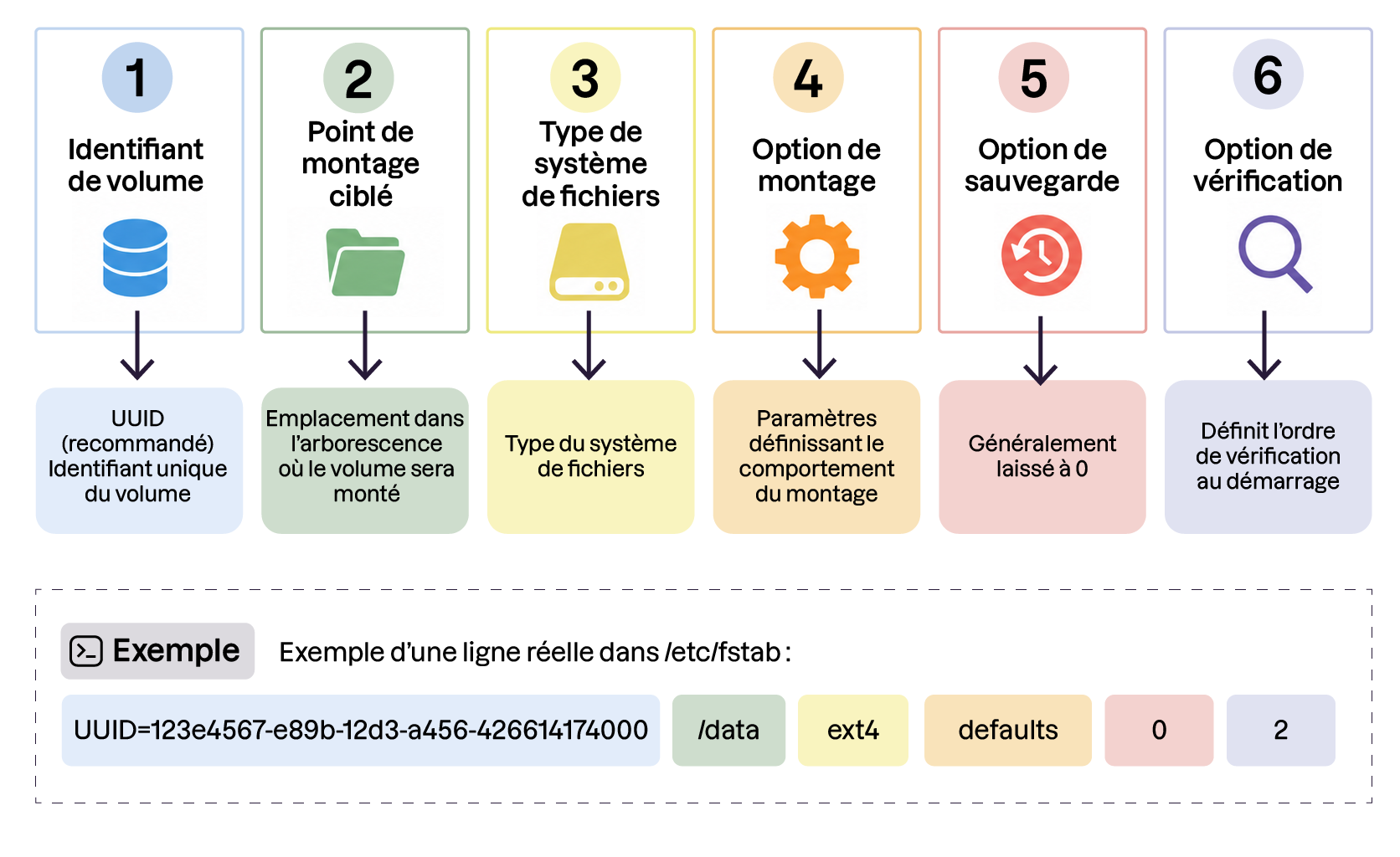
Une question reste cependant essentielle : comment identifier le bon volume de manière fiable ?
Les noms matériels comme /dev/sdb1 ou /dev/sdc1 peuvent évoluer selon l'ordre dans lequel les disques sont détectés par le système. Pour éviter toute ambiguïté, Linux attribue à chaque système de fichiers un identifiant unique appelé UUID (pour Universally Unique Identifier).
Contrairement au nom du périphérique, cet identifiant reste stable dans le temps. C'est pourquoi l'utilisation des UUID est considérée comme la bonne pratique pour configurer un montage persistant dans /etc/fstab .
Le fichier /etc/fstab est lu automatiquement à chaque démarrage. Une erreur de configuration peut donc empêcher le système de monter correctement certains volumes et compliquer le démarrage du serveur.
Heureusement, Linux fournit un excellent filet de sécurité : la commande mount -a .
Si une erreur est présente dans le fichier, elle sera signalée immédiatement. À l'inverse, si la commande s'exécute correctement, vous disposez d'une forte assurance que la configuration fonctionnera également lors du prochain démarrage.
Retenez cette règle d'or : un montage persistant doit toujours être testé avant d'être validé.
Découvrez maintenant comment configurer un montage persistant avec /etc/fstab et vérifier sa validité avant tout redémarrage.
Dans cette vidéo, on a :
récupéré l'UUID d'un volume avec la commande
blkid,configuré un montage persistant dans le fichier
/etc/fstab,compris pourquoi les UUID sont préférables aux noms de périphériques,
utilisé la commande
mount -apour tester immédiatement la configuration,vérifié le résultat avec
df -h,appliqué la bonne pratique consistant à valider un montage persistant avant tout redémarrage.

À vous de jouer
Contexte
L'équipe infrastructure a ajouté un nouvel espace de stockage afin d'augmenter la capacité du serveur. Un administrateur a déjà commencé l'opération, mais il a dû quitter son poste avant de finaliser la configuration.
Il vous a laissé plusieurs extraits des commandes exécutées sur la machine :
lsblkblkid/etc/fstabmount -a
Votre mission consiste à analyser ces informations afin de vérifier que le nouveau volume a été correctement configuré et qu'il sera disponible après un redémarrage.
Consignes
Identifiez le nouveau volume. À partir des extraits fournis :
identifiez le volume ajouté au serveur,
relevez son UUID,
indiquez quel système de fichiers il utilise.
Analysez la configuration de montage. En observant l'extrait du fichier
/etc/fstab:identifiez la ligne correspondant au nouveau volume,
indiquez le point de montage configuré,
expliquez pourquoi l'utilisation de l'UUID est préférable à l'utilisation d'un nom de périphérique tel que
/dev/sdb1.
Vérifiez la persistance du montage. À partir de la configuration fournie :
expliquez pourquoi le volume sera automatiquement monté lors du prochain démarrage,
identifiez les éléments du fichier
/etc/fstabqui permettent au système de réaliser ce montage.
Contrôlez la sécurité de l'intervention. L'administrateur a exécuté la commande
mount -aaprès avoir modifié le fichier/etc/fstab.expliquez le rôle de cette commande,
indiquez pourquoi elle doit être exécutée avant tout redémarrage,
précisez ce qu'un administrateur peut conclure lorsqu'elle s'exécute sans erreur.
Pour aller plus loin
Si votre environnement contient un volume supplémentaire disponible, entraînez-vous à :
identifier son UUID avec
blkid,le monter temporairement avec
mount,ajouter une entrée dans
/etc/fstab,tester votre configuration avec
mount -a.
En résumé
Un volume de stockage devient exploitable uniquement lorsqu’il est associé à un point de montage dans l’arborescence Linux, ce qui permet aux applications d’accéder à son contenu comme à un répertoire classique.
La commande
mountpermet de réaliser un montage immédiat pour vérifier le bon fonctionnement d’un volume, mais ce montage reste temporaire et disparaît après un redémarrage du système.Le fichier
/etc/fstabdéfinit les volumes qui doivent être montés automatiquement au démarrage, en précisant notamment leur identifiant, leur point de montage et leur système de fichiers.L’utilisation des UUID obtenus avec
blkidconstitue la méthode recommandée pour identifier un volume de manière fiable, car ces identifiants restent stables contrairement aux noms de périphériques comme/dev/sdb1.Toute modification du fichier
/etc/fstabdoit être validée avec la commandemount -aavant un redémarrage afin de détecter immédiatement les erreurs de configuration et de sécuriser l’intervention.
Mission accomplie, notre serveur respire à nouveau ! Mais manipuler des partitions physiques reste rigide. Pour anticiper la prochaine saturation et étendre notre stockage sans jamais arrêter la machine, découvrons dès maintenant comment gagner en souplesse grâce à la gestion de volumes logiques (LVM).