Installez un environnement Linux
 Maintenant que la décision est prise d’utiliser Ubuntu LTS, il est temps de passer à l'action. Pour mettre en place votre nouvel outil de travail sans impacter les données de votre ordinateur actuel, la démarche est la suivante :
Vous allez d'abord identifier la méthode technique la plus sûre pour isoler vos essais.
Une fois cette approche validée, vous récupérerez les fichiers officiels du système d'exploitation.
Enfin, vous configurerez de A à Z votre propre espace sécurisé pour faire vos tout premiers clics sous Ubuntu.
Choisissez une méthode sûre pour tester Linux sans modifier votre système
Tester un environnement Linux sans risque est une excellente pratique professionnelle avant de se lancer dans une installation définitive.
Mais comment essayer un nouveau système d'exploitation sans effacer les données de mon ordinateur actuel ?
Pour y parvenir, les équipes informatiques utilisent généralement deux méthodes très pratiques :
Voici les principales caractéristiques de chacune des méthodes.
Caractéristique | Machine Virtuelle (VirtualBox) | Live USB |
Principe | Linux fonctionne dans une machine simulée à l’intérieur de votre système actuel. | Linux démarre directement au lancement de l’ordinateur depuis la clé USB. |
Installation | Aucun redémarrage nécessaire, fonctionne dans une application. | Nécessite de redémarrer l’ordinateur pour démarrer sur la clé USB. |
Isolement | Fonctionne dans un environnement virtuel isolé du système principal. | Fonctionne directement sur l’ordinateur sans installation sur le disque dur. |
Accès au matériel | Matériel virtualisé. | Accès direct au matériel réel. |
Performance | Performances limitées par la virtualisation. | Performances proches d’une installation réelle. |
Sauvegarde des données | Les fichiers sont conservés dans la machine virtuelle. | Les données peuvent être perdues sans persistance. |
Objectif idéal | Apprendre, tester Linux sans modifier son ordinateur. | Tester la compatibilité matérielle avant installation. |
Pour mettre en place votre machine virtuelle, la démarche globale se déroule en 4 étapes :
Télécharger l’image officielle d’Ubuntu.
Installer l’outil de virtualisation (VirtualBox).
Créer la machine virtuelle.
Démarrer Ubuntu en mode essai dans cette machine.
Récupérez une image Linux officielle et adaptée à votre usage
La toute première étape de votre installation consiste à vous procurer le système Ubuntu. Pour cela, vous devez télécharger ce que l'on appelle une image ISO.
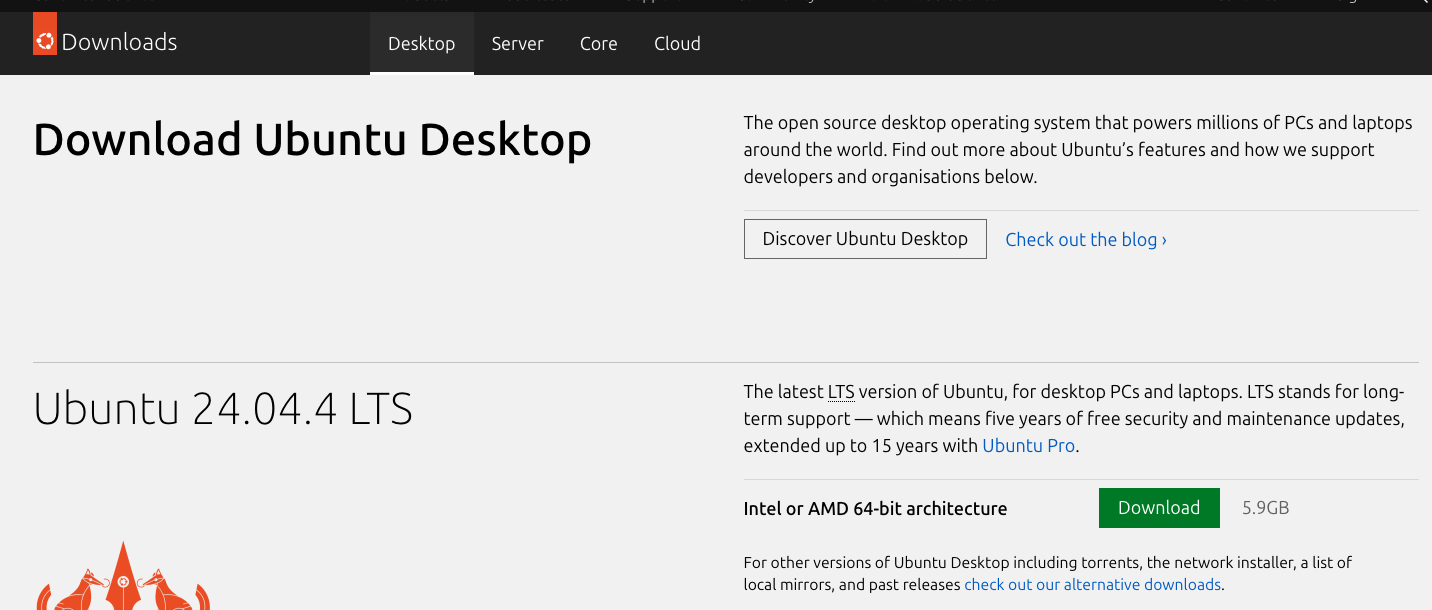
En choisissant la version stable (LTS) sur le site officiel, vous vous garantissez une expérience fiable. Voici les étapes à suivre pour télécharger le fichier :
Ouvrir la page : https://ubuntu.com/download/desktop.
Cliquer sur “Download” dans la section “Ubuntu 24.04.4 LTS”.
Le fichier est enregistré dans le dossier Téléchargements (Downloads) de votre ordinateur. La taille du fichier est d’environ 6 Gb.
Préparez et validez un environnement de test avec une machine virtuelle
Pour que la mise en place de votre poste soit fluide, nous allons procéder exactement comme le font nos équipes techniques lorsqu'elles préparent un nouvel environnement. Nous allons opérer en deux temps : d'abord l'installation du logiciel moteur, puis la création et le test de votre espace Ubuntu.
Étape 1 : Installez le logiciel VirtualBox
Avant de pouvoir créer votre machine virtuelle, vous devez installer le logiciel qui va l'héberger : VirtualBox. C'est cet outil qui va agir comme une boîte de test sécurisée, directement à l'intérieur de votre système actuel.
Étape 2 : Créez et démarrez la machine virtuelle
Maintenant que votre outil de virtualisation est prêt et que vous avez récupéré le fichier système d'Ubuntu, vous allez pouvoir créer votre espace de travail !
Créer cette machine consiste à lui allouer quelques ressources pour qu'elle puisse fonctionner, comme un peu de mémoire vive (RAM) et de l'espace disque.
Une fois la configuration terminée, le tout premier démarrage va vous permettre de vérifier que Linux réagit bien en mode "essai" (sans rien installer de définitif sur votre disque dur).
Rosa insiste souvent sur cette étape de vérification avec les nouveaux collaborateurs : "Prenez toujours quelques minutes pour tester l'interface en mode essai. Assurez-vous que l'écran s'affiche correctement et que vous avez accès au réseau. Cette petite vérification terrain évite bien des mauvaises surprises avant de lancer l'installation définitive !"
Suivez ce second guide vidéo pour configurer, lancer et valider votre environnement de travail :
Dans cette vidéo, on a :
créé un nouvel ordinateur virtuel en lui attribuant des ressources dédiées (mémoire RAM et espace disque virtuel),
associé le fichier système officiel d'Ubuntu téléchargé précédemment,
démarré le système en mode "Essai" (Try Ubuntu) pour valider le bon fonctionnement global de votre futur poste de travail : affichage correct du bureau, réactivité du clavier et de la souris, fluidité des applications et connexion au réseau.

À vous de jouer
Contexte
Avant d'installer définitivement votre nouvel outil de travail, vous devez tester Linux sans modifier ni mettre en danger les données de votre ordinateur actuel. Pour y parvenir, vous allez utiliser la méthode préconisée par notre équipe technique : créer une machine virtuelle pour disposer d'un environnement de test sûr et totalement isolé.
Consignes
Pour mener à bien cette mission de préparation, voici les actions à réaliser de votre côté sur votre poste :
Téléchargez l’image ISO officielle d'Ubuntu.
Installez l’outil de virtualisation (VirtualBox) sur votre machine actuelle.
Créez une machine virtuelle Linux en lui allouant les ressources nécessaires (mémoire RAM et disque dur virtuel).
Associez l’image ISO que vous venez de récupérer à cette nouvelle machine.
Démarrez Ubuntu dans la machine virtuelle à partir de l’image ISO en sélectionnant le mode essai (sans procéder à l'installation).
Validez votre environnement : vérifiez que l’interface graphique s’affiche correctement et assurez-vous que le système répond bien (utilisation de la souris, clavier, ouverture d'une fenêtre).
En résumé
L’installation d’Ubuntu LTS doit d’abord s’appuyer sur une méthode sûre comme la machine virtuelle ou le Live USB afin de tester Linux sans modifier le système principal.
La machine virtuelle, via un outil comme VirtualBox, permet d’exécuter Linux dans un environnement totalement isolé, avec des ressources dédiées et sans risque pour les données existantes.
L’image ISO officielle d’Ubuntu doit être téléchargée depuis le site officiel afin de garantir l’intégrité, la sécurité et la stabilité du système.
La création de la machine virtuelle consiste à allouer de la mémoire vive, un disque dur virtuel et à associer le fichier ISO pour préparer un environnement prêt au démarrage.
Le démarrage en mode “Try Ubuntu” permet de vérifier le bon fonctionnement de l’interface, du clavier, de la souris et du réseau avant toute installation définitive.
Votre environnement de test est désormais prêt et le système répond parfaitement. Vous allez pouvoir passer aux choses sérieuses : transformer ce simple essai en une installation complète et durable d'Ubuntu pour configurer votre poste de travail de manière pérenne.