Installez Ubuntu graphiquement

Vos vérifications ont été un succès !
Pour transformer cet essai en un environnement robuste et persistant, vous allez suivre un processus technique pas à pas. De la compréhension de votre espace de stockage jusqu'à la validation finale de votre bureau de travail, voici les 7 grandes étapes par lesquelles vous allez passer pour construire la machine qui vous accompagnera au quotidien :
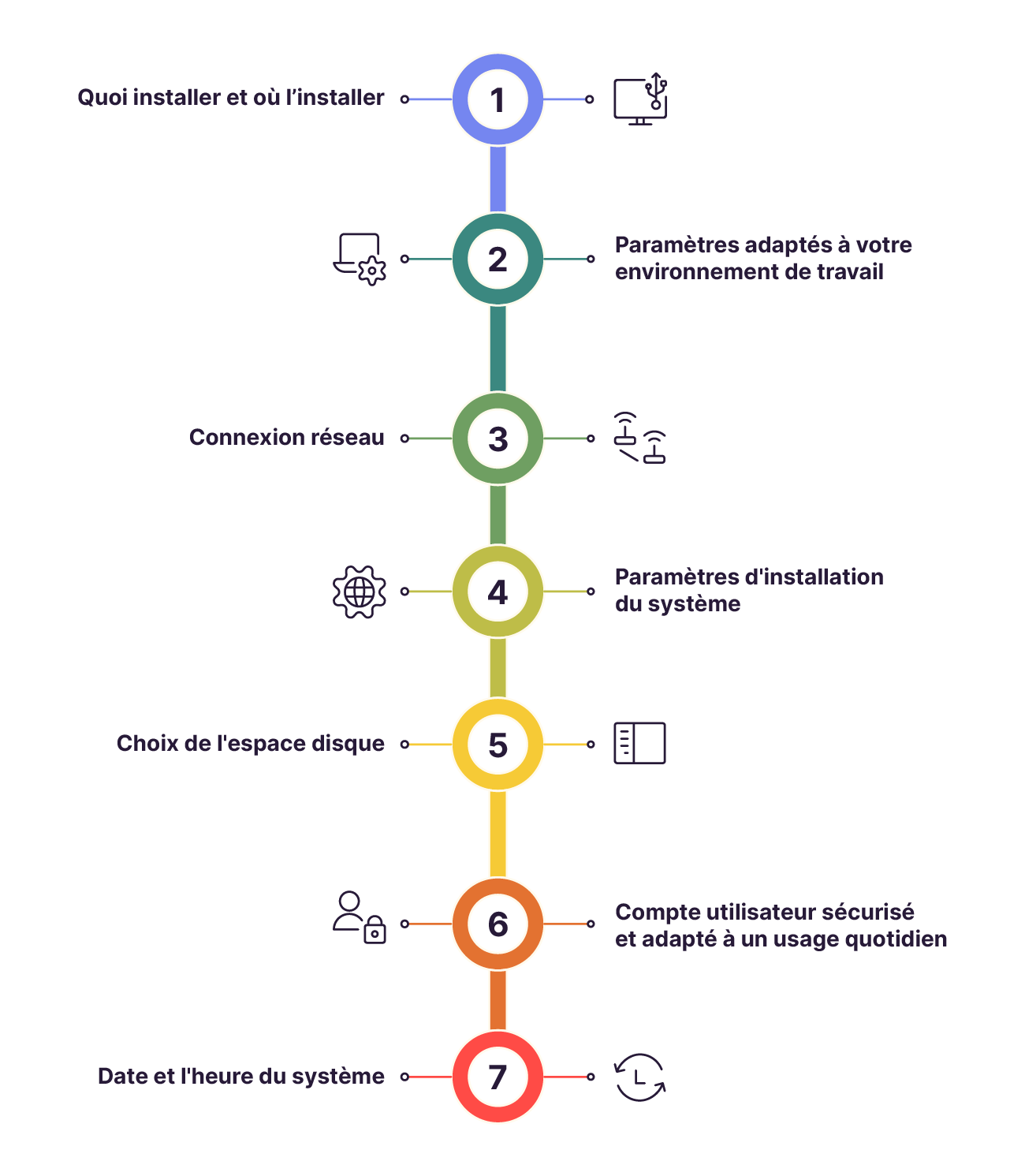
Étape 1 : Comprenez ce que vous installez et où vous l'installez
Rassurez-vous tout de suite : Ubuntu va être installé de manière permanente, mais uniquement à l'intérieur de votre machine virtuelle, et non sur l’ordinateur physique principal que vous utilisez.
Contrairement au mode "essai" que vous avez utilisé précédemment, cette installation rendra votre environnement persistant. Cela signifie que vos fichiers, vos logiciels et vos réglages seront précieusement conservés à chaque fois que vous éteindrez et rallumerez votre poste. Cette approche vous permet de travailler durablement et de stocker vos données sans prendre le moindre risque pour le système de votre ordinateur physique.
Étape 2 : Choisissez des paramètres adaptés à votre environnement de travail
Lors du processus d'installation, l'assistant va vous guider pas à pas et vous demander de définir une série de paramètres fondamentaux pour votre poste. Vous devrez notamment configurer la langue et la disposition de votre clavier (AZERTY, QWERTY, etc.) pour correspondre à votre usage quotidien.
Une mauvaise configuration de ces éléments peut rapidement générer des erreurs de saisie ou de compréhension gênantes au quotidien. S'il est toujours techniquement possible de modifier ces paramètres plus tard, il est fortement recommandé de les définir correctement dès le départ.
D'ailleurs, prenez immédiatement de bonnes habitudes : même si vous effectuez cette première installation à l'intérieur d'une machine virtuelle, configurez ce système exactement comme s'il s'agissait de votre ordinateur physique définitif. En traitant cet espace d'essai avec le même sérieux qu'un véritable poste de travail, vous adopterez d'emblée les bons réflexes professionnels pour la suite de votre carrière !
Étape 3 : Comprenez l’importance de la connexion réseau pendant l’installation
Mais pourquoi me demande-t-on de me connecter à Internet avant même que le système ne soit installé ?
Dans un contexte professionnel, un poste de travail est rarement isolé du réseau. Maintenir une connexion réseau active pendant l'installation permet à l'assistant d’obtenir et d'appliquer les toutes dernières mises à jour en même temps qu'il configure le système. Cela améliore considérablement la sécurité et la stabilité de votre environnement dès ses premières minutes d'existence.
Étape 4 : Choisissez les paramètres d’installation du système
L’installateur vous proposera ensuite plusieurs options concernant la manière dont Ubuntu sera installé. Vous devrez notamment choisir entre une installation complète ou minimale, ainsi que le type d’interaction souhaité.
Ces choix déterminent les logiciels installés par défaut et le niveau d’accompagnement proposé pendant l’installation.
Étape 5 : Adoptez une approche simple pour le choix de l'espace disque
L'installateur va aussi vous demander comment vous souhaitez gérer le stockage et les partitions. Étant donné que vous travaillez dans une machine virtuelle, l’espace disque est déjà totalement virtuel, vide et isolé du reste de votre ordinateur. Il n’est donc pas nécessaire de chercher à optimiser ou à personnaliser techniquement le stockage à ce stade. Les options par défaut proposées par Ubuntu sont bien adaptées à la majorité des usages.
Étape 6 : Créez un compte utilisateur sécurisé et adapté à un usage quotidien
Le premier compte utilisateur que vous allez créer via l'assistant sera votre compte principal. C'est ce profil qui sera utilisé pour travailler au quotidien, mais aussi pour administrer techniquement le système. Le mot de passe que vous allez définir est crucial : il protégera l’accès physique à votre poste de travail et sera requis pour valider toutes vos actions sensibles (comme l'installation de nouveaux logiciels).
Choisissez donc un mot de passe à la fois robuste pour des raisons de sécurité, et facilement mémorisable puisqu'il vous sera souvent demandé.
Étape 7 : Configurez correctement la date et l'heure du système
Ce réglage peut paraître mineur, mais le choix du fuseau horaire a un impact technique direct sur la façon dont s'exécutent les mises à jour et la façon dont sont horodatés les journaux système (ce que l'on appelle les "logs" en entreprise).
Une mauvaise configuration temporelle peut entraîner des incohérences gênantes. C’est un réglage trop souvent négligé, mais très important en contexte professionnel. Prenez donc la bonne habitude de toujours aligner l'horloge de votre système avec le contexte géographique réel dans lequel vous vous trouvez.
Pour vous accompagner pas à pas dans toutes ces étapes d'installation, regardez cette vidéo :
Dans cette vidéo, on a :
lancé l'installateur officiel depuis notre environnement de test,
configuré la langue, le clavier et l'heure pour correspondre à notre usage réel,
configuré les paramètres de connexion et d'installation,
validé le stockage par défaut sur notre disque virtuel isolé,
créé le compte administrateur sécurisé qui nous servira tous les jours.
défini le fuseau horaire avec précision pour garantir le bon horodatage des futurs logs système.
Validez que votre poste Ubuntu est prêt à être utilisé
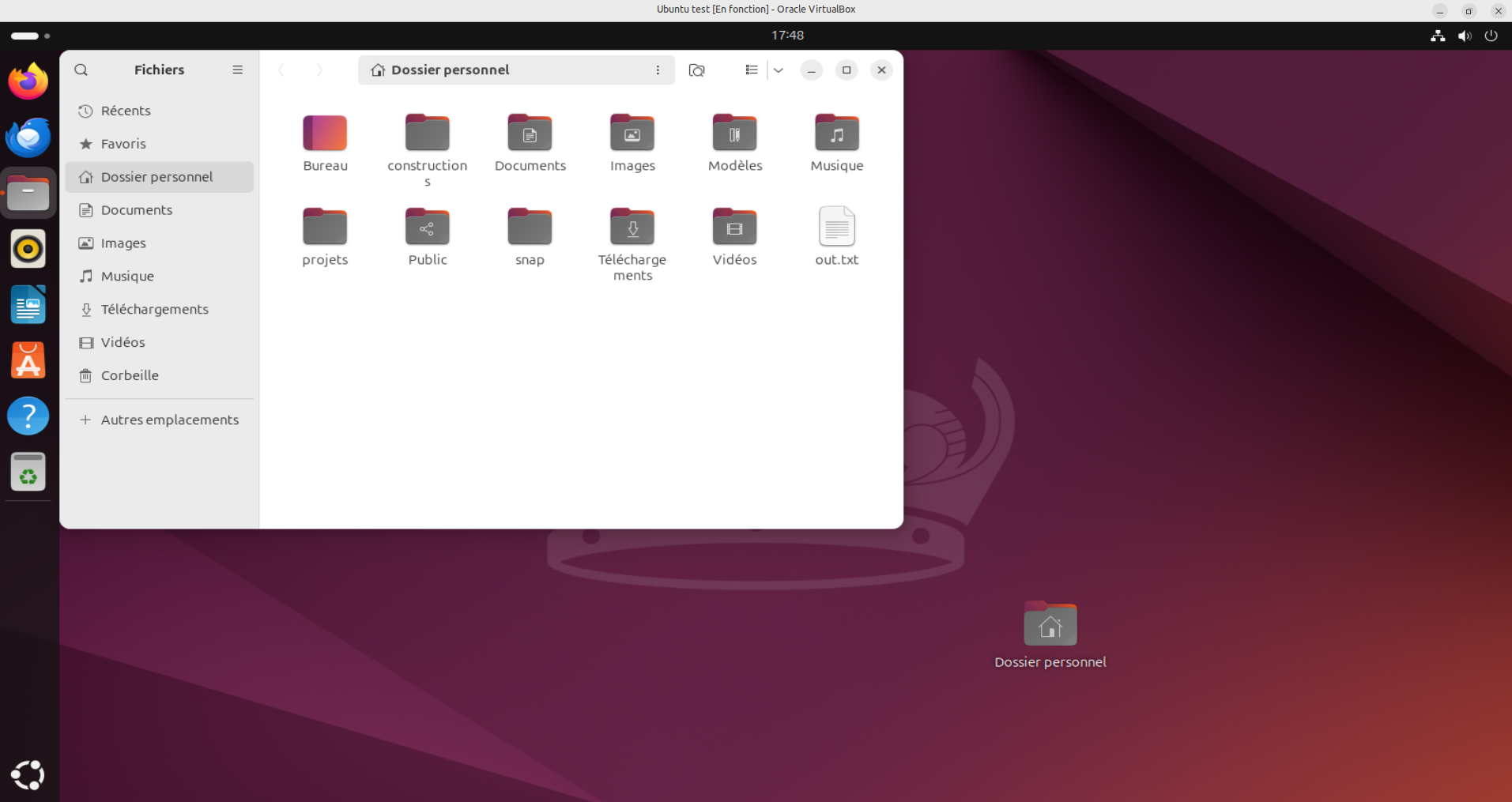
L'installation est terminée et votre machine virtuelle vient de redémarrer ! Ce premier démarrage officiel vous permet de vérifier que l’installation est une totale réussite. L’accès à l'écran de connexion puis à votre bureau confirme que le système est désormais opérationnel.
Pour finaliser cette validation avant un usage quotidien :
ouvrez l’explorateur de fichiers (l'icône en forme de dossier),
vérifiez que votre espace personnel est bien accessible et
que l’espace disque disponible correspond à ce qui a été configuré.

À vous de jouer
Contexte
À votre tour de finaliser la préparation de votre poste de travail. Vous devez installer Ubuntu de manière permanente à l'intérieur de votre machine virtuelle. L'objectif est d'obtenir un environnement robuste, persistant et configuré sur mesure pour démarrer sereinement vos missions quotidiennes.
Consignes
Pour construire votre outil de travail, reproduisez de votre côté les étapes d'installation en suivant le processus présenté précédemment. Pour vous guider pas à pas, voici les actions précises à réaliser :
Lancez l'installation avec la machine virtuelle en cliquant sur "Try or install Ubuntu" (ou Essayer ou installer Ubuntu") présente sur le bureau de votre environnement d'essai.
Configurez la langue et le clavier pour qu'ils correspondent parfaitement à vos habitudes de frappe.
Choisissez la connexion afin de télécharger les dernières mises à jour de sécurité pendant l'installation.
Choisissez “Installer Ubuntu” et sélectionnez le type d’installation (interactive et ensuite complète).
Validez l'espace de stockage en conservant l'option par défaut ("Effacer le disque et installer Ubuntu"). N'ayez crainte, cela ne concerne que votre disque virtuel vide et totalement isolé !
Créez votre profil professionnel : choisissez un nom d'utilisateur clair et définissez un mot de passe à la fois sécurisé et mémorisable, car il vous sera souvent demandé pour valider vos actions.
Définissez votre fuseau horaire avec précision pour garantir le bon horodatage de vos futurs logs système.
Redémarrez la machine virtuelle lorsque l'assistant vous indique que l'installation est terminée.
En résumé
L’installation graphique transforme l’environnement d’essai en un système persistant à l’intérieur de la machine virtuelle, sans impacter l’ordinateur physique.
L’assistant d’installation demande de configurer des paramètres essentiels comme la langue, le clavier, le fuseau horaire, la connexion réseau et le compte utilisateur.
Le maintien de la connexion Internet pendant l’installation permet d’appliquer immédiatement les mises à jour de sécurité et d’améliorer la stabilité du système.
Le choix par défaut d’effacer le disque concerne uniquement le disque virtuel créé précédemment, ce qui simplifie le partitionnement sans risque pour les données réelles.
La validation finale consiste à redémarrer, se connecter avec le compte créé et vérifier le bon fonctionnement du bureau, du clavier et du réseau avant un usage quotidien.
Votre système d'exploitation est désormais installé, sécurisé et validé ! Il ne vous reste plus qu'à prendre vos marques. Dans la prochaine étape, vous allez apprendre à vous repérer dans cette nouvelle interface graphique, à lancer vos premières applications et à gérer vos mises à jour pour être pleinement autonome au quotidien.