Scénarisez une séquence de formation avec l'IA

Vous savez que vous pouvez utiliser l’IA pour scénariser une formation, mais vous avez du mal à visualiser comment ?
Découvrez les retours d’expérience de nos ingénieurs pédagogiques sur le sujet :
Structurez une séquence de formation
Pour créer un plan de formation efficace, vous pouvez utiliser :
des outils génériques comme ChatGPT,
des outils de RAG comme NotebookLM.
Utilisez NotebookLM
Créez un nouveau Notebook, puis :
Importez vos documents (référentiels de compétences, documentation technique, supports de formation existants, analyses de besoins, URLs, etc.)
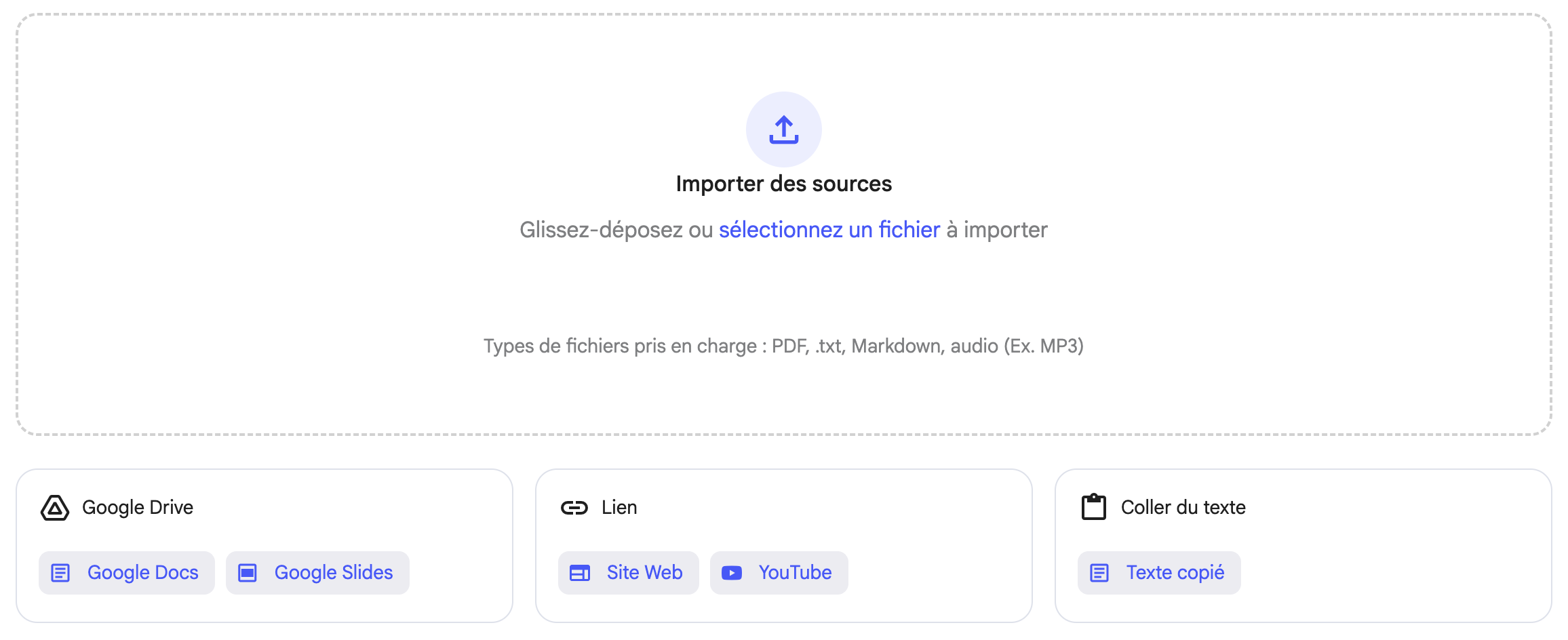
Formulez votre demande avec un prompt bien structuré
Vous pouvez réutiliser le prompt suivant, en le personnalisant selon votre sujet (avec tout élément utile et pertinent adapté à votre situation) :
“Tu es expert en ingénierie pédagogique, spécialisé dans [DOMAINE SPÉCIFIQUE]. Tu dois créer un plan de formation détaillé pour [PUBLIC CIBLE] qui ont besoin de [OBJECTIF D'APPRENTISSAGE]. La formation doit durer [DURÉE].
1. Analyse les documents fournis pour identifier les concepts clés et compétences à développer.
2. Organise ces éléments en modules logiques avec une progression pédagogique claire.
3. Pour chaque module, propose :
Un titre explicite
3-5 objectifs pédagogiques mesurables
Les activités d'apprentissage recommandées
La durée estimée
Une méthode d'évaluation adaptée
Présente le plan sous forme structurée avec une introduction expliquant l'approche pédagogique, puis le détail des modules, et enfin une conclusion sur la cohérence globale du parcours."
Affinez progressivement le plan généré
NotebookLM indique les sources dans lesquelles il a puisé les informations pour créer son contenu. Vous pouvez ainsi facilement vérifier !
Adaptez et exportez le résultat final
Vous pouvez challenger le résultat, en ajoutant des sources, ou en affinant votre prompt. Si le résultat vous convient, exportez-le ! Sinon, challengez-le avec quelques astuces.
Obtenez des résultats pertinents
Voici quelques astuces et idées pour challenger le contenu. Testez-les et affinez vos premiers résultats.
Utilisez des contraintes créatives : Paradoxalement, imposer certaines contraintes peut améliorer la créativité et la pertinence des réponses de l'IA, comme par exemple :
“La formation doit alterner théorie (40%) et pratique (60%)”
“Chaque module doit inclure au moins une activité collaborative”
“Les séquences ne doivent pas dépasser 45 minutes chacune”
Demandez plusieurs versions alternatives : Pour explorer différentes approches pédagogiques, demandez à l'IA de proposer plusieurs variantes :
“Propose-moi trois versions différentes de ce plan de formation :
1. Une approche chronologique
2. Une approche par problématiques
3. Une approche par études de cas”
Utilisez l’indirection : Parfois, une approche indirecte permet d'obtenir des résultats plus originaux et pertinents :
“Imagine que trois experts en pédagogie discutent de la meilleure façon de structurer cette formation. Transcris leur conversation et la solution qu'ils proposent finalement.”
Utilisez des mots-clés : Certains mots permettent d’obtenir des réponses qui sortent des sentiers battus. Par exemple, le mot “disruptif” permet d’obtenir des résultats plus originaux. Vous pouvez demander à l’IA de vous proposer une approche disruptive du plan de formation.
Vous avez conçu un plan de formation à l’aide de NotebookLM ? Il est temps de créer des mises en situation pédagogiques engageantes à partir de vos résultats.
Créez des mises en situation pédagogiques
Ajouter des mises en situations dans votre formation permet de :
Contextualiser les connaissances théoriques
Favoriser l'engagement des apprenants
Faciliter la mémorisation par l'ancrage émotionnel
Préparer au transfert des compétences en situation réelle
Pour cela, rien de plus simple !
Exploitez votre plan existant
Reprenez le plan créé précédemment avec NotebookLM. Ce plan constitue la base structurelle de votre formation et guidera la création de vos mises en situation.
Ouvrez ensuite Le Chat de Mistral. Rédigez le prompt, avec la méthode ACTIF pour lui demander de créer les mises en situation illustrant votre plan. Écrivez dans votre prompt “Utiliser le canvas”. Mistral va alors ouvrir une fenêtre spécifique.
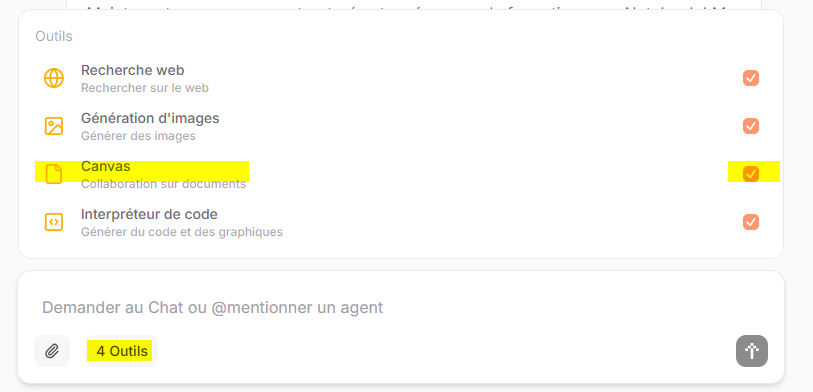
Il est possible de naviguer entre le chat et le canvas :
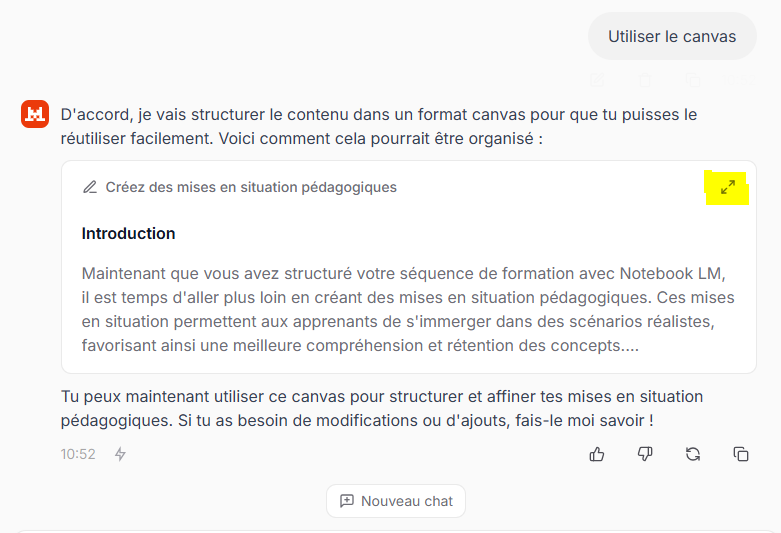
Utilisez le canvas
La fonctionnalité canvas permet de collaborer avec l’IA. Dans une nouvelle fenêtre, semblable à un document, vous pouvez dialoguer avec l’IA et lui demander directement des modifications.
Sélectionnez le texte que vous souhaitez retravailler.
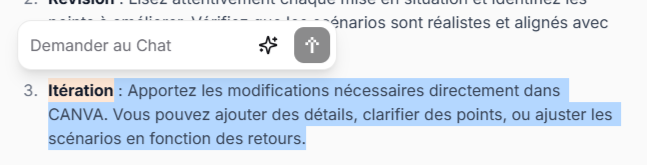
Vous pouvez rédiger l’action que l’IA doit réaliser dans la boîte de dialogue qui s’ouvre. Sinon, vous pouvez accéder à une liste de tâches en accès rapide.
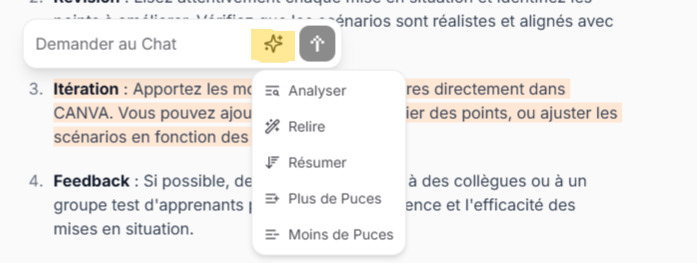
Vous pouvez rédiger des mises en situations textuelles en collaborant directement avec l’IA, à partir de votre plan de formation.
Une fois que vous avez suffisamment de matière, il est temps de passer au storyboard. Cette option est également disponible dans d’autres outils comme ChatGPT et Gemini, grâce à un clic dans la boîte de dialogue. Pour Claude, il faut lui demander d’ouvrir un “artéfact”.
Storyboardez votre séquence de formation
Grâce aux outils d'IA de génération de médias, planifier, organiser et storyborder le déroulement de votre formation, scène par scène, devient plus accessible et créatif !
Choisissez votre format de présentation
Avant d’entrer dans la rédaction pure du storyboard, vous pouvez essayer de générer quelques slides de présentation du contexte de votre formation, à intégrer au début de votre storyboard.
Rédigez un prompt en indiquant la thématique de chaque slide. Vous pouvez ensuite, selon les outils, modifier directement dans l’éditeur.
Exemple :
“Crée un document de présentation de ma formation Excel.
1 - Rappel de la cible et des prérequis de la formation : formation pour débutant2- Durée de la formation et séquencement : 2 jours, 4 modules d’une demi-journée chacun
3- Objectifs :
Maîtriser Excel dans les tâches courantes,
Organiser ses données,
Créer des outils de suivi et de reporting”
Générez vos premiers visuels
Vous pouvez utiliser des outils pour générer les premières images, permettant d’illustrer votre storyboard (ChatGPT, Le Chat, Gemini).
Vous pouvez également utiliser d’autres outils de mise en forme visuelle ayant intégré l’IA dans leurs fonctionnalités comme Canva ou Genially ; ou encore certaines banques d’images (Freepik, Shutterstock).
Si vous souhaitez plutôt générer des graphiques ou schéma, vous pouvez vous tourner vers Napkin.
Adoptez un usage frugal de l’IA
La génération de contenu consomme des ressources importantes. Afin d’être responsable dans son usage, voici quelques conseils et astuces :
Pour la génération de texte :
Posez-vous la question : ai-je vraiment besoin de l’IA pour réaliser cette tâche ? Est-ce qu’une simple recherche sur un moteur de recherche me permet d’obtenir le même résultat ? Dans ce cas, privilégiez la recherche internet.
Vous pouvez privilégier des modèles plus économes en ressources pour des tâches quotidiennes
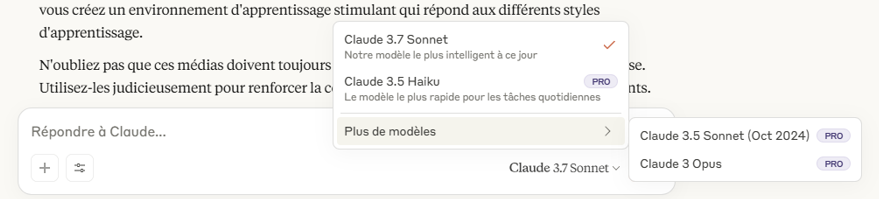
Pour changer de modèle sur les plateformes éditrices, vous devez avoir un compte payant (sauf Gemini). Mais vous pouvez utiliser des “hubs”, des plateformes compilant plusieurs modèles afin de naviguer entre tous : Hugging Face, Poe, etc.
Privilégiez des outils d’IA spécialisés : Par exemple, si vous souhaitez utiliser l’IA pour traduire un texte en plusieurs langues, préférez des outils spécialisés comme DeepL.
Pour la génération de média :
Commencez par une recherche sur les banques de données d’images avant de vous tourner systématiquement vers l’IA.
Utilisez une basse résolution : lorsque vous devez tester votre prompt, ou pour un document de travail (un storyboard par exemple). Il suffit de l’indiquer dans votre prompt.
Optimisez vos requêtes en utilisant des structures de prompts qui ont fonctionné pour vos collègues.
À vous de jouer !

Consigne
Identifiez un cas sur lequel vous souhaitez travailler : récupérer votre documentation technique et demandez à NotebookLM de structurer votre séquence de formation.
Choisissez ensuite l’outil de votre choix pour tester la fonctionnalité canvas / artéfact : Le Chat, ChatGPT, Claude ou Gemini. Ouvrez une nouvelle fenêtre et collaborez avec l’IA pour créer vos mises en situation pédagogique.
Commencez votre storyboard en illustrant vos différentes mises en situation, en privilégiant des résolutions de basse qualité (commande à intégrer dans votre prompt).
Pistes de réflexion
Choisissez un cas concret en lien avec une situation professionnelle réaliste, en veillant à disposer d’une documentation claire et exploitable par une IA. Interrogez-vous sur les compétences que vous souhaitez faire acquérir et sur la manière de les structurer dans une séquence pédagogique cohérente via NotebookLM.
Lors de la création de vos mises en situation avec un outil IA (ChatGPT, Claude, etc.), explorez différentes formes (scénarios réalistes, erreurs volontairement glissées, ou représentations incomplètes à discuter).
En résumé
Utilisez des outils de RAG pour travailler sur une documentation spécifique.
Challengez l’IA en utilisant plusieurs astuces de prompting.
Collaborez avec l’IA grâce à la fonctionnalité “canvas” ou “artéfact” pour travailler plus efficacement et plus rapidement.
Soyez frugal dans votre usage de l’IA.
Votre séquencement est réalisé et vous débutez votre storyboard. Vous pouvez continuer la génération de votre contenu pédagogique, et créer des activités pour former vos apprenants. C’est ce que l’on va voir dans le chapitre suivant !
