Créez et structurez votre première base Airtable

Dans ce chapitre, vous allez construire la structure de votre premier projet CRM. Pas à pas, vous allez créer vos tables, choisir les bons types de champs, puis relier vos tables entre elles pour obtenir une base cohérente et exploitable. À la fin, vous aurez un squelette solide sur lequel vous pourrez ajouter vos données.
Démarrez sur Airtable
Avant d'ouvrir Airtable, posez-vous une question simple : qu'est-ce que je veux suivre ? Dans notre projet fil rouge, vous construisez un CRM basique. Un CRM (Customer Relationship Management) est un outil qui permet de gérer vos contacts commerciaux, vos prospects et vos interactions avec eux.
Pour ce CRM, vous allez créer trois tables :
Prospects: les entreprises ou personnes que vous démarchezContacts: les interlocuteurs rattachés à ces prospectsServices: les prestations que vous pouvez leur proposer
Suivez maintenant le tutoriel pour voir comment créer ces trois tables depuis votre espace de travail Airtable. Vous y verrez comment nommer chaque table et ajouter vos premiers champs :
Voici les étapes à suivre :
Céez une nouvelle base depuis votre espace de travail).
Renommez la première table
Prospectsen double-cliquant sur son onglet.Ajoutez une deuxième table en cliquant sur le bouton + à droite des onglets de tables puis cliquez sur Démarrer de zéro. Nommez-la
Contacts.
Répétez l'opération pour créer les autres tables.
Vous avez maintenant trois tables vides. Voyons comment les remplir avec les bons champs.
Choisissez les bons types de champs
C'est ici que beaucoup de débutants font leur première erreur : ils mettent tout en texte.
Rassurez-vous, cette erreur est classique car le champ texte est le plus familier. Mais si vous procédez ainsi, vous perdez l'essentiel de la puissance d'Airtable : la capacité à calculer et visualiser certaines de vos données.
La règle à suivre est simple :
1 table = 1 objet
1 champ = 1 information
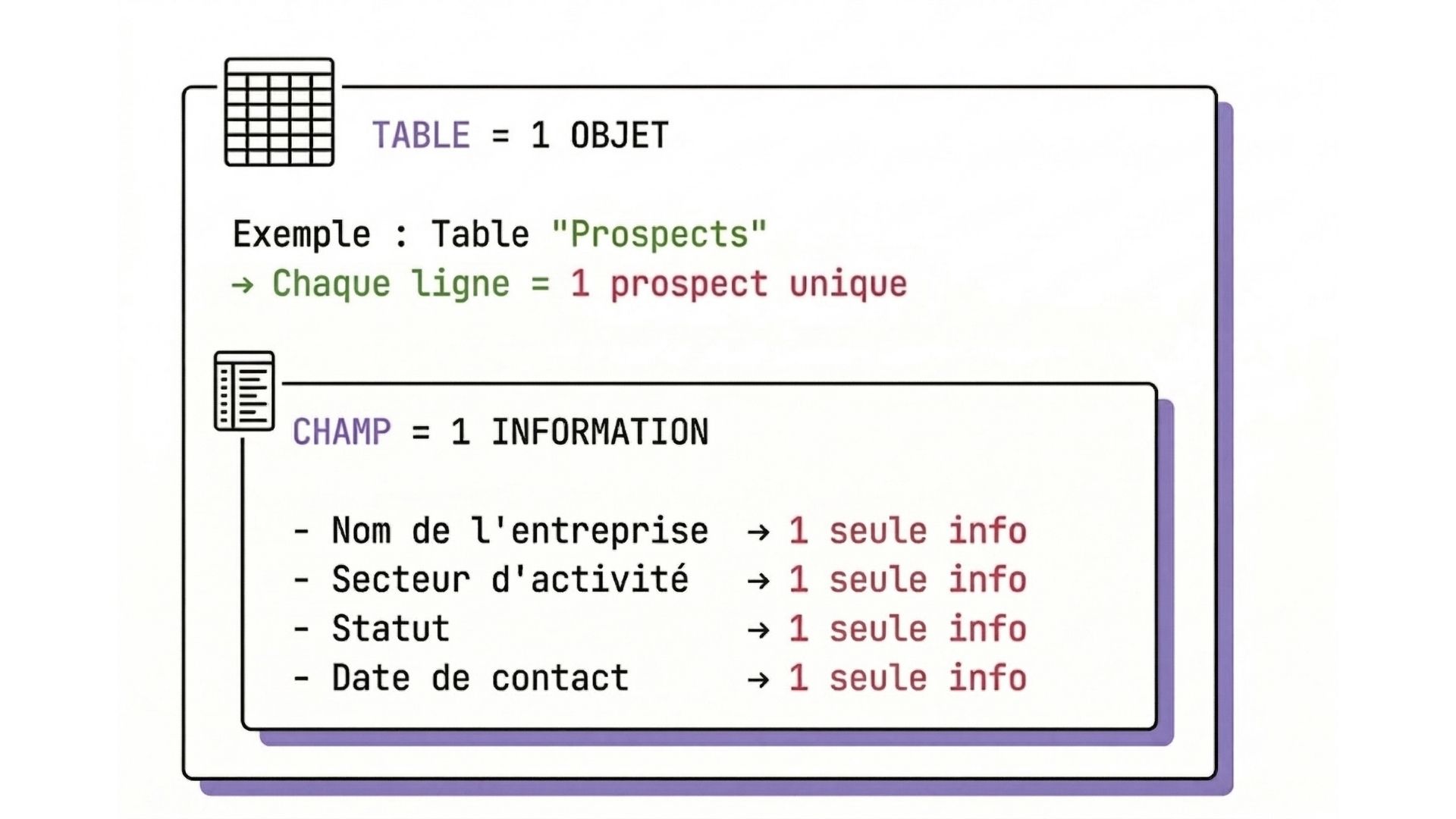
Mais concrètement, qu'est-ce qu’un "objet" ?
Voici les types de champs essentiels que vous allez utiliser dans votre CRM :
Type de champ | Utilisation |
Texte sur une seule ligne (texte court) | Pour les noms, les titres, les informations brèves (le nom d'un prospect, ou encore le prénom d'un contact). |
Texte long | Pour les descriptions détaillées ou les notes (un compte-rendu de réunion, des remarques sur un prospect). |
Sélection unique | Pour attribuer un statut parmi une liste fermée. Il n’y a qu’un seul choix possible. Exemple : Statut = "Nouveau", "En discussion", "Client", "Perdu". |
Sélection multiple | Pour associer plusieurs catégories à un même enregistrement. Exemple : les secteurs d'activité d'un prospect. |
Date | Pour toutes les informations temporelles (date du premier contact, date de relance prévue, …). |
Email / Téléphone / URL | Des champs spécialisés qui reconnaissent le format des données et permettent d'agir directement : envoyer un email, appeler, ouvrir un lien… |
Pièce jointe | Pour stocker des fichiers directement dans l'enregistrement, comme une proposition commerciale en PDF par exemple. |
Pour votre CRM, voici comment structurer vos trois tables :
Table Prospects |
Nom de l'entreprise (Texte court) |
Secteur d'activité (Sélection unique : Informatique, E-commerce, Marketing, Banque) |
Statut (Sélection unique : Nouveau / En discussion / Proposition Envoyée / Client / Perdu) |
Date du premier contact (Date) |
Notes (Texte long) |
Table Contacts |
Prénom + Nom (Texte court) |
Email (Email) |
Téléphone (Téléphone) |
Poste occupé (Texte court) |
Table Services |
Nom du service (Texte court) |
Description (Texte long) |
Tarif indicatif (Nombre) |
Reliez les tables entre elles
Vous avez trois tables bien structurées. Mais pour l'instant, elles sont indépendantes les unes des autres. Un contact n'est pas rattaché à un prospect. Un service n'est pas associé à une discussion commerciale. Votre CRM manque encore d'un élément fondamental : les relations entre les tables.
Pourquoi est-ce important de relier les tables ?
Imaginez que vous deviez noter dans chaque contact le nom de son entreprise en texte libre. Si l'entreprise change de nom, vous devrez modifier chaque contact manuellement. Avec une relation, l'information n'existe qu'à un seul endroit (dans la table Prospects) et tous les contacts y sont simplement reliés.
Voici les deux relations que vous allez créer pour votre CRM :
Relation 1 : Contacts ↔ Prospects. Chaque contact appartient à une entreprise prospect. Dans la table
Contacts, ajoutez un champLien à une autre entréeque vous reliez à la tableProspects. Vous pouvez ensuite, depuis la fiche d'un prospect, voir directement tous ses contacts associés.Relation 2 : Prospects ↔ Services. Un prospect peut être intéressé par plusieurs services. Dans la table
Prospects, ajoutez un champLien vers une autre tableque vous reliez à la tableServices.
La vidéo suivante vous montre comment créer un champ Lien à une autre entrée et comment vérifier que la relation fonctionne dans les deux sens :
Voici les étapes pour créer une relation :
Dans la table
Contacts, cliquez sur + pour ajouter un nouveau champ.Choisissez le type
Lien à une autre entrée.Dans le menu qui apparaît, sélectionnez la table
Prospects.Nommez ce champ
Entreprise.Validez. Airtable crée automatiquement un champ miroir dans la table Prospects, nommé
Contacts.
Une fois vos relations en place, vous pouvez aller encore plus loin en ajoutant des champs de synthèse. Par exemple, dans la table Prospects, vous pouvez ajouter un champ de type Quantité (ouCounten anglais) pour compter automatiquement combien de contacts sont rattachés à chaque prospect. Vous obtenez ainsi une vision d'ensemble sans aucune saisie manuelle.
À vous de jouer !

Contexte : Vous êtes chargé d'organiser une conférence d'une journée. Plusieurs sessions sont prévues, animées par des intervenants externes. Vous devez modéliser cette conférence dans Airtable pour suivre le programme et les intervenants.
Votre mission :
Créez une nouvelle base Airtable nommée "Conférence".
Créez deux tables :
SessionsetIntervenants.Dans la table
Sessions, créez au minimum les champs suivants :Titre de la session (Texte court)
Horaire de début (Date, avec heure)
Format (Sélection unique : Conférence / Atelier / Table ronde)
Statut (Sélection unique : Confirmé / En attente / Annulé)
Dans la table
Intervenants, créez au minimum :Prénom + Nom (Texte court)
Expertise (Texte court)
Email (Email)
Reliez les deux tables : dans la table
Sessions, créez un champLien à une autre entréerelié àIntervenants. Nommez ce champ "Intervenant".Vérifiez que la relation est bien bidirectionnelle : depuis la fiche d'un intervenant, vous devez voir les sessions auxquelles il participe.
Le défi supplémentaire : ajoutez un champ de type Quantité / Count dans la table Intervenants pour compter automatiquement le nombre de sessions animées par chaque intervenant.
En résumé
Un projet CRM dans Airtable commence par la création de tables représentant les objets principaux à suivre, comme les prospects, les contacts et les services.
Une table décrit un seul type d’objet et chaque champ contient une seule information.
Le choix du type de champ (texte, sélection, date, email, pièce jointe, etc.) permet de mieux organiser les données et d’exploiter les fonctions de tri, filtre et calcul.
Les tables sont reliées grâce au champ
Lien à une autre table, ce qui évite les duplications d’information et relie par exemple les contacts à leur entreprise.Les relations créées sont bidirectionnelles et permettent d’ajouter des champs de synthèse, comme un compteur indiquant automatiquement le nombre d’éléments associés.
Votre base est maintenant structurée. Mais pour l'instant, toutes vos données s'affichent de la même façon : une grille avec toutes les lignes et toutes les colonnes. Dans le prochain chapitre, vous allez apprendre à créer des vues pour n'afficher que ce qui vous intéresse, au bon moment, pour la bonne personne.
