Suivez le cycle de vie d'un ticket dans GLPI
Créez un ticket et naviguez dans le logiciel GLPI
Pour prendre en main GLPI, nous allons dans cette section dérouler le processus de création d’un ticket.
Prenez pour exemple une situation qui arrive souvent à chaque retour de congés : le fameux oubli de mot de passe… Madame Zadot vous appelle et, avec une petite voix toute penaude, vous dit : “je ne peux pas me connecter”.
Aller, hop, créez votre premier ticket, d’abord en vous connectant à GLPI (mais ça, ça a déjà été fait dès votre arrivée ce matin au boulot).

Saisissez les informations pour permettre le traitement du ticket :
date d’ouverture : laissez la date proposée par défaut ;
type : demande ;
catégorie : choisissez dans la liste déroulante : Connexion – Habilitation ;
demandeur : choisissez dans la liste déroulante : Zadot Mirella ;
attribué à : votre nom est affiché par défaut ;
statut : Nouveau ;
source de la demande : Appel au Service Desk ;
urgence : Haute (il n’y a pas de débat : la personne ne peut pas travailler) ;
impact : Moyen ;
priorité : Haute ;
lieu : Site Le Ponan - 3° étage ;
titre : Réinitialisation du mot de passe de connexion MZADOT ;
description : L'utilisatrice revient de congés et a oublié son mot de passe. Elle a fait plusieurs tentatives de connexion avec des mots de passe erronés : elle a bloqué son compte.
Pour finir, cliquez sur le bouton Ajouter.
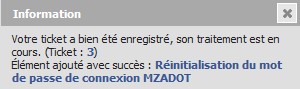
Un message pop-up vous confirme la création du nouveau ticket, avec son numéro (ici numéro 3).
Pour retrouver dans GLPI le ticket nouvellement créé, 2 possibilités :
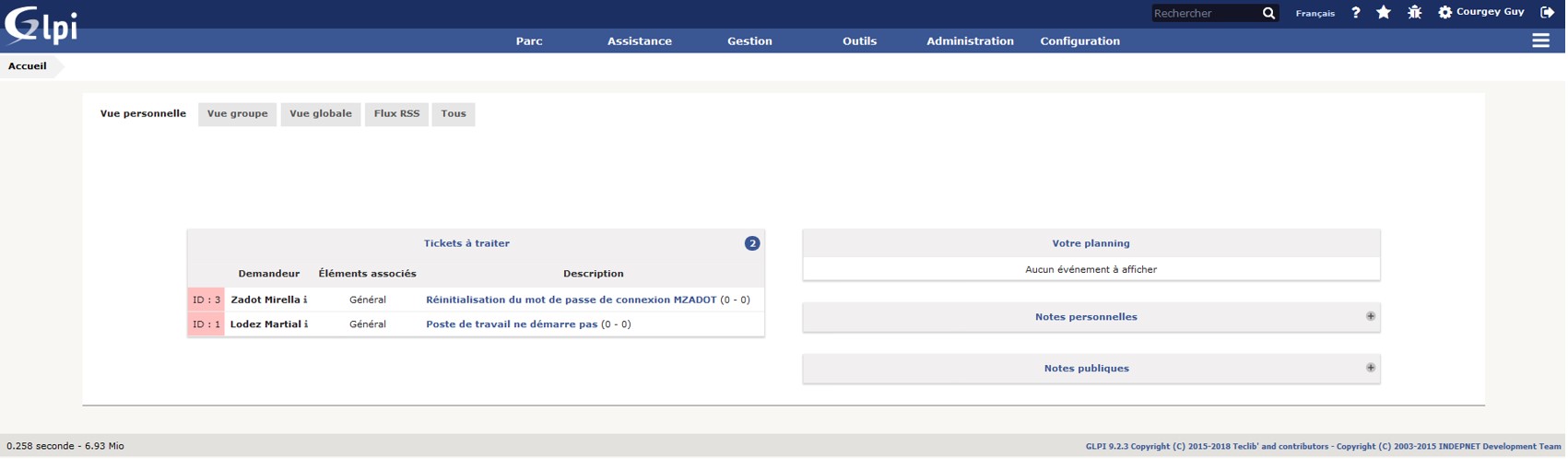
1) Allez à la page d’accueil de GLPI en cliquant sur le logo GLPI en haut à gauche :
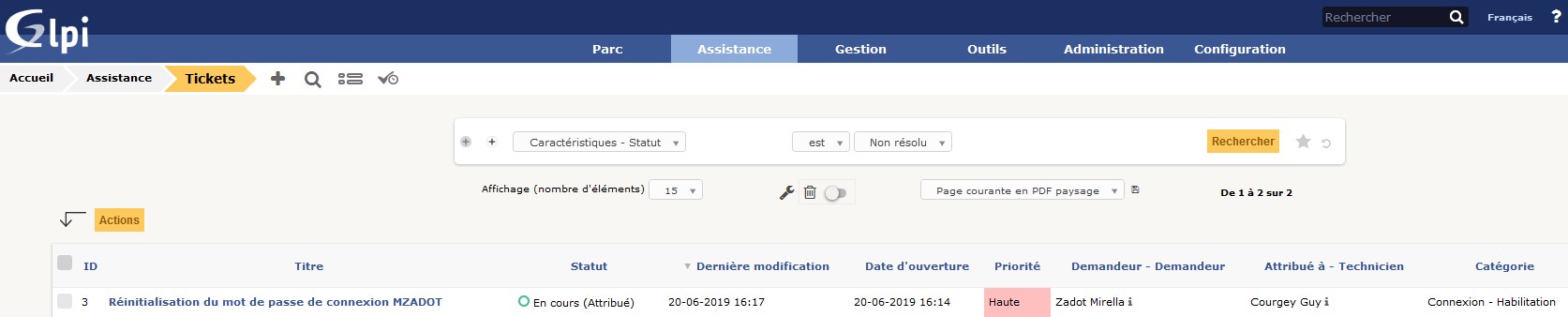
2) Ou bien, choisissez dans le Menu Assistance > Tickets et effectuez une recherche sur le critère « Caractéristiques – statut » = « non résolu » :
Suivez l'état d'avancement d'un ticket jusqu'à sa résolution
Dans la section précédente, nous avons démarré le processus de gestion d’un ticket, en le créant, puis en l’attribuant à un technicien (dans notre cas, attribution à soi-même). Vous pouvez maintenant dérouler le cycle de vie complet du ticket. Voyons comment se déroulera l'évolution du ticket.
Découvrez les étapes du cycle de vie d'un ticket
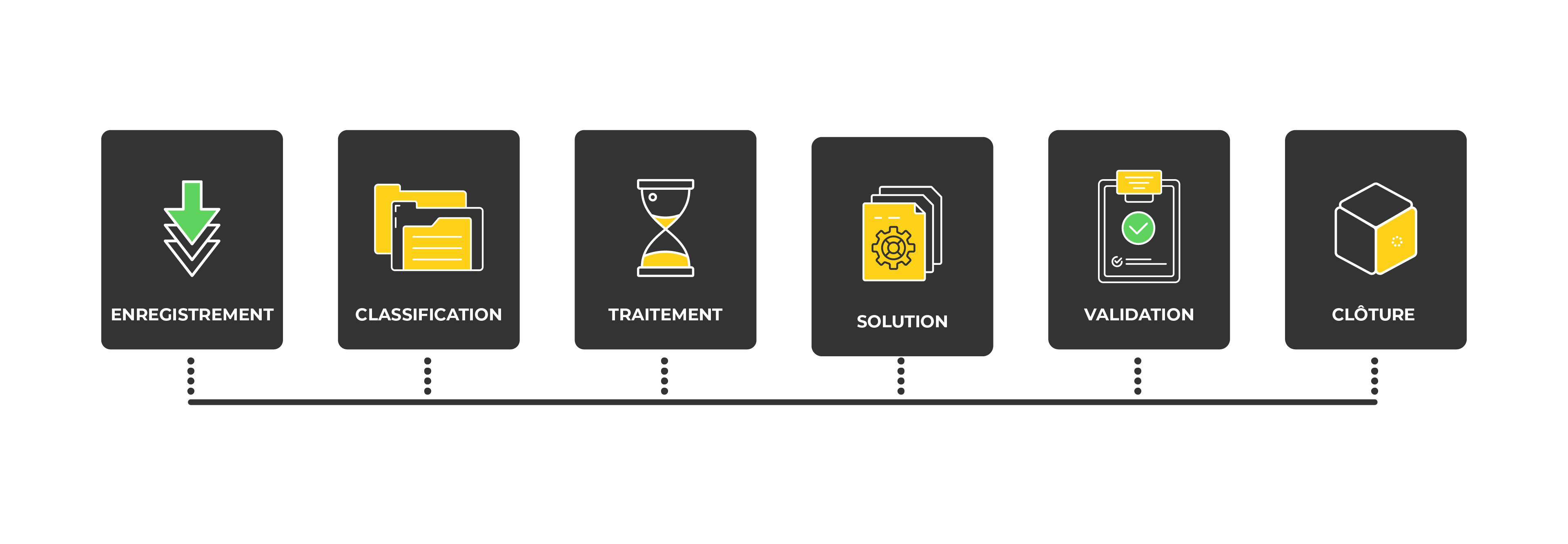
À chaque étape, le ticket se voit attribuer un statut. Voyons chacune des étapes, son objectif et le statut associé.
Étape du processus | Objectif | Statut |
Enregistrement | Création du ticket | « Nouveau » |
Classification |
| « Nouveau » Ou « En attente » si le technicien n’a pas les informations permettant d’instruire le ticket |
Traitement | Attribution du ticket à la personne compétente | « En cours (attribué) » Ou « En cours (planifié) » si le traitement du ticket n’est pas effectué immédiatement |
Solution | Le technicien estime avoir répondu à l’attente de demandeur | Résolu |
Validation | Le demandeur confirme que la solution apportée par le technicien répond à son attente | Clos |
Clôture | En absence de validation formelle du demandeur, le technicien qui a résolu le ticket peut le clore | Clos |
Exemple : ticket en statut Nouveau à 14 h, mis en attente d’informations du demandeur nécessaires au traitement à 14 h 30, passé à En cours à 15 h 00, puis Résolu à 15 h 30 ==> Le temps de résolution est de 1 h (et pas d’1 h 30).
Donc, quand vous posez une question au demandeur, vous devez mettre le ticket au statut En attente afin de neutraliser le temps.
Revenez sur le ticket précédemment créé pour le traiter
Ici, le cas est simple, vous déroulez la procédure de réinitialisation du mot de passe et vous l’indiquez dans GLPI en cliquant sur le menu Traitement du ticket et sur le bouton Solution :
choisissez dans la liste déroulante le type de solution : réinitialisation Password dans AD ;
saisissez la description précise de la solution : Déroulement de la procédure de réinitialisation de mot de passe : Après confirmation par mail de la DRH que l'utilisatrice fait partie des effectifs, réinitialisation dans l'AD du mot de passe avec indication "changer de mot de passe à la première connexion". Mot de passe initial généré par https://www.motdepasse.xyz/ et communiqué par téléphone à l'utilisatrice ;
puis cliquez sur le bouton Sauvegarder.
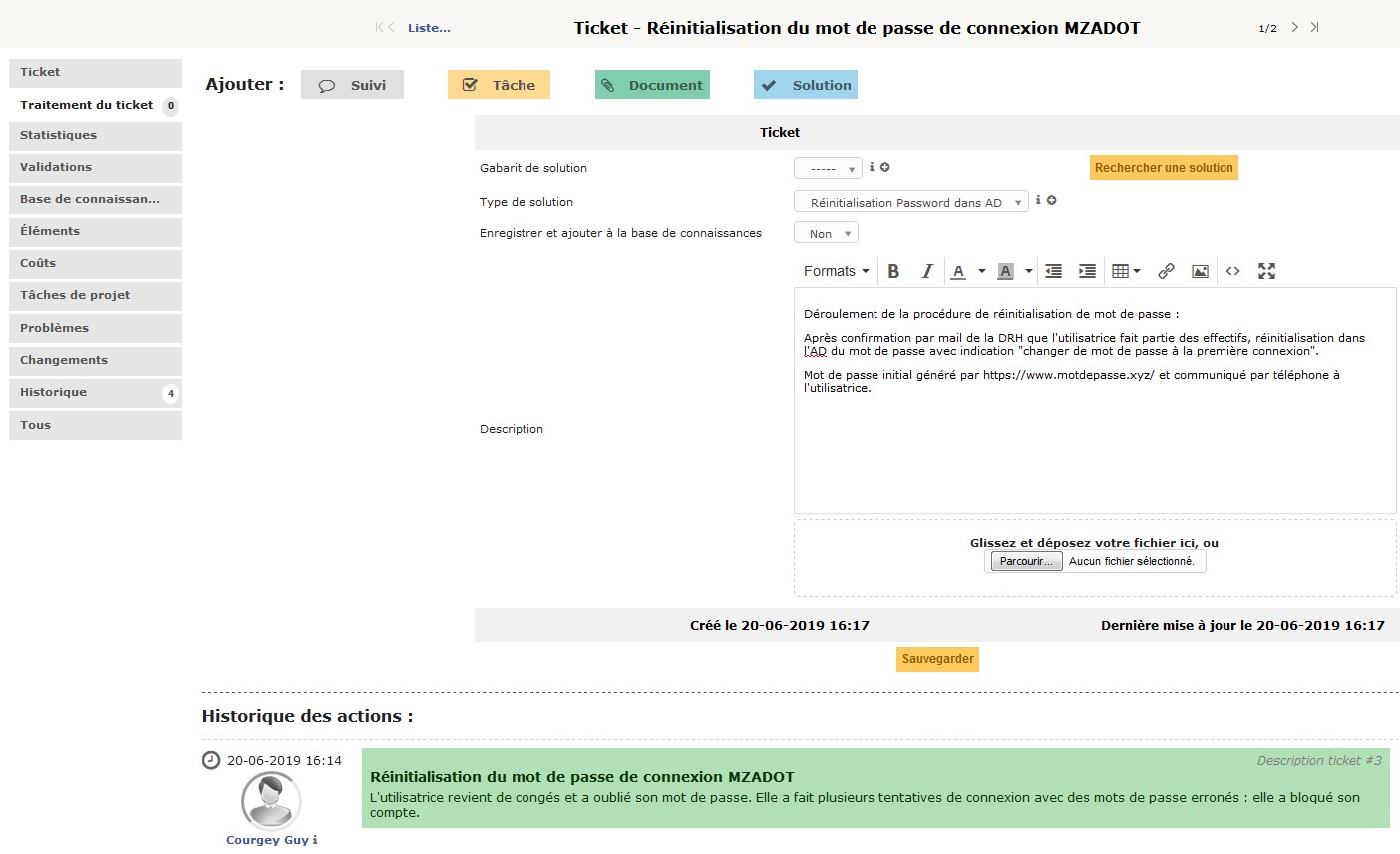
Le ticket passe au statut Résolu et apparaît dans l’écran d’accueil de GLPI dans le cadre « Vos tickets à clore » :
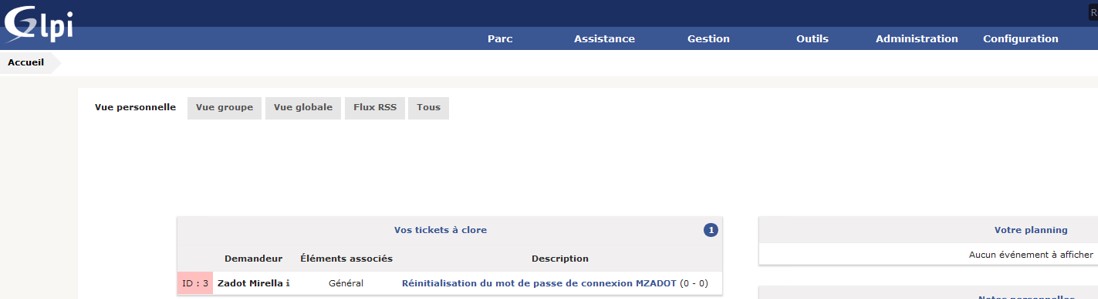
Dernière étape : obtenez la confirmation du demandeur que vous pouvez fermer le ticket
Cliquez sur le ticket dans l’écran ci-dessus.
Faites vérifier au demandeur que la solution apportée répond bien à son attente.
Ici, demandez-lui maintenant de se connecter avec le nouveau mot de passe.
C’est tout bon, alors inscrivez dans GLPI l’approbation par le demandeur de la solution proposée.
Saisissez le commentaire : En direct au téléphone, l'utilisatrice s'est connectée avec le mot de passe initial et heureuse de pouvoir travailler à son retour de vacances m'a remercié chaleureusement ! OK donc pour clôture.
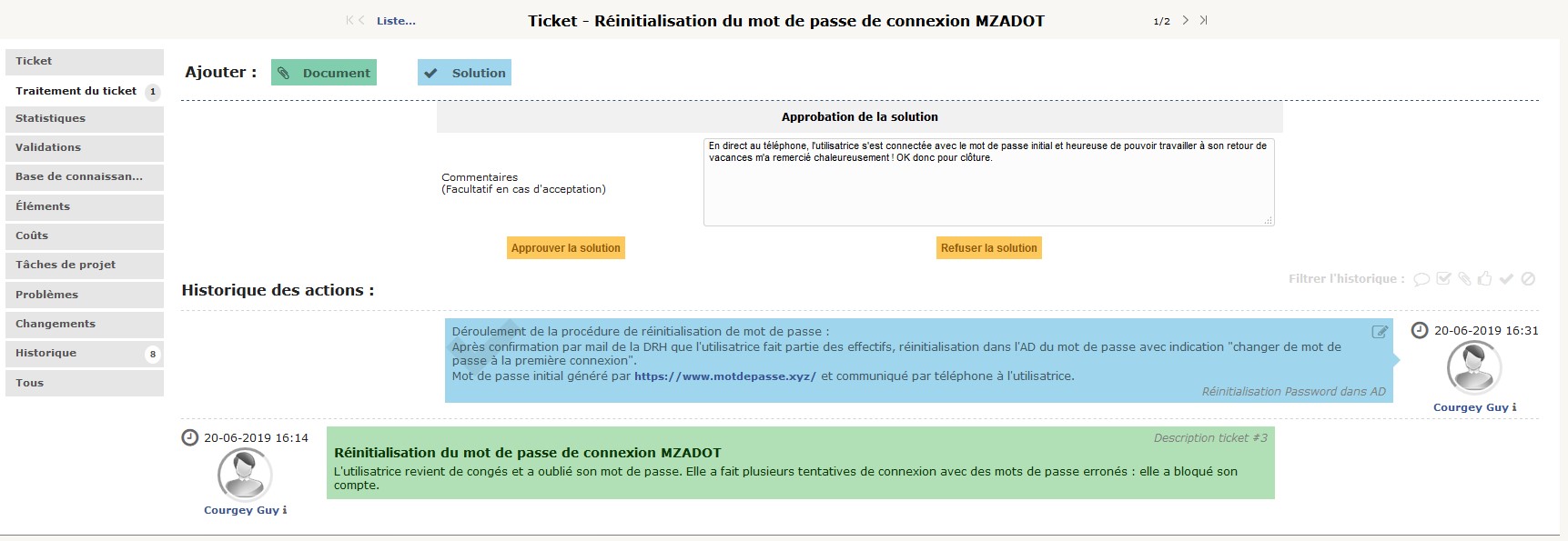
Et cliquez sur le bouton Approuver la solution.
Cette dernière action fait disparaître le ticket de la liste des tickets à traiter de l’écran d’accueil GLPI.
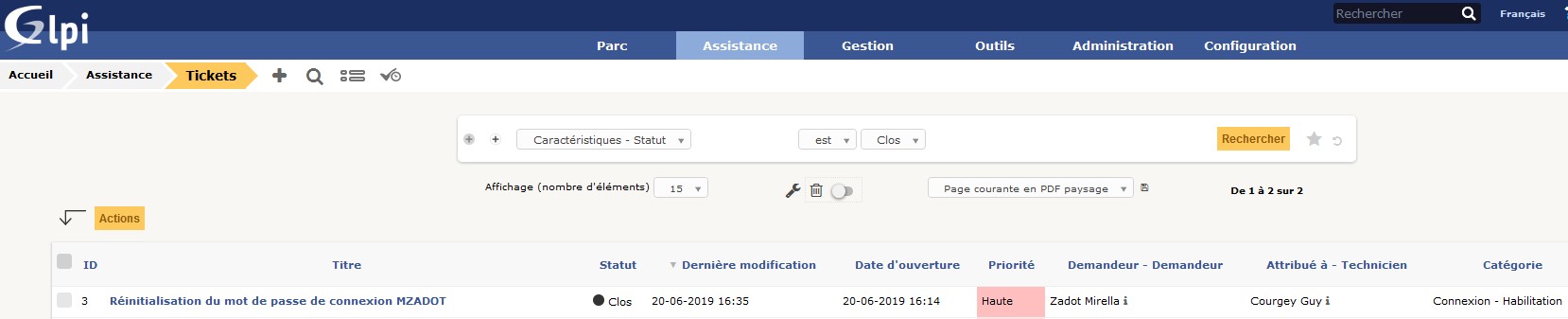
Mais vous pouvez retrouver le ticket clos via le menu Assistance > Ticket et effectuer une recherche sur le critère « Caractéristiques – statut » = « Clos ». Cela permet de voir si nécessaire tout l’historique des actions effectuées (quoi, par qui et comment) sur ce ticket.
En résumé
Dans ce chapitre, nous avons :
créé un ticket dans GLPI ;
complété le formulaire de création du ticket de manière précise pour pouvoir le traiter le plus rapidement possible ;
déroulé le cycle de vie (processus complet de gestion) d’un ticket, au travers de ses étapes : enregistrement, classification, traitement, solution, validation et clôture ;
navigué dans GLPI pour suivre l’état d’avancement du ticket et recherché un ticket selon son statut : nouveau, en attente, en cours (attribué), en cours (planifié), résolu et clos.
Vous pouvez maintenant passer au quiz pour vérifier vos compétences à la suite de cette première partie.
Dans les 3 prochaines parties, nous découvrirons plus en détail comment gérer les 3 types de tickets : les incidents, les problèmes et les changements. Commençons par les incidents dans la prochaine partie !