Faites vos premiers pas sur AWS
Créez un compte AWS
Pour pouvoir utiliser Amazon Web Services, il vous faudra créer un compte. Et non: votre compte Amazon que vous utilisez habituellement pour faire des achats en ligne ne fonctionnera pas.
En effet, bien qu'il s'agisse de la même société derrière, AWS est un service très différent qui nécessite un autre compte.
Commencez donc par vous rendre sur la page d'accueil AWS, que vous pouvez d'ailleurs mettre dans vos favoris dès à présent :
Puis cliquez sur "Créer un compte AWS" :

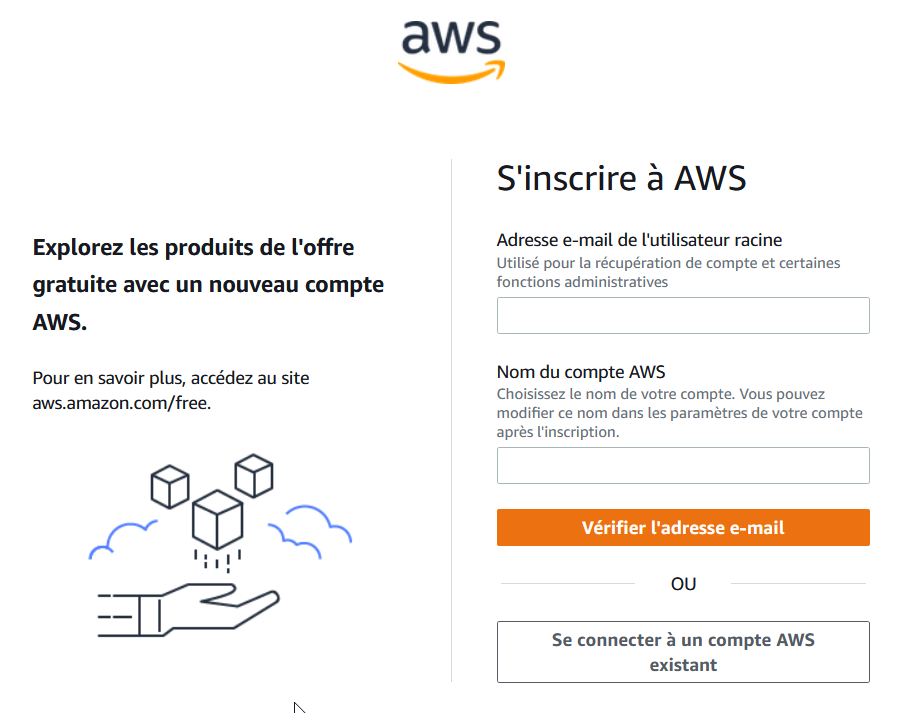
Sur la page qui suit, on vous demande de créer votre compte :
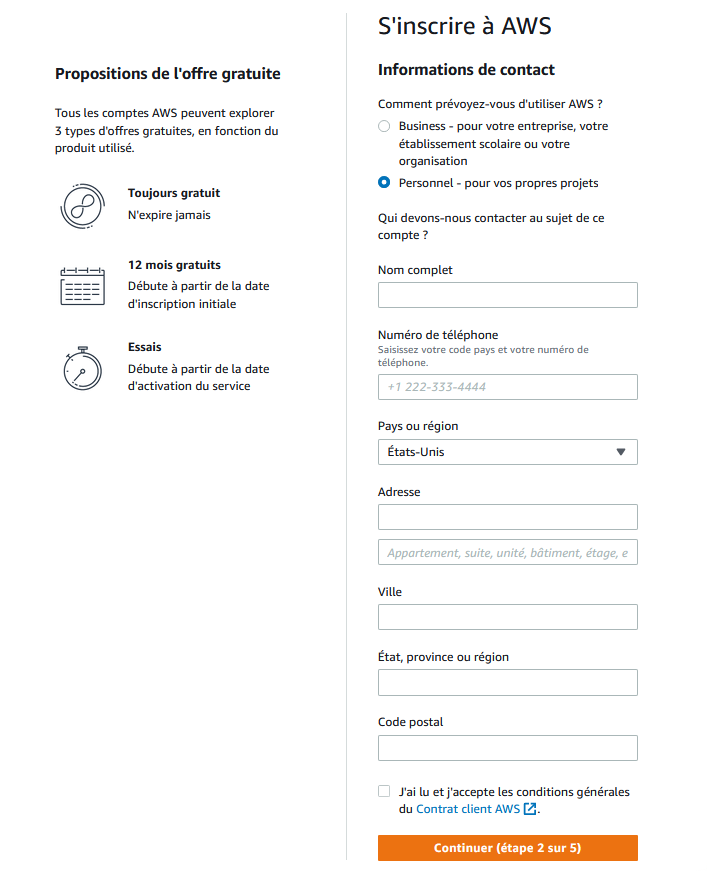
On vous rappelle que vous pouvez utiliser une partie des services gratuitement les 12 premiers mois.
Complétez le formulaire. Vous devrez indiquer un nom de compte. Celui-ci n'a rien de définitif, vous pourrez le changer. Vous pouvez mettre votre nom, celui de votre entreprise si vous en avez un, etc.
On vous demandera ensuite vos coordonnées. Remplissez-les avec soin, car on ne plaisante pas avec la vérification d'identité chez AWS ! Indiquez aussi si vous êtes un professionnel (vous faites ça pour votre entreprise) ou juste un particulier.
Comme je vous avais prévenu, on vous demande ensuite votre numéro de carte bancaire :
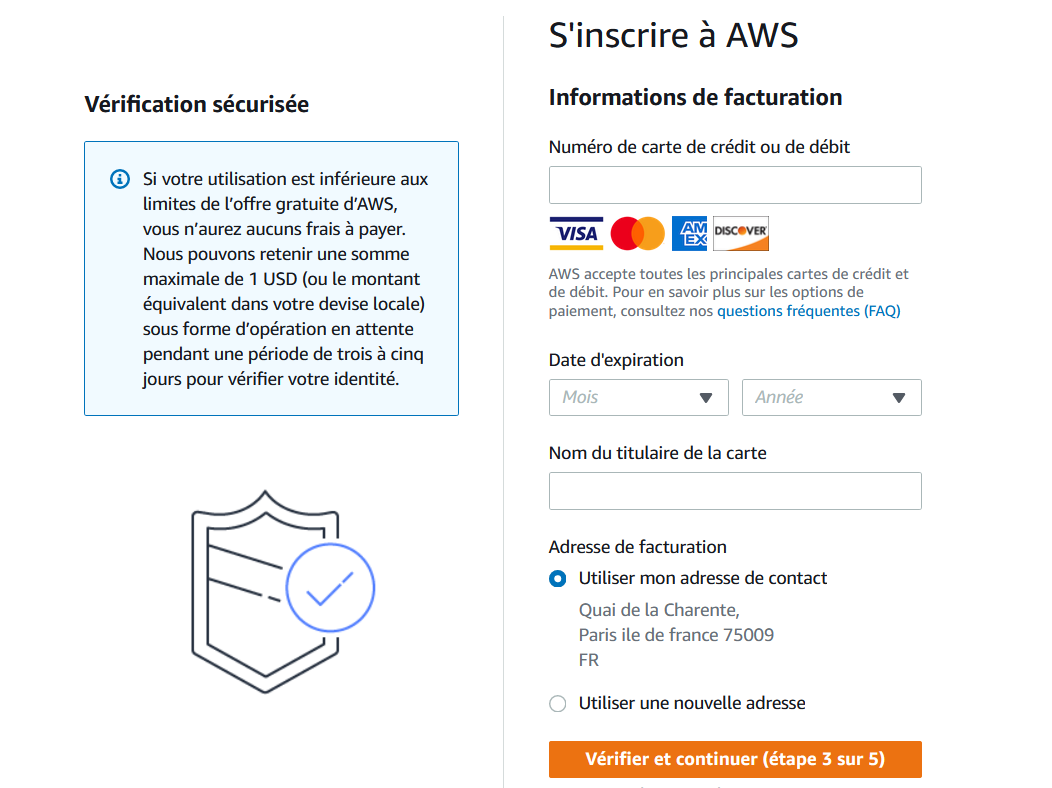
Même si vous n'envisagez pas de payer et que vous comptez rester sur l'offre gratuite, vous devez saisir votre carte bancaire.
Je suis conscient que cela peut être un frein pour de nombreuses personnes, mais vous n'avez pas le choix. Pour AWS, il s'agit aussi d'une sécurité, car sinon des petits malins pourraient créer des dizaines de serveurs pour envoyer du spam (ou pire !).
On va ensuite vérifier vos coordonnées téléphoniques (je vous ai bien dit qu'ils ne plaisantaient pas là-dessus !). Indiquez votre numéro de téléphone afin de recevoir un code à 4 chiffres par SMS :
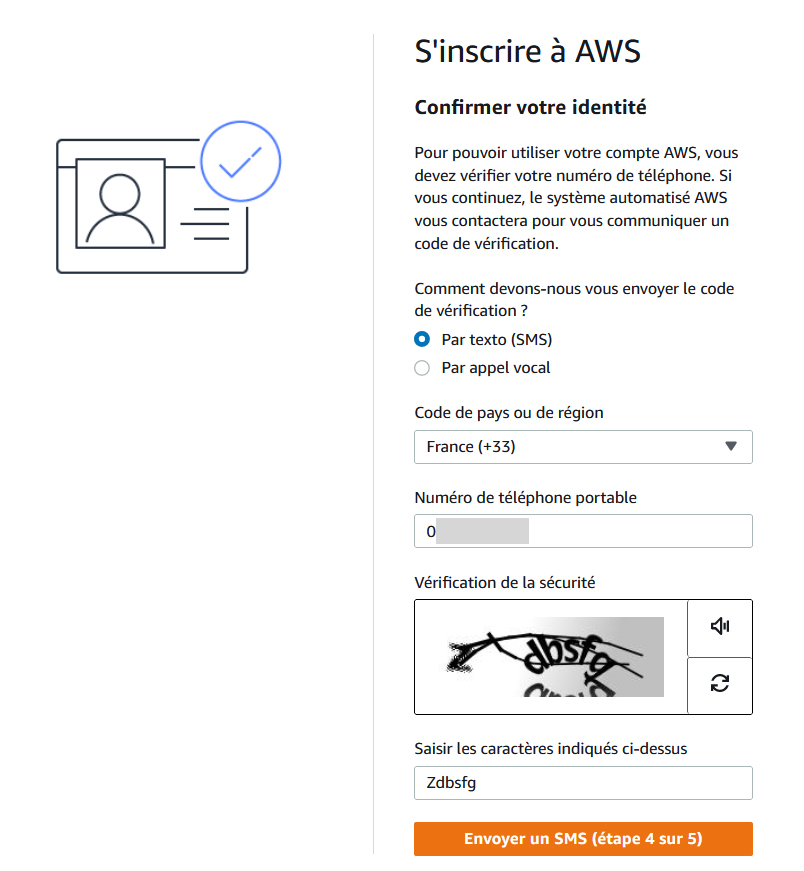
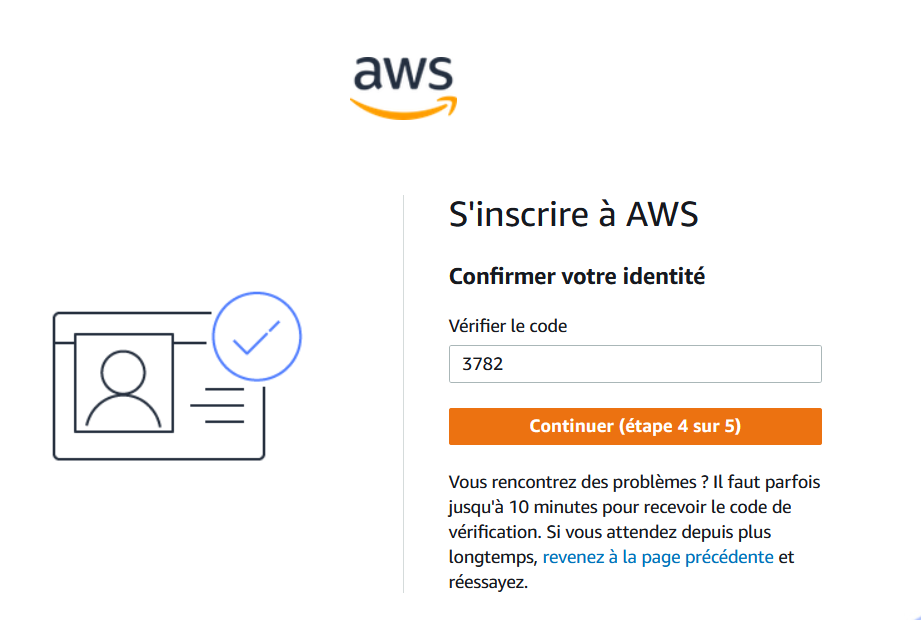
Renseignez le code reçu sur l’écran suivant.
On vous demande enfin d'indiquer quel niveau de support vous attendez :
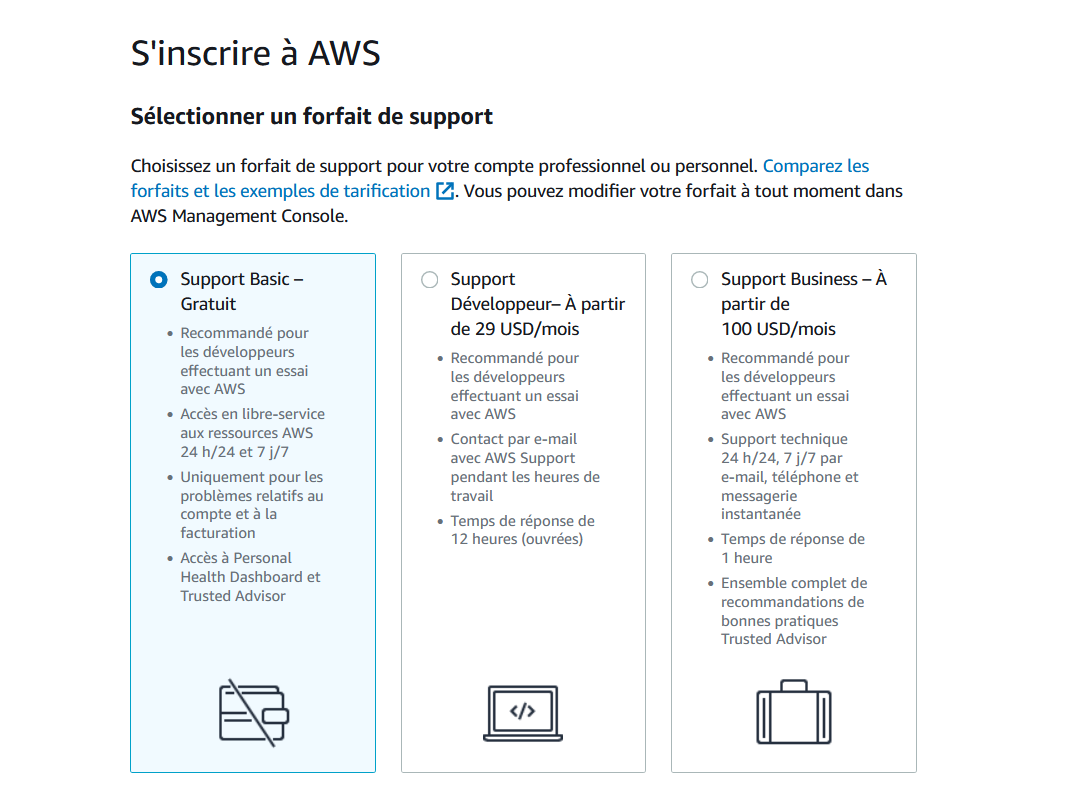
Ces options intéressent surtout les entreprises qui ont besoin de pouvoir joindre quelqu'un à tout moment. Dans la majorité des cas, si vous débutez, vous choisirez le plan basique (gratuit).
Voilà, ouf, ça y est ! Nous sommes enfin sur la console AWS.
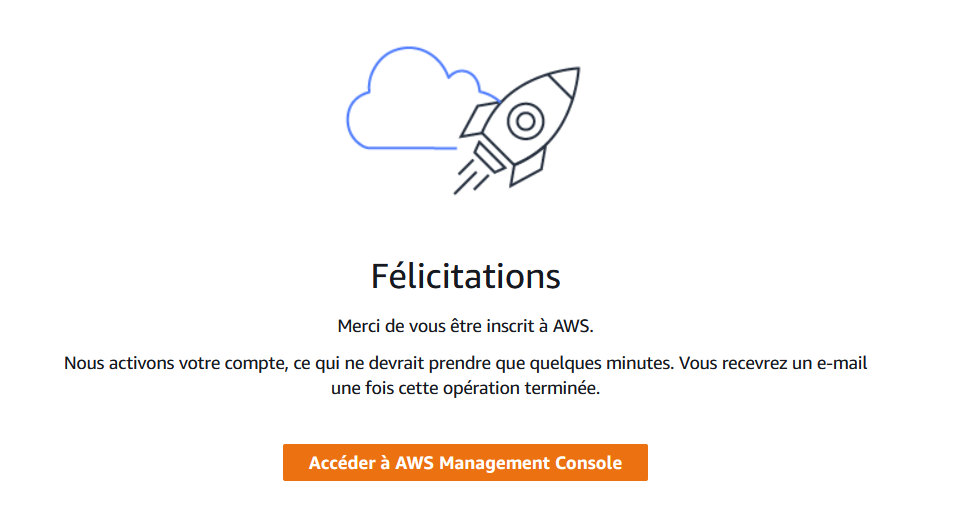
Il ne vous reste plus qu'à vous connecter à la console AWS.
Prenez en main la console AWS
La console AWS est le lieu depuis lequel vous administrez toutes vos ressources AWS (serveurs, services...). Il s'agit d'une interface d'administration web très complète. Tellement complète que je vous assure que je n'en connais pas le dixième.
Pour y accéder, rendez-vous sur la page d'accueil d'AWS :
Cliquez sur "Se connecter” en haut à droite" :

Accueil de la console AWS
Une fois connecté, vous arrivez sur l'accueil de la console AWS :
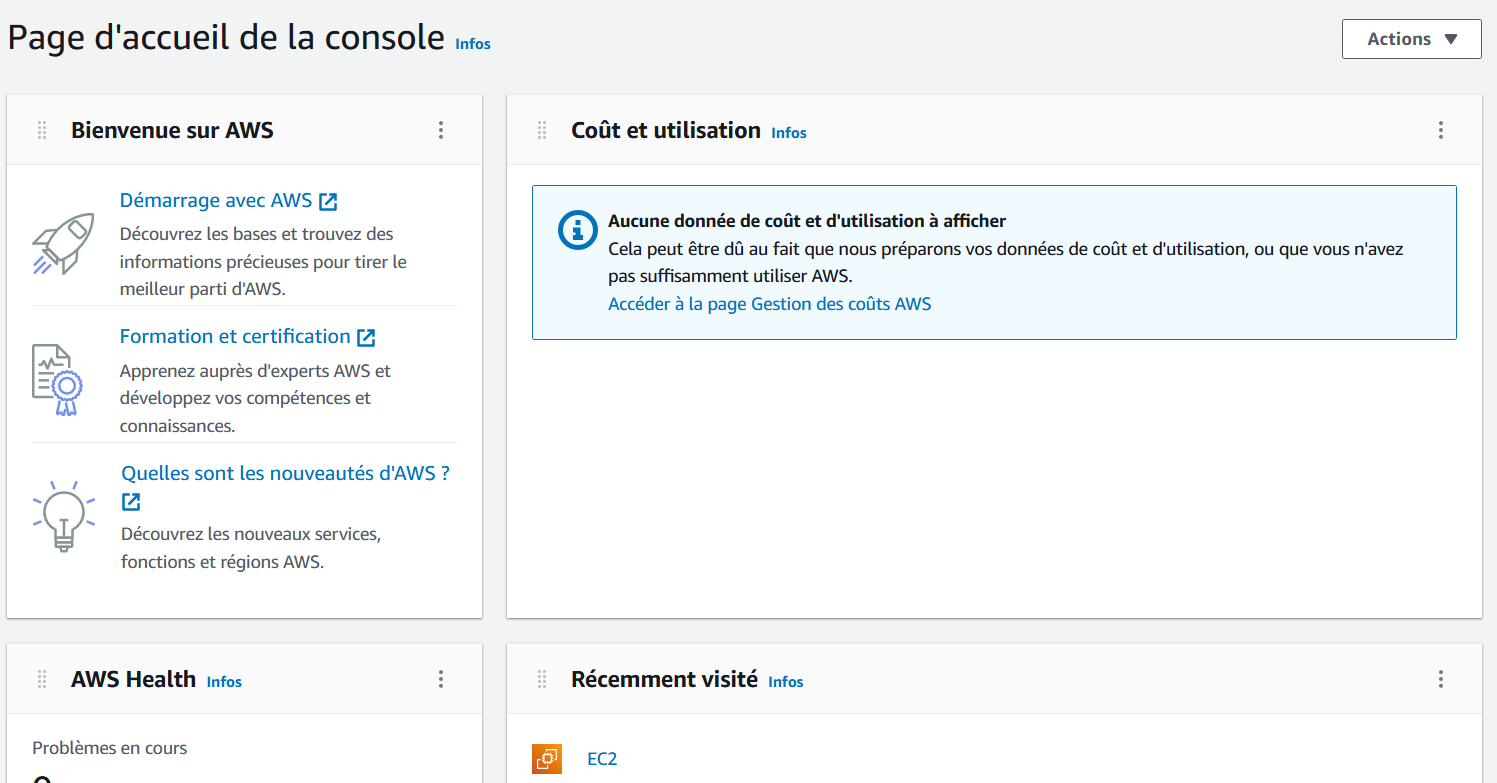
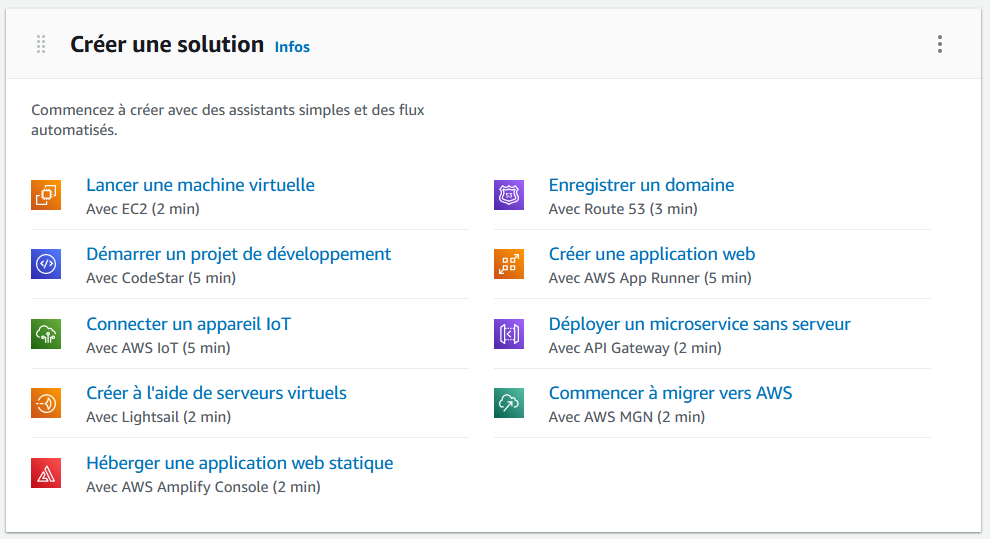
On vous propose plusieurs assistants pour démarrer rapidement, dans la section "Créer une solution". Nous n'allons pas les utiliser ici, mais si vous le souhaitez, n'hésitez pas à regarder ce qui est proposé.
Cliquez sur le bouton “Services” pour afficher la liste de tous les services proposés par AWS.
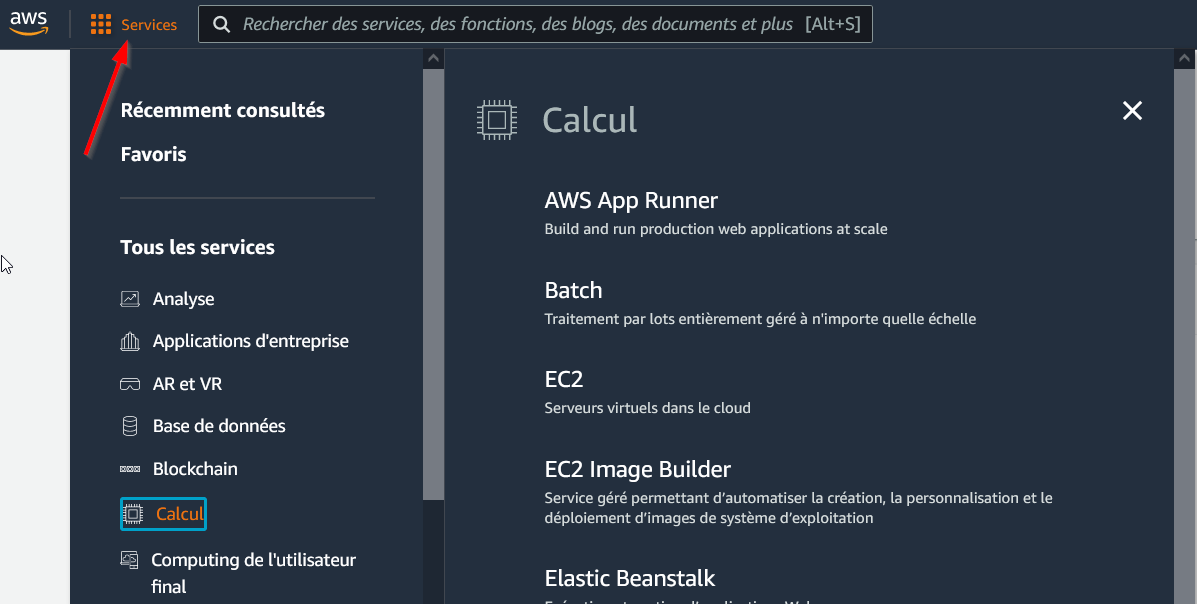
Ne prenez pas peur ! Respirez un grand coup. Comme je vous l'ai dit, n'espérez pas tous les connaître, ils sont trop nombreux. Les plus populaires sont sans aucun doute EC2, RDS, S3 et IAM. Nous les découvrirons dans ce cours.
Revenons sur la page d’accueil de la console.
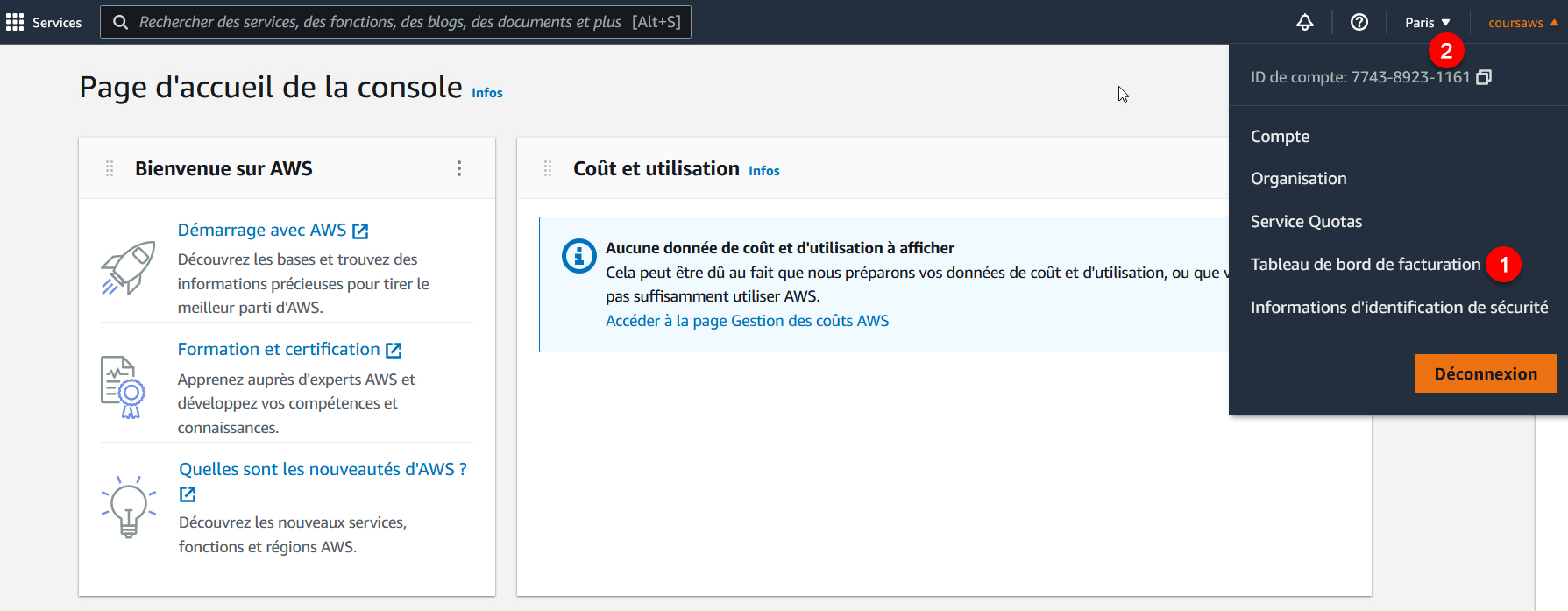
La section "Tableau de bord de facturation" (1) vous permet de connaître votre niveau de dépense actuel, mais aussi de définir des alertes si jamais la dépense atteint un certain seuil. Important pour ne pas se laisser dépasser !
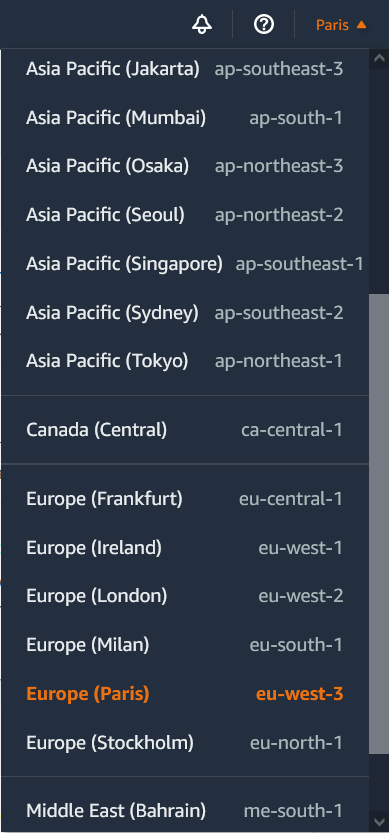
La section "Région" (2), qui affiche "Paris" sur ma capture d'écran, permet de choisir depuis quel datacenter nous lançons nos services. Par exemple, si je lance un serveur alors que "Paris" est sélectionné, alors mon serveur démarrera à Paris.
Comme vous pouvez le voir si vous cliquez sur le menu Région, vous avez un grand choix :
Quelle région choisir ?
De façon générale, il vaut mieux que vos serveurs soient lancés près de vous et de vos clients. Choisissez donc si possible le lieu le plus proche.
Sachez que les prix peuvent légèrement varier d'une région à l'autre. Regardez par exemple les prix des serveurs EC2, et changez ensuite la région depuis la liste déroulante. Les différences de prix sont faibles mais réelles !
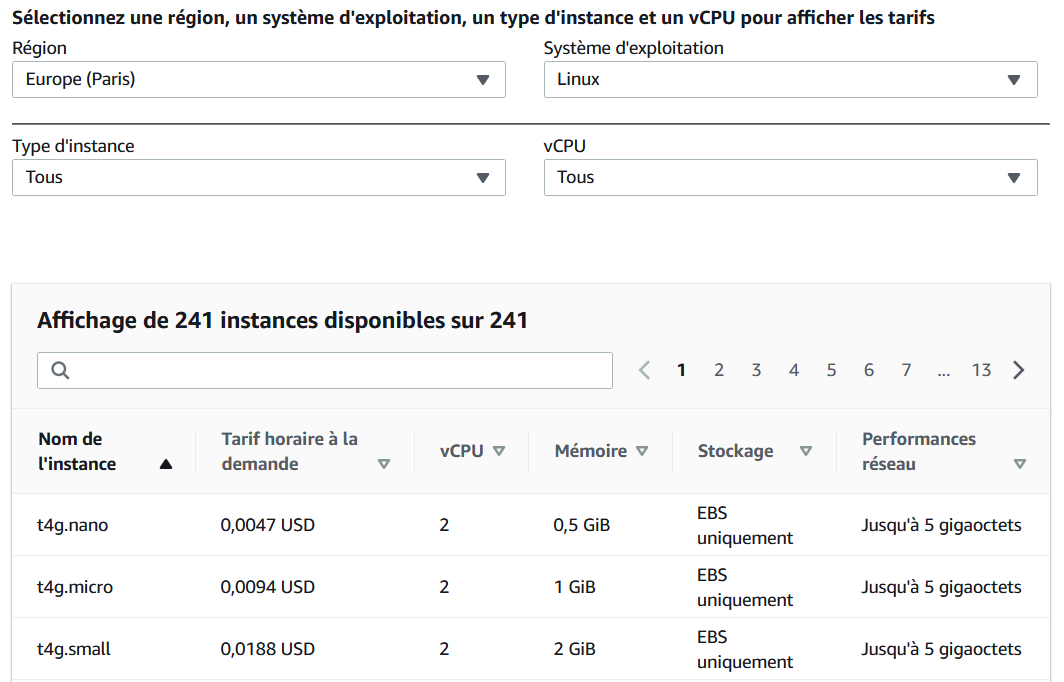
La tarification s’effectue par seconde pour les instances classiques Linux et Windows.
Notez enfin que certains nouveaux services pourraient ne pas être disponibles en même temps dans toutes les régions. Cela ne nous concernera pas trop dans ce cours, car les services que nous allons découvrir sont suffisamment matures : on les retrouve partout !
Définissez votre budget
Vous avez créé un compte sur AWS mais vous avez peur que celui-ci débite votre carte bancaire sans vergogne ? Rassurez-vous, il y a moyen de garder un oeil là-dessus !
Vous pouvez définir un budget pour être averti dès que vous dépensez une certaine somme d'argent. Étant donné que nous allons utiliser uniquement des éléments gratuits d'AWS dans ce cours, cela a peu de chances d'arriver, mais on n'est jamais trop prudent !
Rendez-vous dans "Tableau de bord de facturation" depuis le menu en haut à droite. L'accueil de la section Facturation vous indique combien vous avez dépensé pour le mois en cours :
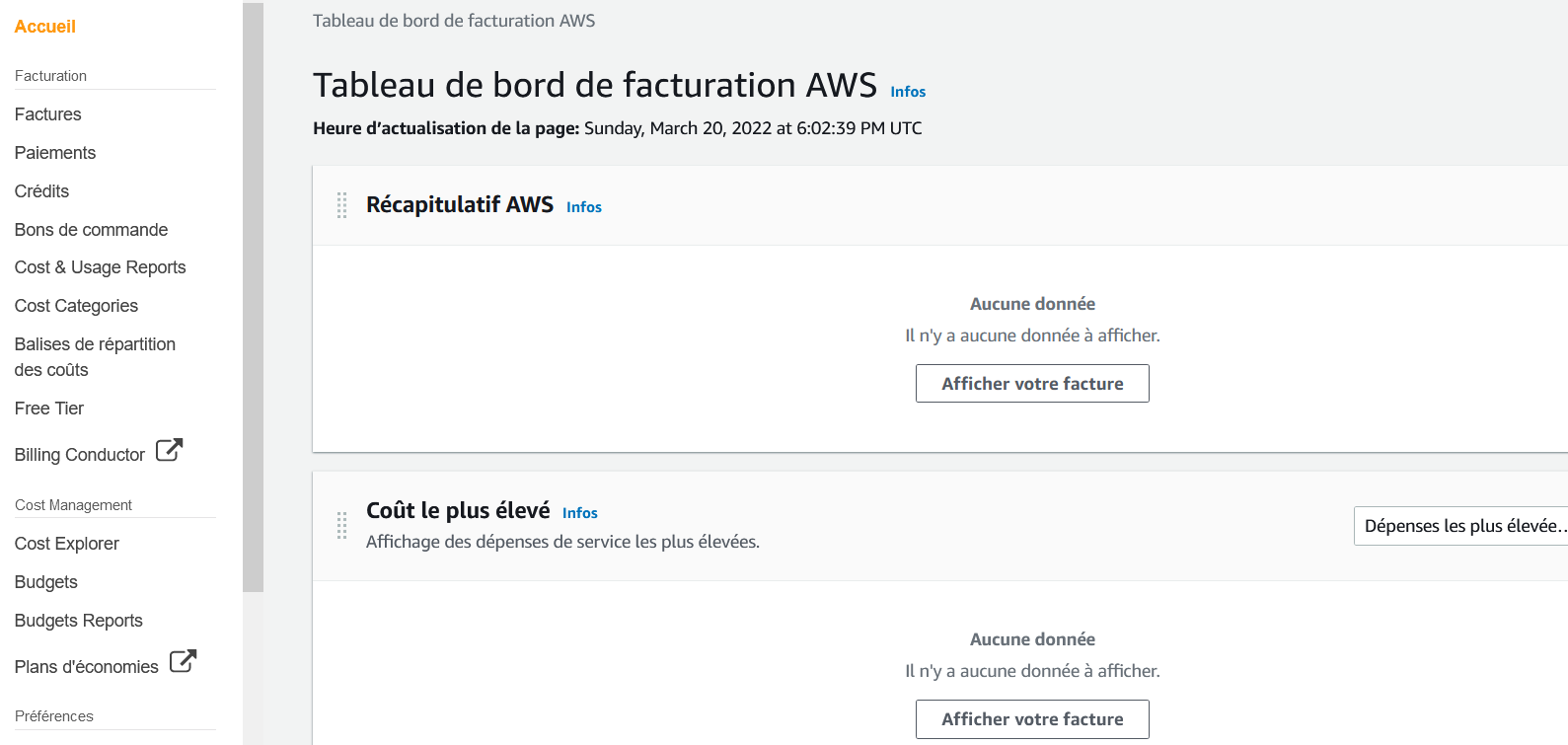
Si vous voyez des éléments dans cette section qui dépassent les 0 $, cela signifie que vous allez devoir payer à la fin du mois. Normalement, cela ne devrait pas arriver si vous respectez l'usage gratuit d'AWS.
Qu'est-ce que l'usage gratuit ?
Pendant la première année, vous pouvez lancer un serveur EC2, un serveur RDS, et stocker un certain nombre de fichiers sur S3, entre autres. Vous pouvez retrouver la liste de tous les services offerts en ligne.
Ce n'est pas évident à lire, car la façon dont AWS calcule est un peu inhabituelle. On ne vous dit pas "Un serveur offert " mais "750 heures de serveur EC2 gratuites par mois". Ces 750 heures correspondent en fait à un petit serveur allumé en permanence pendant le mois (24 heures x 31 jours = 744 heures).
Pour suivre ce cours, l'usage gratuit sera suffisant.
Comment être alerté si je dépasse l'usage gratuit ?
C'est une des premières questions que je me suis posées. 😛
Rendez-vous sur "Budget" > "Créer un budget", et choisissez un budget de type “Budget de coûts”. Indiquez un nom à votre budget et un montant. Je propose 1 $ :
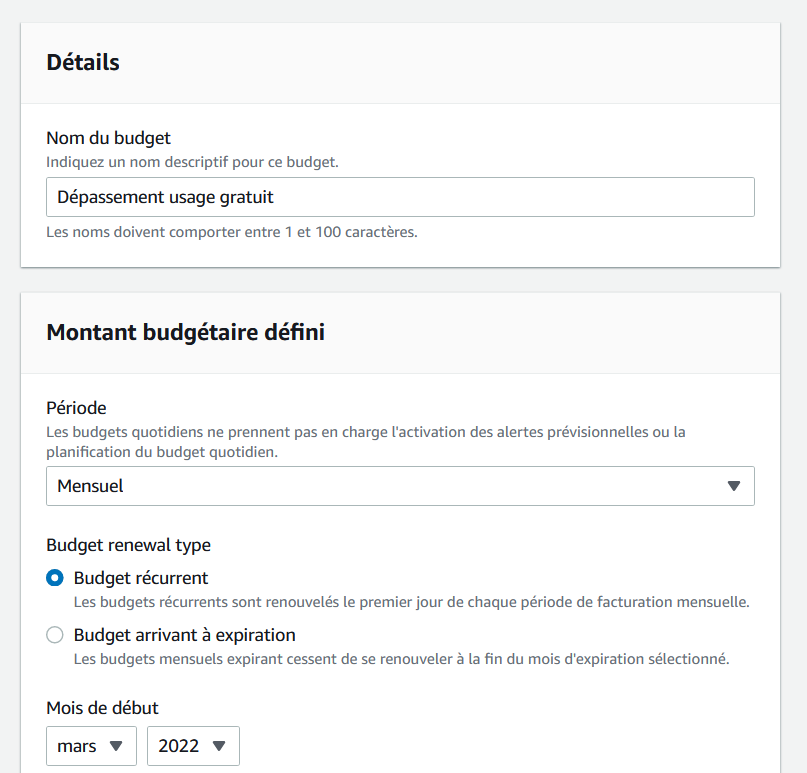
Gardez les options de scope renseignées par défaut. Elles couvrent tous les types de dépenses possibles.
Tout cela est bien beau, mais pas suffisant. Vous voulez sûrement être notifié·e par e-mail dès qu'on a atteint ce montant. Rendez-vous sur la page d’après, et cliquez sur “Ajouter un seuil d’alerte” pour configurer la notification :
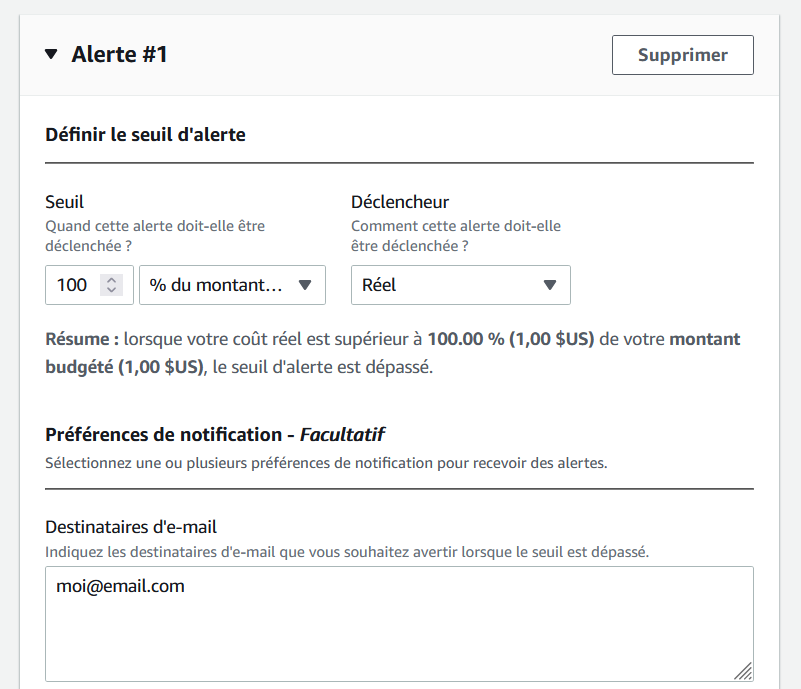
Ici, je propose qu'on m'envoie un e-mail (à l'adresse que j'ai indiquée) si le coût actuel dépasse 100 % du budget... c'est-à-dire s'il dépasse 1 $.
Inutile de remplir les autres champs comme "ARN de la rubrique SNS". Vous pouvez valider. Voilà, votre budget est créé, vous pouvez dormir sur vos deux oreilles.
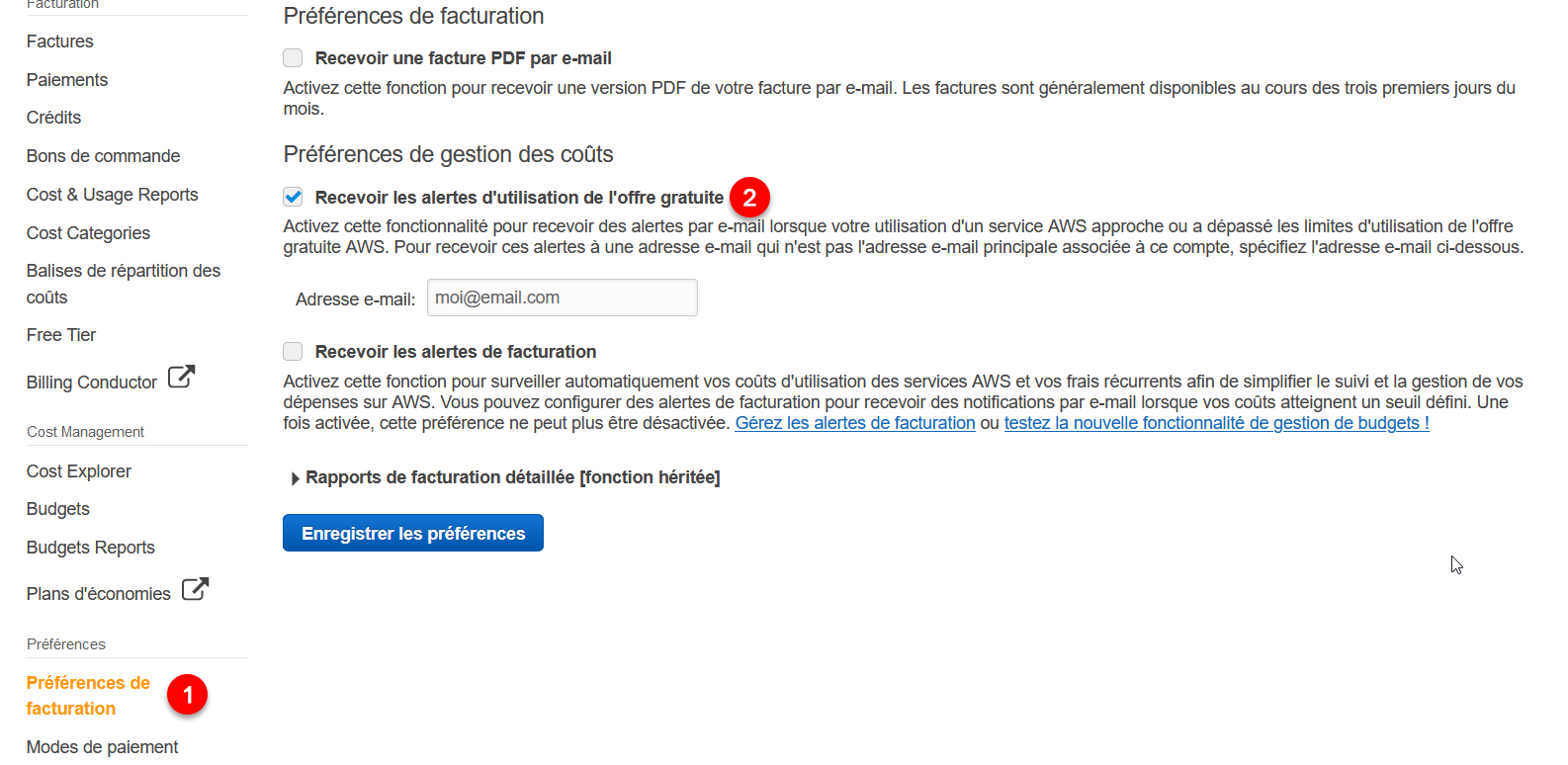
Attention, nous avons configuré des alertes et non des plafonds de facturation. Si on dépasse le seuil d’un dollar qu’on s’est fixé, nous serons quand même facturés. C’est pour cela qu’il est crucial de consulter la page Tarification de chaque service avant de le manipuler.
En résumé
La création d’un compte AWS est gratuite, et vous permet de bénéficier d’une offre gratuite d’utilisation.
La console AWS est la page principale de l’univers AWS. Elle vous permet d’accéder à l’ensemble des services.
La tarification des services AWS dépend des régions utilisées.
AWS facture ses services à l’usage (pay as you go). Cela se matérialise le plus souvent soit au temps d’utilisation, soit au volume de données.
Il est important d’étudier la tarification d’un service avant de l’utiliser.
Maintenant qu’on a ces garde-fous en place, je vous propose de plonger dans l’univers AWS en créant votre premier serveur.