Ajoutez un point d’accès sans fil au réseau de la métropole
Choisissez votre point d’accès sans fil
Vous allez vous intéresser maintenant aux équipements sans fil, et compléter le schéma du réseau sous Packet Tracer en ajoutant des périphériques sans fil (WiFi) :
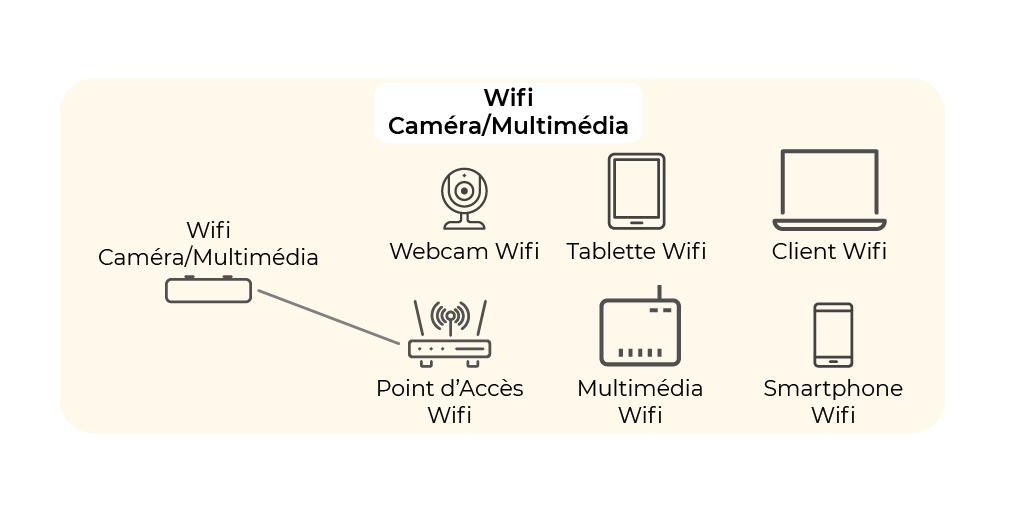
Si nous reprenons notre plan d’adressage IP, il était comme ceci pour les parties WiFi et équipements communicants :
Groupes | VLAN ID | Adresse réseau | Première adresse disponible | Dernière adresse disponible | Passerelle réseau |
WIFI | 60 | 192.168.60.0/24 | 192.168.60.1 | 192.168.60.253 | 192.168.60.254 |
Caméra / Clim / Multimédia | 90 | 192.168.90.0/24 | 192.168.90.1 | 192.168.90.253 | 192.168.90.254 |
Dans un souci de simplicité et de lisibilité, je vous propose donc de fusionner ces deux réseaux pour n’en garder qu’un seul : WiFi 192.168.60.0/24.
Regardez un peu les périphériques sans fil qui sont présents dans Cisco Packet Tracer, allez dans le menu Network Devices → Wireless Devices :

Intéressons-nous à 3 de ces périphériques :
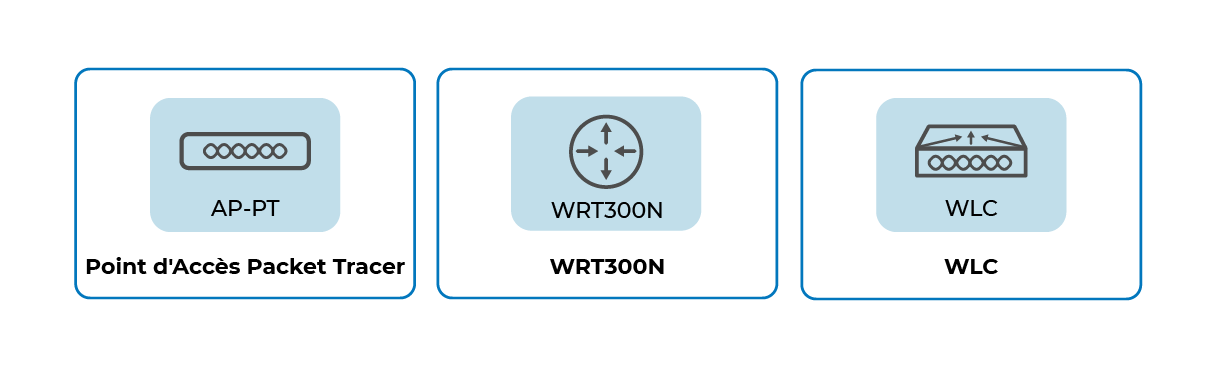
1. Access Point – Packet Tracer
C’est un point d’accès développé pour Cisco Packet Tracer, il n’existe pas dans le commerce. Il est très simple d’utilisation et il fait très bien le job, pas la peine de s’embêter à configurer des périphériques sans fil plus complexes. Il comprend une interface Ethernet de base, mais on peut lui associer d’autres interfaces comme une interface en fibre optique : cela permet d’avoir des débits de transmission plus rapides.
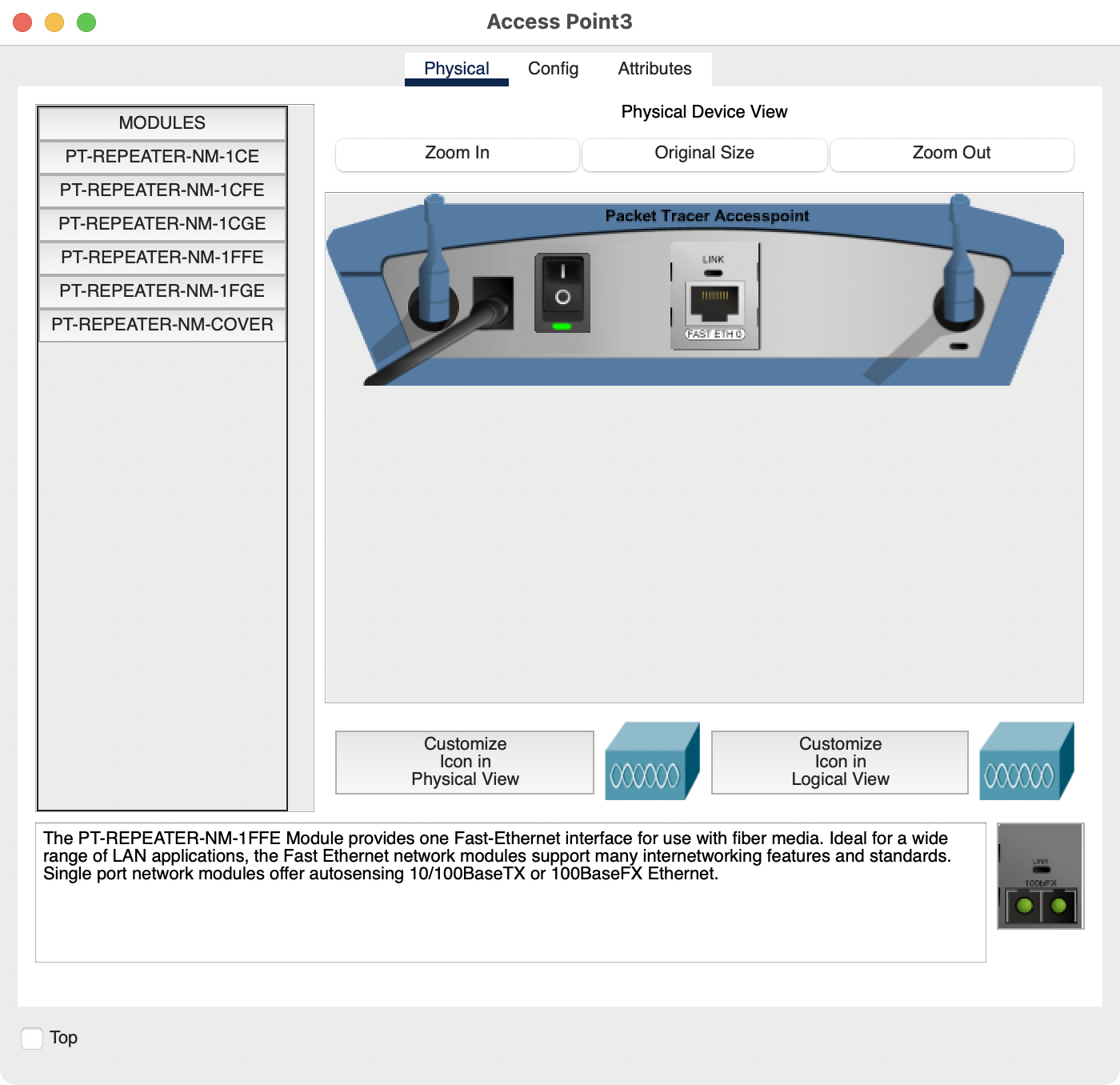
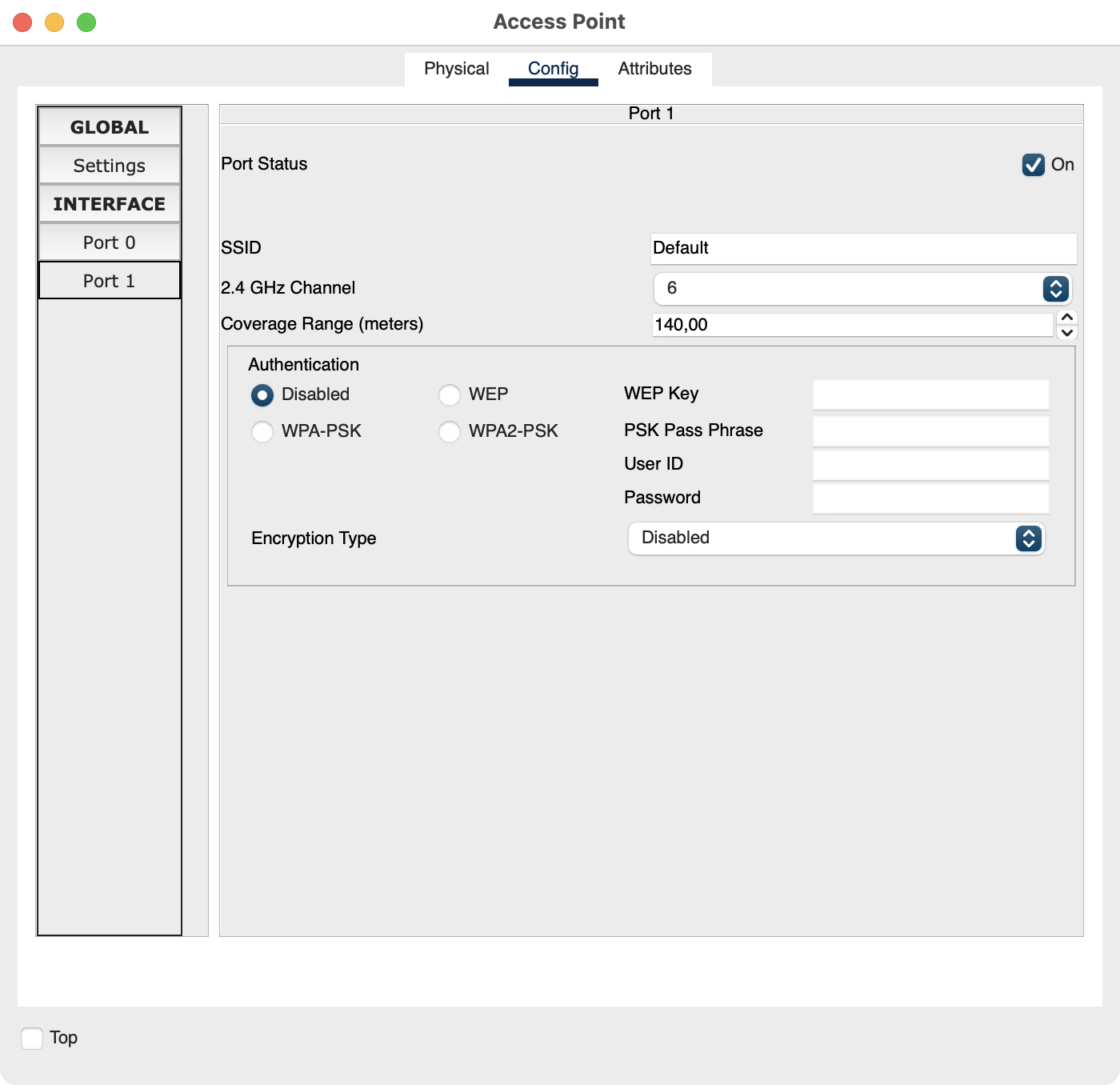
Sa configuration est assez simple : en passant par le menu Config, vous pouvez configurer les paramètres de base comme le nom SSID, le numéro du canal sans fil et la sécurité sans fil.
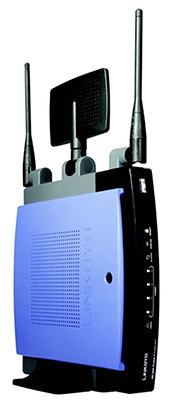
2. Linksys WRT-300N
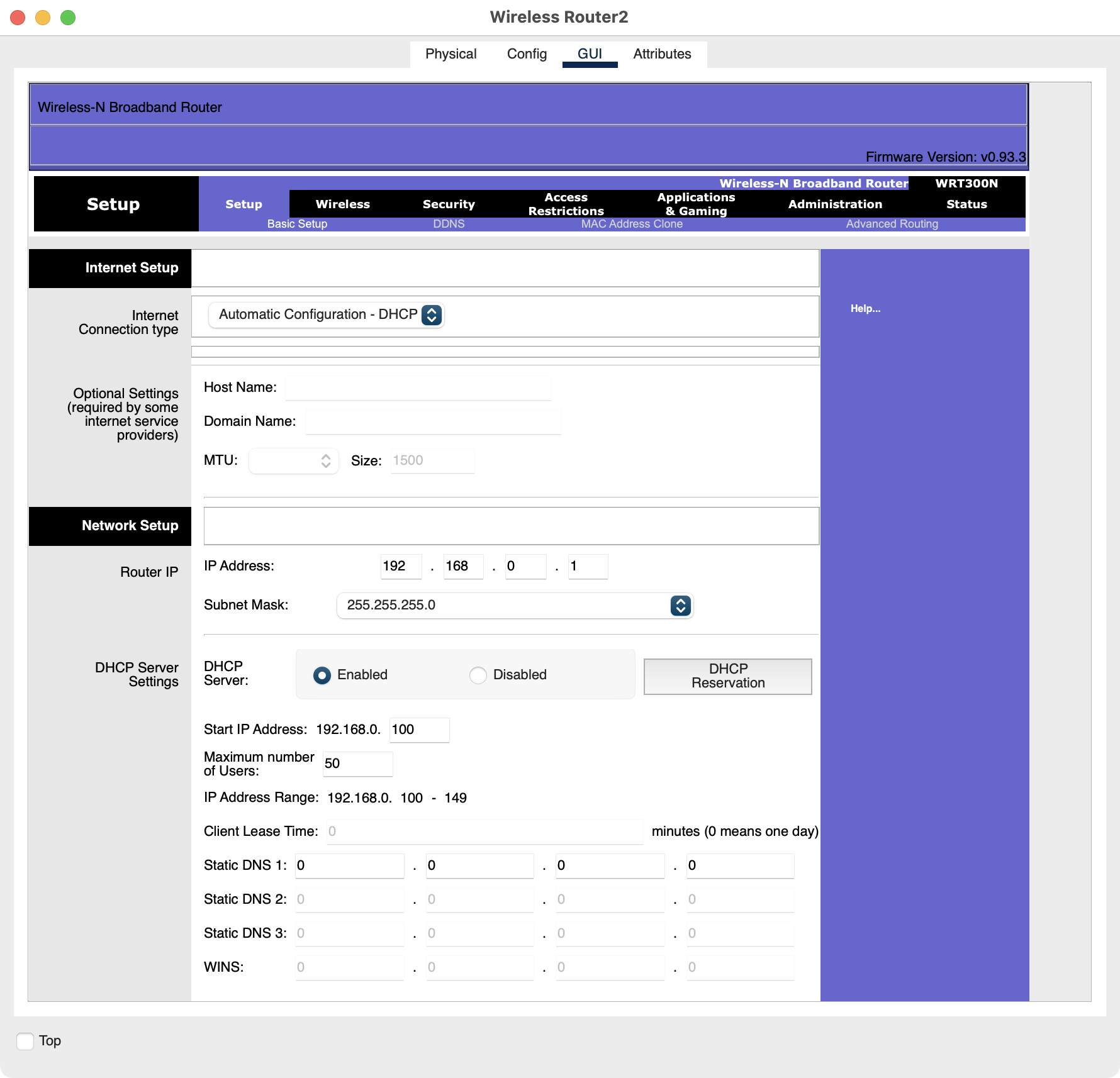
Le routeur sans fil Linksys WRT-300N offre plus de fonctionnalités que le point d’accès sans fil de Packet Tracer. Vous trouverez plutôt ce routeur dans les réseaux domestiques (plutôt qu’en entreprise) car il contient 1 port Ethernet pour la connexion à Internet et 4 ports Ethernet supplémentaires pour connecter des périphériques finaux dans votre maison ; comme des ordinateurs ou des imprimantes Ethernet. Si vous devez réaliser un schéma de réseau simulant un réseau domestique, c’est ce routeur sans fil que vous devez choisir !
Le routeur Linksys WRT-300N se configure via une interface graphique dans Cisco Packet Tracer, exactement comme si vous accédiez à ce routeur en utilisant un navigateur web : tous les menus sont cliquables et ils donnent accès à des pages de configuration, incroyable !
Les développeurs essaient de simuler au maximum le fonctionnement réel pour la configuration de ce routeur.
3. WLC – Wireless LAN Controller
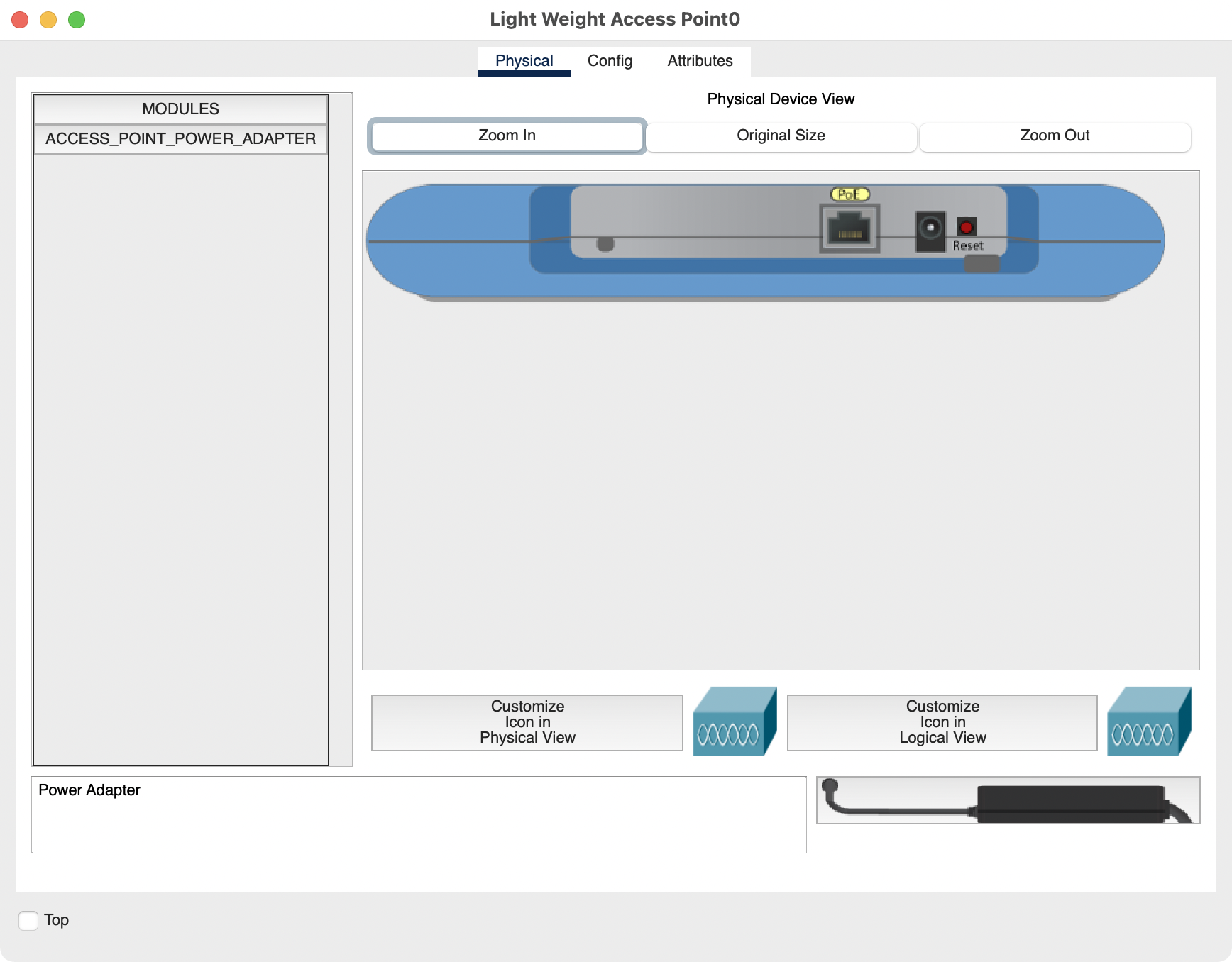
Le point d’accès et le routeur sans fil que nous avons vus précédemment sont en fonctionnement autonome. Cependant, lorsque vous avez plusieurs points d’accès à gérer dans une entreprise, vous devrez utiliser plutôt un WLC (Wireless LAN Controller) afin de pouvoir configurer des LAP (Lightweight Access Point).
Ces points d’accès légers ne nécessitent aucune configuration initiale, et utilisent le protocole LWAPP (Ligthweight Access Point Protocol) pour communiquer avec le contrôleur sans fil (WLC). L’avantage est qu’à chaque ajout d’un point d’accès dans l’entreprise, vous n’aurez aucune configuration à faire. Sympa, quand même ! 😗
Allez, c’est parti, retournez dans Cisco Packet Tracer. Nous allons ajouter le point d’accès sans fil. Je vous explique comment faire dans la vidéo ci-dessous :
Ajoutez vos équipements mobiles
Vous allez maintenant ajouter les équipements mobiles dans Cisco Packet Tracer. Regardez un peu les périphériques finaux qui sont présents dans Cisco Packet Tracer. Pour cela, allez dans le menu End Devices → End Devices :

Choisissez les périphériques finaux sans fil suivants :
Laptop.
TV.
Tablette.
Smartphone.
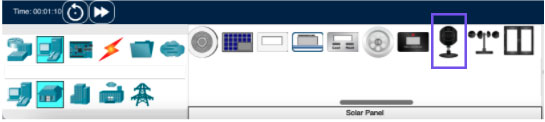
Mince, il n’y a pas de caméra IP. 😭 Pas de panique ! Je vous ai dit précédemment que les développeurs de Cisco Packet Tracer pensaient à tout. Allez dans End Devices → Home :

Regardez bien dans le menu Home. Vous trouverez la webcam. On admettra que cela équivaut à une caméra IP, de toute façon, la configuration est similaire !
Ajoutons à présent ces périphériques finaux dans Cisco Packet Tracer. Je vous explique tout dans cette vidéo :
Configurez votre réseau sans fil
Maintenant que vous avez choisi votre point d’accès sans fil et que vous avez ajouté vos périphériques finaux sans fil, il faut les configurer !
Tout d’abord, il faut choisir un nom SSID et une sécurité sans fil avec un passphrase. Vous utiliserez ceci :
Nom SSID | Sécurité sans fil | Mot de passe |
Metropole | WPA2-PSK | 1234-Metropole:1234 |
Ensuite, il vous faut choisir les adresses IP, le masque de sous-réseau et la passerelle par défaut à utiliser pour les périphériques finaux sans fil ; vous utiliserez ceci :
Laptop | TV | Tablette | Smartphone |
192.168.60.1/24 | 192.168.60.2/24 | 192.168.60.3/24 | 192.168.60.4/24 |
Caméra IP | Passerelle |
192.168.60.5/24 | 192.168.60.254 |
Dans un premier temps, réalisez la configuration du réseau sans fil en configurant le nom SSID et la sécurité sans fil. Voici comment faire :
Dans un second temps, réalisez la configuration IP des périphériques finaux sans fil. Regardez la vidéo et faites ensuite la configuration de votre côté :
Testez la communication sans fil entre vos équipements
Il ne manque plus qu’à tester la communication entre vos différents équipements sans fil :
Configurez votre réseau WIFI à l’aide d’un contrôleur
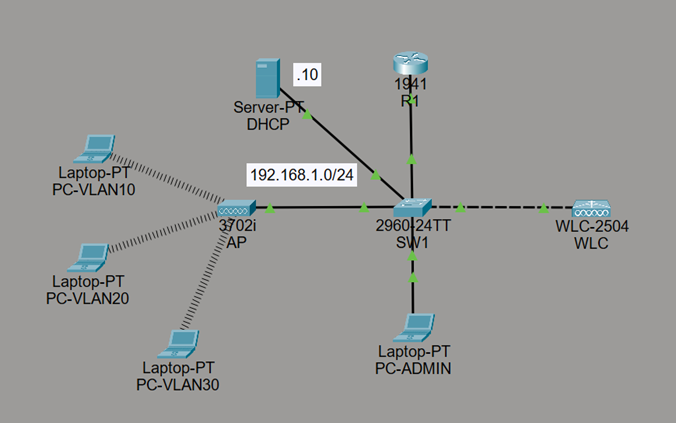
Il est également possible de configurer votre réseau WIFI à l’aide d’un contrôleur. Voici la topologie utilisée :
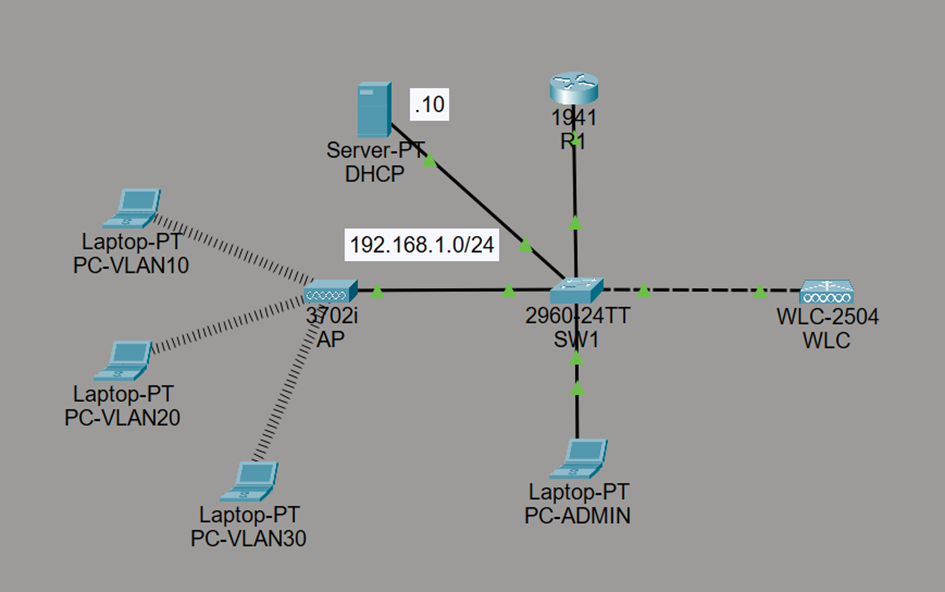
Le routeur R1 dispose d’une configuration « Router on a stick » :
R1(config)#interface gig 0/0

R1(config-if)#no shutdown

R1(config-if)#exit

R1(config)#interface gig 0/0.1

R1(config-subif)#encapsulation dot1q 10

R1(config-subif)#ip address 192.168.10.254

R1(config-subif)#ip helper-address 192.168.1.10

R1(config-subif)#exit

R1(config)#interface gig 0/0.2

R1(config-subif)#encapsulation dot1q 20

R1(config-subif)#ip address 192.168.20.254

R1(config-subif)#ip helper-address 192.168.1.10

R1(config-subif)#exit

R1(config)#interface gig 0/0.3

R1(config-subif)#encapsulation dot1q 30

R1(config-subif)#ip address 192.168.30.254

R1(config-subif)#ip helper-address 192.168.1.10

R1(config-subif)#exit

R1(config)#interface gig 0/0.4

R1(config-subif)#encapsulation dot1q 1

R1(config-subif)#ip address 192.168.1.254

R1(config-subif)#exit
Le switch SW1 dispose de la configuration suivante :
SW1(config)# vlan 10

SW1(config-vlan)# name VLAN10

SW1(config-vlan)# exit

SW1(config)# vlan 20

SW1(config-vlan)# name VLAN20

SW1(config-vlan)# exit

SW1(config)# vlan 30

SW1(config-vlan)# name VLAN30

SW1(config-vlan)# exit
Les interfaces de SW1 connectées à R1, le point d’accès WIFI (AP) et le contrôleur doivent être configurées en TRUNK, car il va falloir faire transiter le flux des 3 VLAN (10 20 et 30) entre le routeur, le point d’accès qui va diffuser un SSID par VLAN et le contrôleur.
SW1(config)# interface range fa 0/1-3

SW1(config-if-range)# switchport mode trunk
Voici la configuration du serveur DHCP :
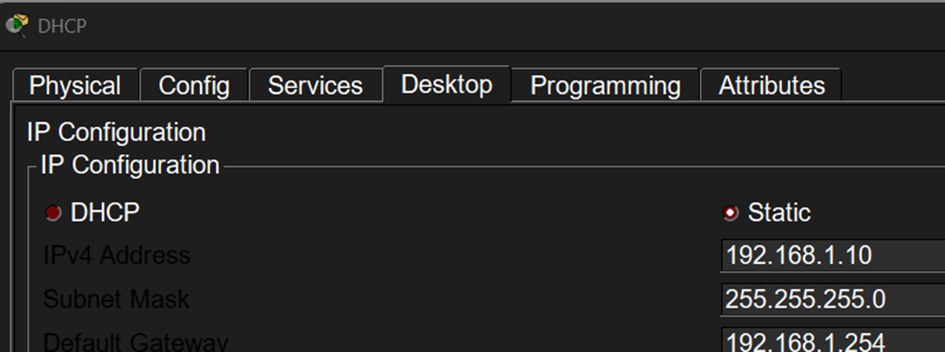
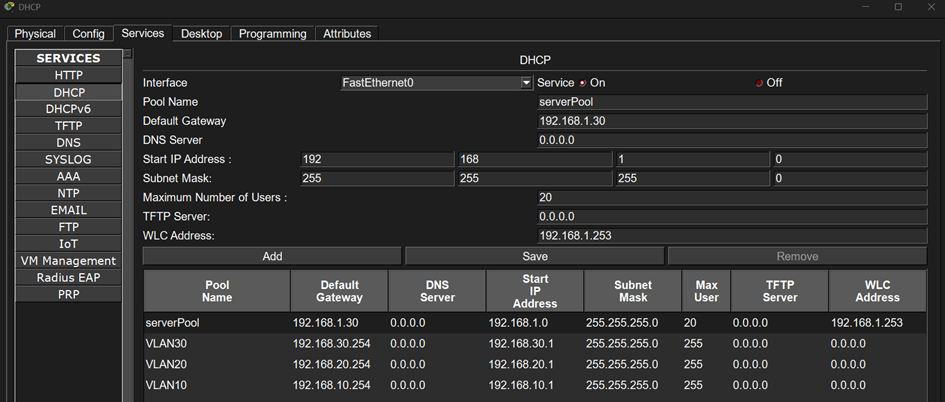
Le serveur DHCP va fonctionner également dans le VLAN 1 dans lequel il se trouve ainsi que les points d’accès WIFI pour attribuer une IP à chaque point d’accès et leur indiquer l’adresse du contrôleur pour synchronisation.
Voici la configuration IP du PC admin qui va permettre de se connecter à l’interface web du contrôleur :
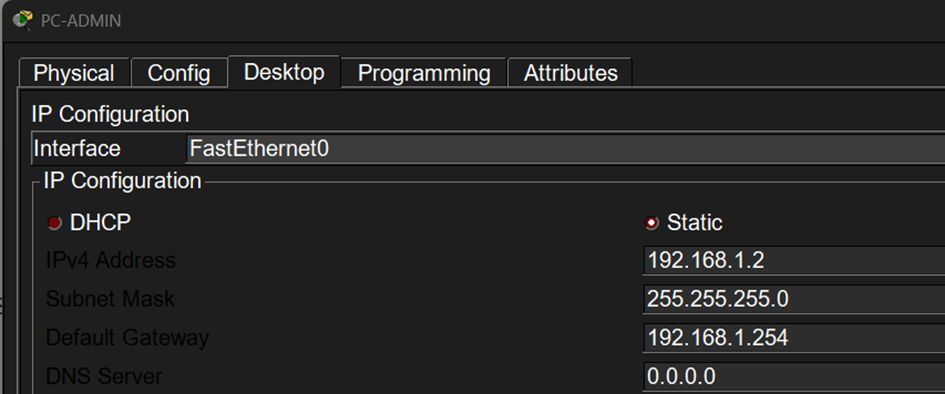
Il faut ensuite attribuer une IP au contrôleur :
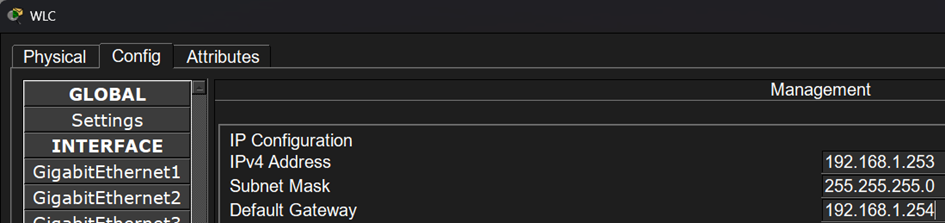
L’étape suivante consiste à se connecter au contrôleur depuis son interface web à partir du navigateur du pc ADMIN :
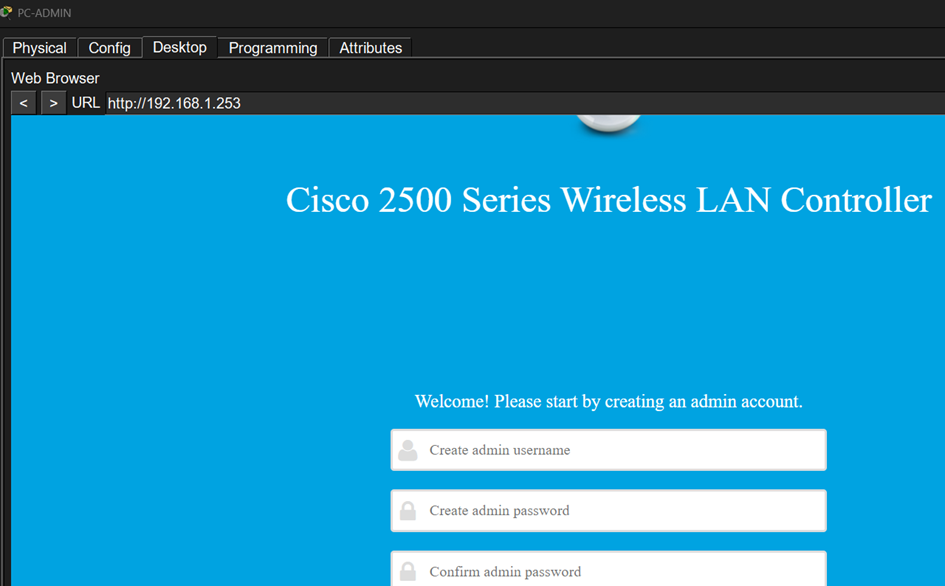
Voici en images comment faire le setup de base du contrôleur :
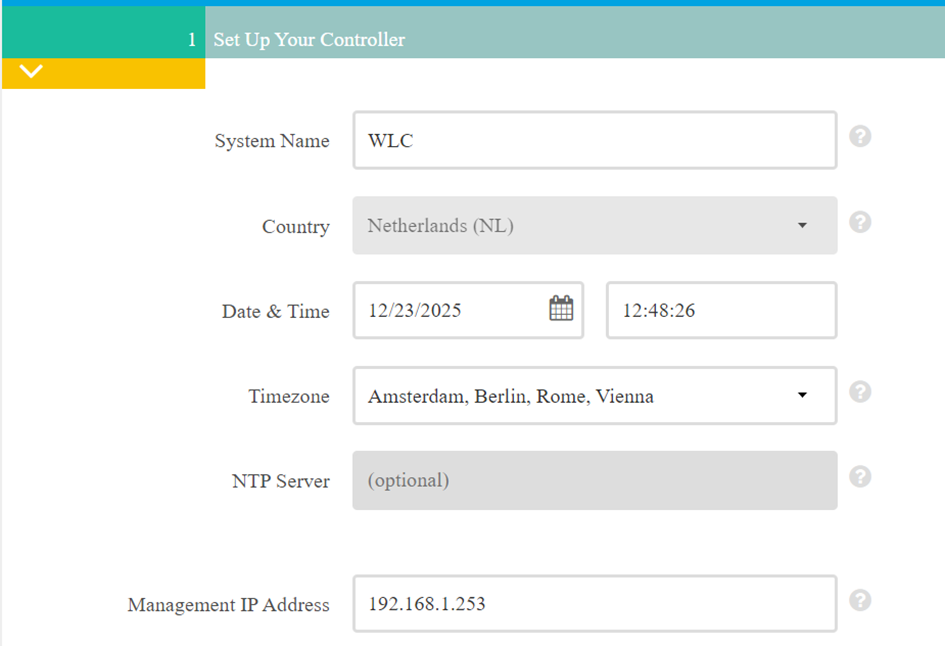
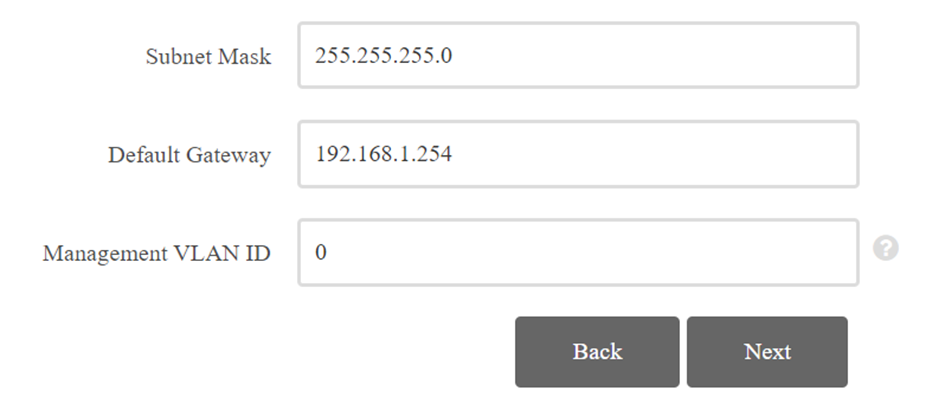
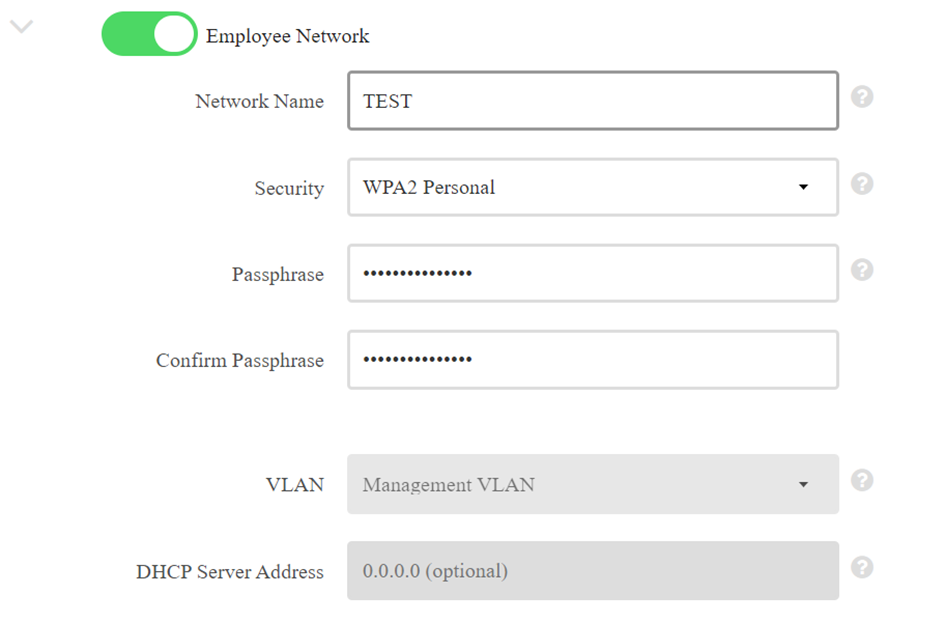

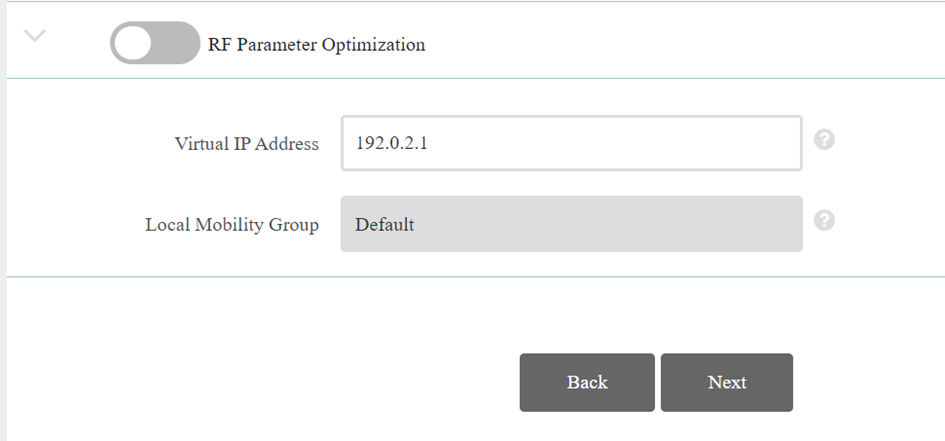
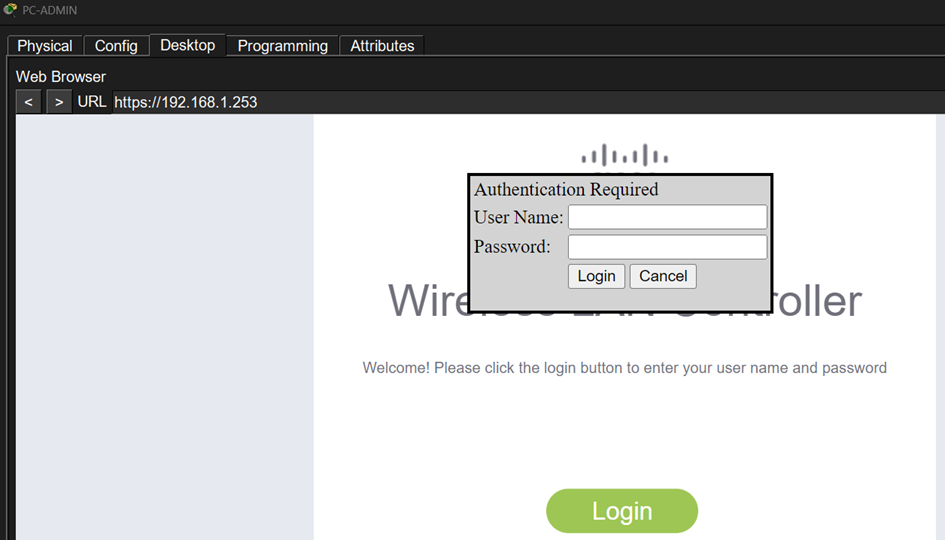
Une fois le setup terminé, connectez-vous en HTTPS au contrôleur et loguez-vous :
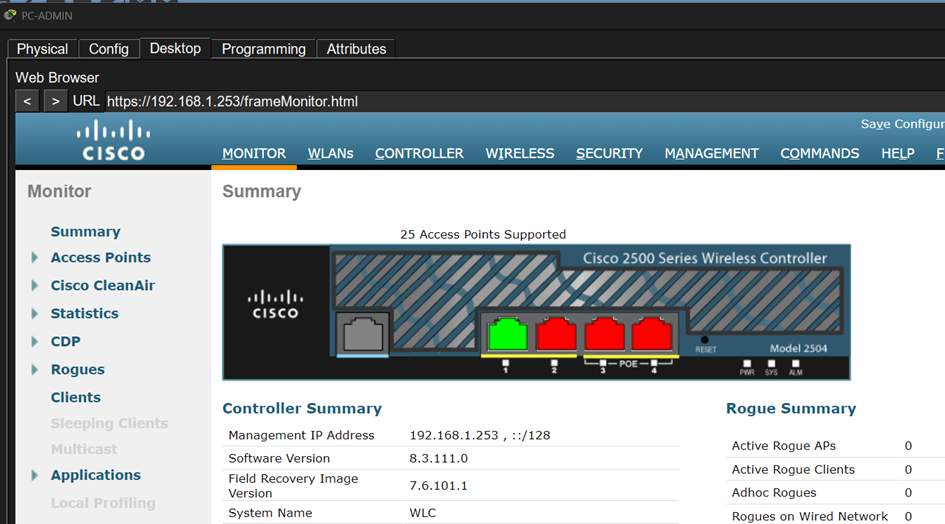
Vous arrivez sur l’interface principale du contrôleur :
Allez sur l’onglet CONTROLLER puis INTERFACES et modifiez l’interface MANAGEMENT comme ceci :
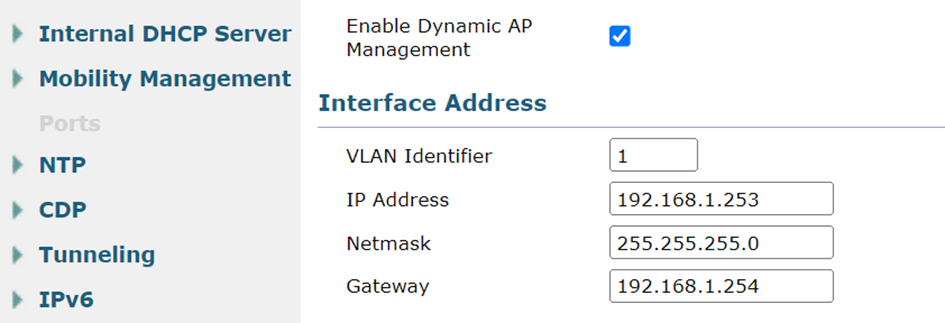
Une fois l’interface modifiée, ajoutez une interface pour chaque VLAN :

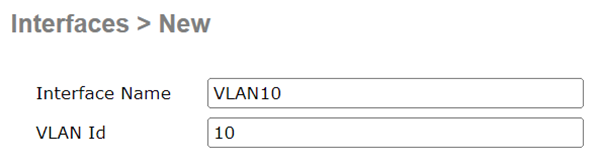
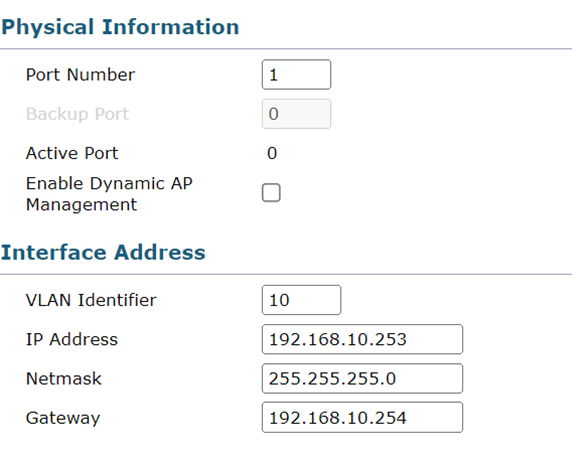
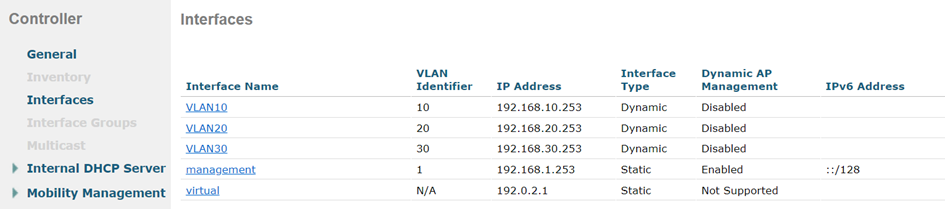
Faites la même chose pour les vlan 20 et 30, vous obtenez ce résultat :
Allez ensuite sur l’onglet WLANs, puis supprimez le WLAN ID TEST créé lors du setup.
Ajoutez ensuite un nouveau WLAN :
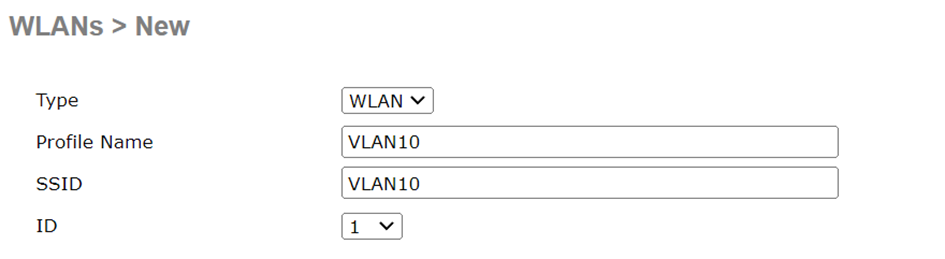
Une fois le WLAN créé, configurez-le comme ceci :
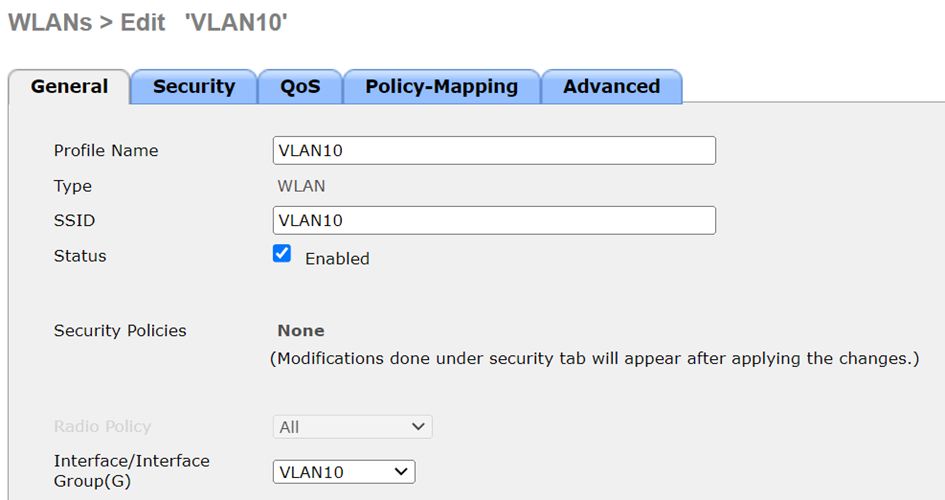
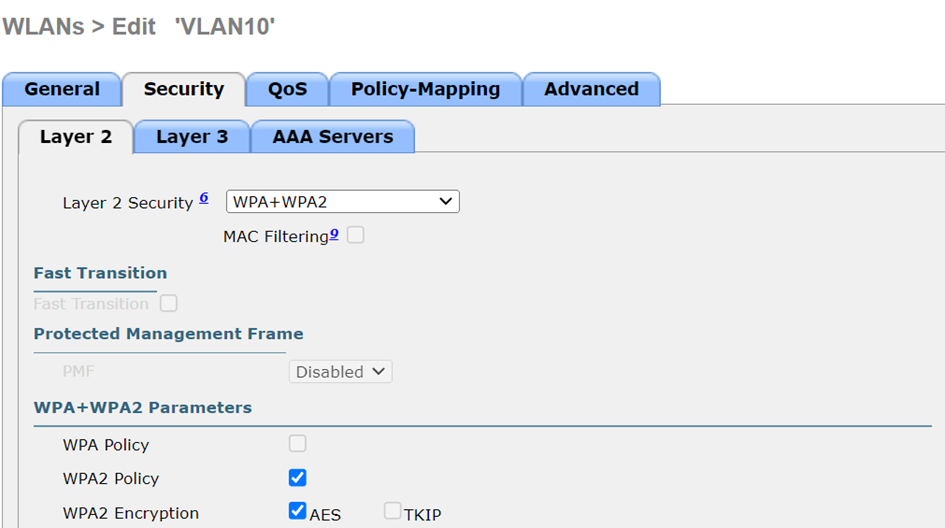
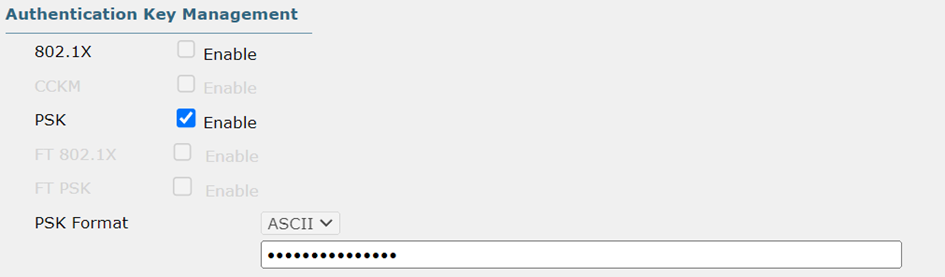
Dans les paramètres avancés du WLAN, activez l’option FLEX CONNECT LOCAL SWITCHING qui permet au point d’accès de faire passer le trafic entre les clients sans remonter par le contrôleur :
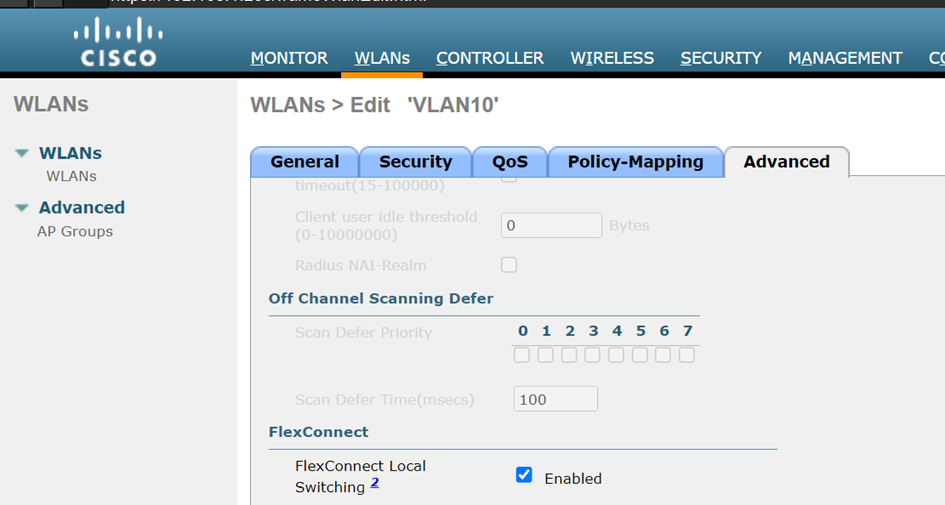
Configurez les WLANs des VLAN 20 et 30 de la même façon, en adaptant l’interface et le nom du WLAN (SSID), vous obtenez vos 3 WLANs :

Mettez en place l’adaptateur secteur sur le point d’accès WIFI :
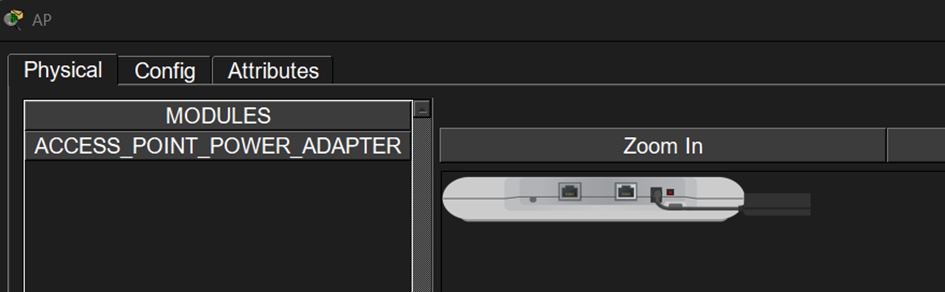
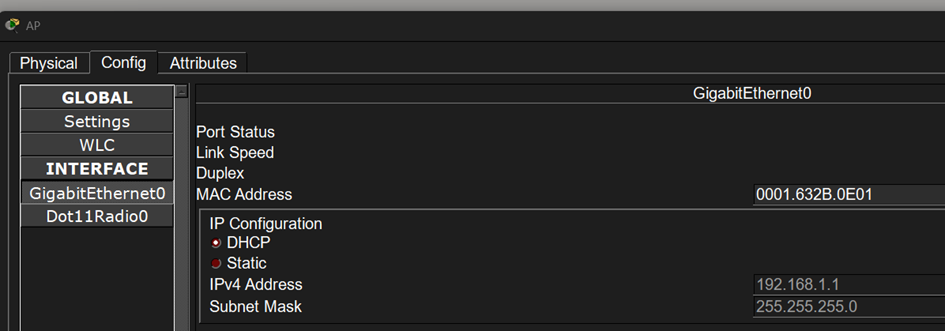
Configurez ensuite le point d’accès en DHCP :
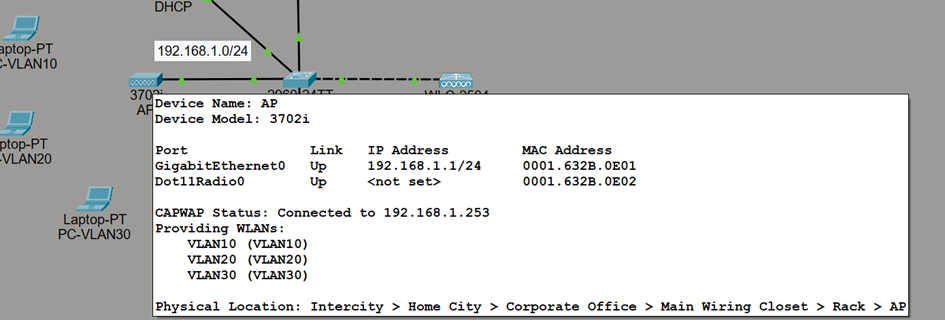
Quelques secondes plus tard, placez votre curseur sur le point d’accès WIFI, vous devriez voir qu’il est correctement synchronisé avec le contrôleur et diffuse les différents WLANs :
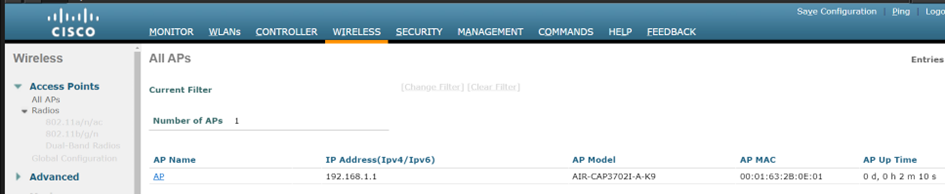
Depuis l’interface du contrôleur, vous pouvez voir le point d’accès dans l’onglet WIRELESS :
Ajoutez ensuite une carte WIFI sur chaque PC portable, pour cela, appuyez sur le bouton ON/OFF de chaque PC. Ensuite, retirez la carte Ethernet en faisant un « glisser / déposer » vers le symbole de carte wifi en bas à droite :
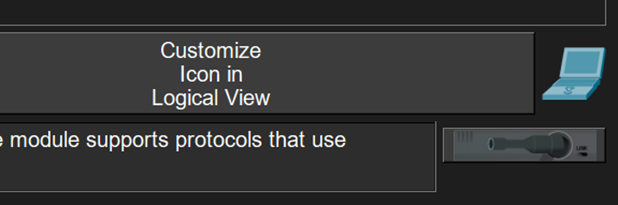
Le SLOT est désormais vide. Toujours en faisant un « glisser / déposer », ajoutez la carte WIFI et appuyez sur le bouton ON/OFF du PC. Faites la même chose pour les deux autres PC, puis connectez chaque PC au SSID qui correspond à son VLAN :
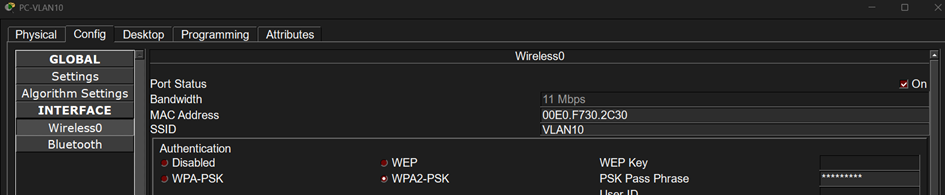
Les trois PC sont désormais connectés !
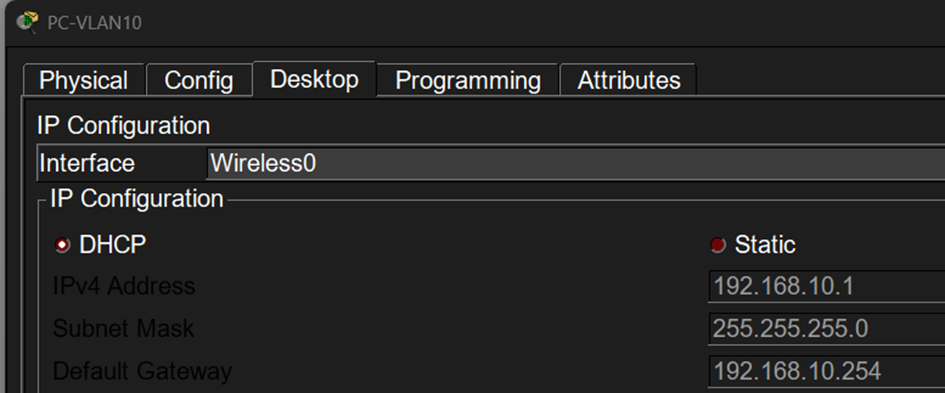
Vous pouvez vérifier leurs paramètres IP. Voici l'exemple du VLAN10 :
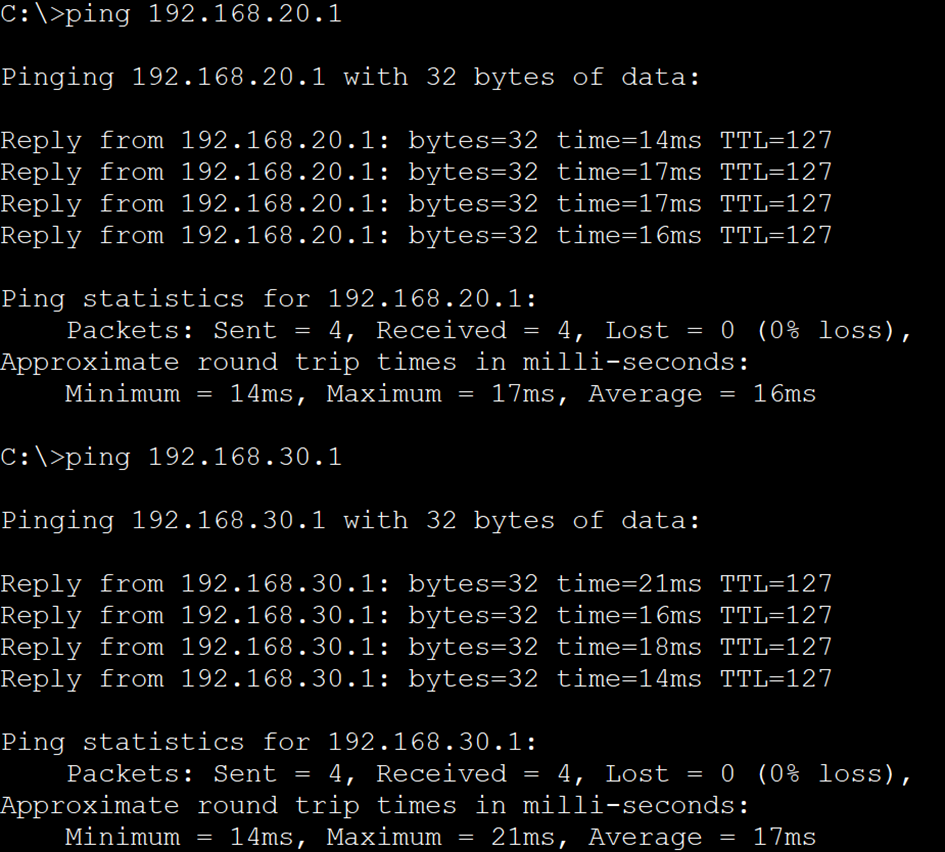
Le routage INTER VLAN étant assuré par R1, les PC peuvent communiquer entre eux :
En résumé
Vous avez vu dans ce chapitre :
Le choix d’un point d’accès sans fil en fonction de votre environnement de travail.
L’ajout d’équipements mobiles dans votre réseau sous Cisco Packet Tracer.
La configuration sans fil du point d’accès et les configurations IP des périphériques finaux sans fil sous Cisco Packet Tracer.
Le test de communication des différents périphériques finaux sans fil dans Cisco Packet Tracer.
La configuration de votre réseau WIFI à l’aide d’un contrôleur.
Maintenant que vous avez configuré un point d’accès WiFi et des périphériques finaux, vous allez configurer les paramètres de base des commutateurs dans le prochain chapitre !
