Familiarisez-vous avec Airtable

Les données d’une entreprise ou d’un projet existent souvent en masse. Or, la plupart de ces données sont éparpillées, désorganisées et difficiles à croiser. Comment piloter efficacement un projet dans ces conditions ?
C’est exactement le défi des chefs de projet et des équipes opérationnelles aujourd'hui. Les informations ? Abondantes. Mais les outils pour les lier entre elles et les visualiser intelligemment sont souvent inadaptés ou trop complexes à mettre en place. C'est là qu'entre en jeu Airtable.
Dans ce chapitre, nous allons découvrir pourquoi cet outil est incontournable, explorer son interface et poser les bases pour commencer à l’utiliser.
Comprenez l’intérêt d’Airtable
Mais à quoi ça sert de changer d'outil alors que j'ai déjà mes tableurs habituels ?
Airtable exploite le meilleur des deux mondes entre la flexibilité d'un tableur classique et la puissance d'une base de données relationnelle. Il vous permet d'assurer un suivi rigoureux, de gérer un backlog de tâches, d'organiser un planning complexe ou encore de faire de la collecte d'informations centralisée.
La grande différence avec un tableur traditionnel (comme Excel ou Google Sheets) ? Airtable ne gère pas de simples cellules indépendantes, mais des données structurées et connectées par des relations. Là où un tableur fige votre information dans une grille en deux dimensions, Airtable vous permet d'observer vos données sous de multiples vues (calendrier, tableaux kanban, galeries).
Airtable s'adapte à vous, et non l'inverse. Les cas d'usage professionnels courants sont innombrables :
Gestion de projet : pour assigner des tâches, suivre les statuts et respecter les délais.
Suivi CRM (Customer Relationship Management) : pour tracer chaque interaction avec vos clients ou prospects.
Pilotage d'activité : pour avoir un tableau de bord global de la santé de vos opérations.
Création de formulaires de saisie : pour alimenter automatiquement votre base sans effort manuel supplémentaire.
Cette approche répond donc à un besoin très concret : centraliser, lier et exploiter des informations de manière dynamique.
Découvrez l'interface d’Airtable
Dès votre arrivée, vous êtes accueilli par un tableau de bord épuré. Finies les grilles austères des tableurs classiques ; Airtable mise sur une interface visuelle, colorée et très intuitive.
Pour vous donner envie de comprendre comment créer vos propres outils, rien de tel que d'étudier un produit fini. Observons un CRM tout fait sous Airtable :
Sur Airtable, la navigation se fait de manière très fluide :
À gauche, un panneau latéral vous permet de naviguer entre vos différents espaces et bases.
En haut, des onglets vous permettent de passer d'une table à une autre, un peu comme les feuilles d'un tableur.
Juste en dessous, la barre d'outils des "Vues" vous permet de filtrer, trier et regrouper vos informations à la volée.
Retenez le vocabulaire de base
Pour maîtriser cette interface, il faut d'abord en parler la langue. Comprendre la hiérarchie dans Airtable est l'étape la plus importante de votre apprentissage.
Voici la structure en entonnoir, du plus grand contenant au plus petit élément de donnée :
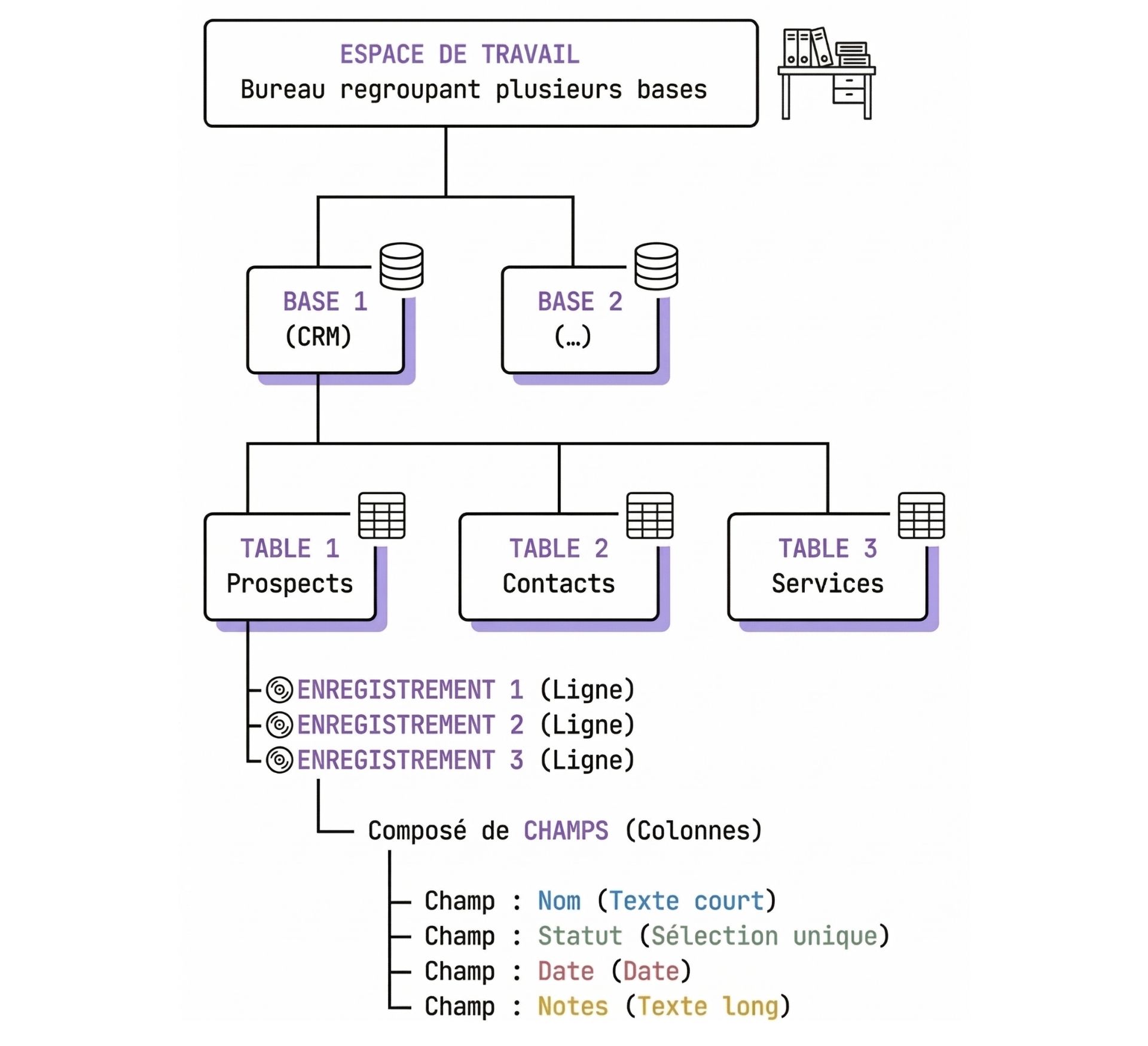
Les Vues permettent ensuite d'afficher ces données sous différents formats (grille, calendrier, formulaire) sans modifier la structure sous-jacente.
Détaillons ce vocabulaire fondamental :
Terme | Définition |
Espace de travail (Workspace) | C'est votre bureau. Il regroupe plusieurs bases de données liées à un même département ou une même entreprise. |
Base | C'est le classeur de votre projet. Une base contient toutes les informations nécessaires pour un cas d'usage précis (par exemple : votre base "CRM" ou votre base "Gestion de Projet"). |
Table | À l'intérieur de la base, la table est un onglet dédié à une catégorie spécifique d'informations. Dans notre CRM, vous auriez une table |
Enregistrement (Record) | C'est une ligne dans votre table. Dans la table |
Champ (Field / Propriété) | C'est une colonne de votre table. Il définit le type de donnée que vous allez entrer pour chaque enregistrement. Cela peut être du texte court, une date, une case à cocher, ou un menu déroulant. |
Vue | C'est la manière dont vous choisissez d'afficher vos enregistrements. Vous pouvez regarder les mêmes données sous forme de grille, de calendrier ou de formulaire. |
Comprendre ces notions vous aidera à concevoir une base de données. C'est d'autant plus important qu’une fois vos tables et champs créés, vous pourrez y ajouter des vues pour voir les données sous différents angles.
Créez votre compte et installez Airtable
Maintenant que vous maîtrisez la théorie et le vocabulaire, il est temps de passer à la pratique et de mettre les mains dans le cambouis.
La première étape pour configurer votre premier environnement de travail consiste à créer votre compte Airtable.
Vous avez deux possibilités pour utiliser l'outil, selon vos préférences de travail :
L’application en ligne : Vous pouvez accéder à Airtable directement depuis votre navigateur web (Chrome, Firefox, Safari...). C'est l'approche la plus courante. Elle vous permet de retrouver vos bases de n'importe quel ordinateur, simplement en vous connectant.
L'application desktop (bureau) : Si vous préférez avoir un logiciel dédié qui tourne indépendamment de vos onglets internet, Airtable propose une application de bureau téléchargeable. Cette version offre la même interface et les mêmes fonctionnalités que la version web, mais peut parfois s'avérer plus confortable pour une utilisation intensive tout au long de la journée.
Pour commencer, rendez-vous sur le site officiel d'Airtable, cliquez sur le bouton d'inscription, renseignez votre e-mail et laissez-vous guider. Le système vous demandera probablement quelques informations sur votre secteur d'activité pour vous suggérer des modèles de bases adaptés à vos besoins.
En résumé
Airtable se distingue d'un tableur classique en structurant les données et en permettant de créer des relations dynamiques entre elles.
C'est un outil privilégié pour des usages professionnels comme le suivi CRM, la gestion de projet ou le pilotage d'activité.
L'architecture des données suit une hiérarchie : Espace de travail > Bases > Tables > Champs/Propriétés.
Dans le prochain chapitre, nous passerons à la vitesse supérieure en créant votre toute première base de données en partant de zéro !
