Comprenez la mission d’inventaire dans GLPI 11

Julie vous transmet les fichiers de suivi du parc de MoonLink. Les informations sont dispersées et leur mise à jour n’est pas garantie. Difficile de préparer une intervention ou d’anticiper un besoin de matériel.
GLPI 11 est prêt à accueillir un suivi commun. Avant de saisir les premiers équipements, Julie vous demande de comprendre ce que l’équipe attend de cet inventaire et de repérer où travailler dans l’outil.
Comment se repérer dans GLPI 11 pour préparer une mission d’inventaire claire et exploitable ?
Vous allez préciser les informations utiles, découvrir la règle d’affectation commune aux équipements, puis prendre en main l’interface.
Comprenez le périmètre d'une mission ITAM
Compter les ordinateurs ne suffit pas pour aider vos collègues. Lorsqu’un poste tombe en panne, l’équipe doit pouvoir l’identifier, retrouver son emplacement et connaître son état. Un inventaire opérationnel rassemble ces informations pour soutenir le support et la maintenance.
Un ordinateur de MoonLink sera préparé, affecté, utilisé et éventuellement réparé. De son acquisition à son retrait du parc (appelé aussi "réforme") , sa fiche doit permettre de retrouver sa situation.
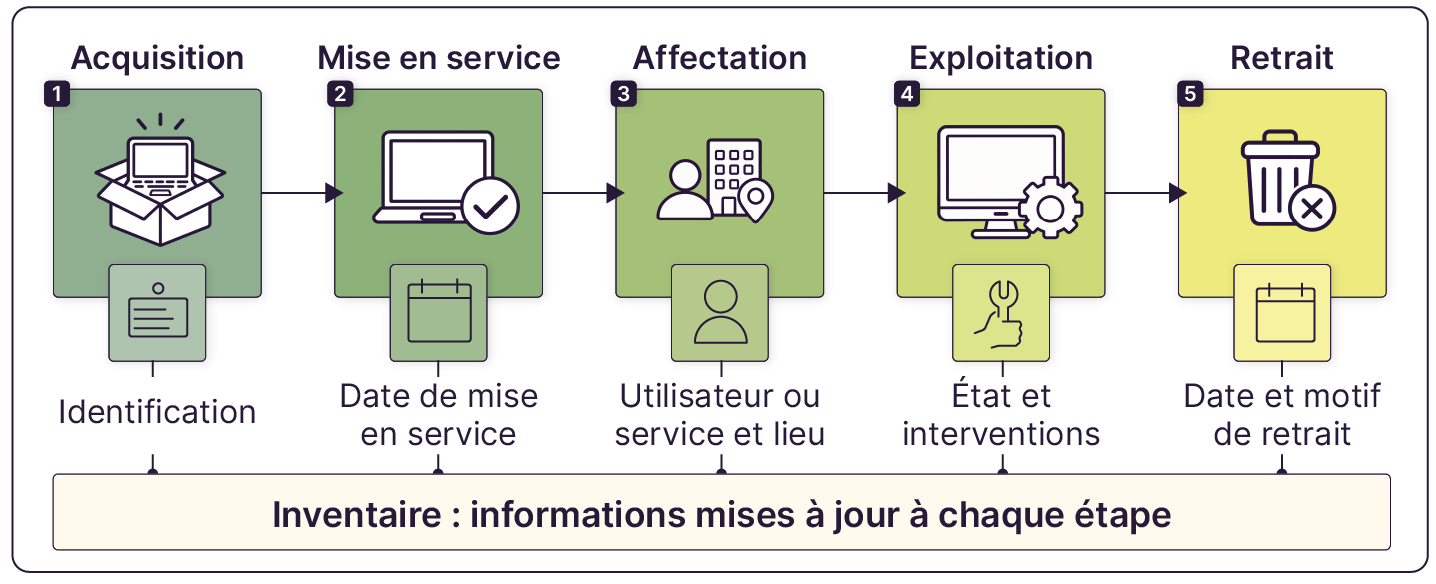
Le niveau de détail dépend de l’usage attendu des données et des personnes chargées de les actualiser. L’identifiant et le lieu permettent de retrouver un poste ; son état aide à préparer une intervention. Une information sans usage précis ajoute du travail et risque de devenir obsolète.
Vérifiez trois points avec votre responsable :
Quels équipements sont concernés ?
Quelles informations sont attendues et qui les mettra à jour ?
Qui enregistrera, par exemple, le changement de service d’un ordinateur ?
Un périmètre trop large multiplie les données sans garantir leur suivi. À l’inverse, un périmètre trop étroit peut laisser de côté un équipement essentiel, comme le commutateur réseau dont dépendent plusieurs postes.
Pour situer GLPI parmi les outils de gestion de parc, voici quelques repères.
Outil | Orientation à retenir |
Gestion des actifs et assistance aux utilisateurs dans un même outil. | |
Inventaire automatisé du matériel et des logiciels, avec des fonctions de déploiement. | |
Découverte des équipements et centralisation des données d’inventaire. | |
Suivi des actifs, de leurs affectations et de leurs restitutions. |
Appliquez la même règle d'affectation à tous les actifs
Pour que les deux sites parlent le même langage, la technicienne Monia, vous présente une règle commune à tous les équipements. (L'IA a été utilisée pour générer l'avatar et sa voix).
Prenez en main l'interface
Julie vous propose maintenant de prendre vos repères dans GLPI avant de commencer l’inventaire de MoonLink.
Téléchargez votre environnement de travail, puis préparez-le dans VirtualBox :
Cliquez sur Télécharger la VM GLPI 11.
Importez le fichier
.ovadans VirtualBox.Avant de démarrer la VM, configurez sa carte réseau en Accès par pont, en sélectionnant la carte Ethernet ou Wi-Fi utilisée par votre ordinateur.
Démarrez la VM.
Une adresse IP sera automatiquement attribuée par votre DHCP. Elle s’affichera directement sur l’écran de la VM et vous servira pour accéder à GLPI.
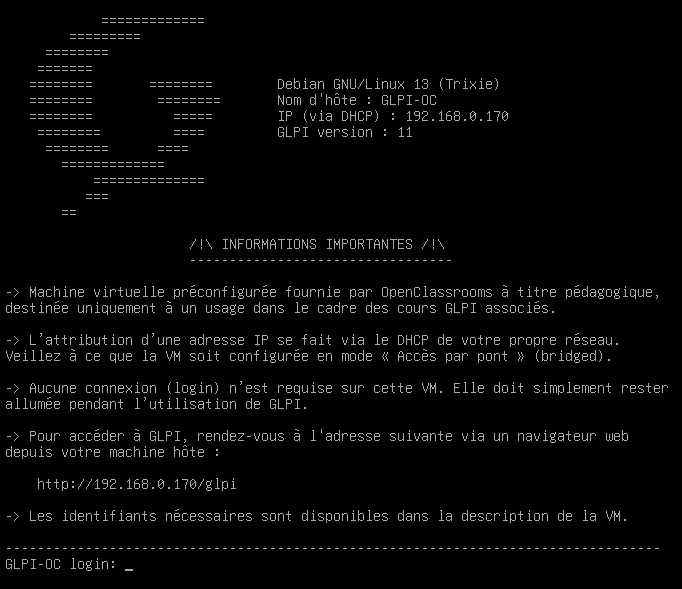
6. Sur votre machine physique, ouvrez votre navigateur et accédez à GLPI :http://adresse-IP/glpi. Remplacez “adresse-IP” par l’adresse affichée dans votre VM.
GLPI 11 est déjà installé. Lorsque sa page de connexion apparaît, votre environnement est prêt.
Suivez les deux démonstrations pour repérer ces éléments, explorer le menu Parc et personnaliser l’affichage à partir des équipements de démonstration déjà présents.
Dans cette vidéo, on a :
repéré le profil connecté, l’entité active et les menus,
examiné les habilitations, créé un compte nominatif avec le profil Tech.
Dans cette vidéo, on a :
parcouru les catégories du parc et retrouvé les ordinateurs de démonstration,
ajouté des colonnes utiles à la comparaison des équipements,
filtré la liste sur une durée de garantie, puis rétabli et trié l’affichage complet.
Vous avez maintenant vos repères : à vous de préparer votre vue de travail.

À vous de jouer
Contexte
Avant de vous confier la saisie du lot pilote de MoonLink, Julie vous demande de préparer votre affichage pour retrouver facilement les informations utiles au suivi des équipements.
Utilisez votre VM GLPI et les deux ordinateurs de démonstration déjà présents : PC-DEMO-01, le poste fixe de Marc, et PC-DEMO-02, le portable d’Anna. Ces fiches vous servent à prendre vos repères ; elles ne font pas partie du parc MoonLink.
Consignes
À vous de réaliser les manipulations, sans nécessairement suivre le screencast pas à pas :
Connectez-vous à GLPI si votre session est fermée.
Repérez le nom de l’entité active et le profil avec lequel vous travaillez.
Ouvrez le menu Parc et parcourez les catégories d’équipements disponibles.
Entrez dans Ordinateurs, puis personnalisez l’affichage pour faire apparaître le nom, le statut, le fabricant, le modèle, le numéro de série, le type, le système d’exploitation, le lieu, l’utilisateur et la durée de garantie, , le statut, le lieu, l’utilisateur et la durée de garantie.
Filtrez la liste pour afficher uniquement l’ordinateur dont la garantie dure deux ans, soit 24 mois.
Retirez le filtre pour retrouver les deux ordinateurs. Conservez les colonnes choisies pour votre futur contrôle d’inventaire.
En résumé
L’inventaire soutient le support et la maintenance : il permet d’identifier les actifs, de les localiser et de suivre leur état tout au long de leur cycle de vie.
Vous appliquez le périmètre défini par votre responsable : les informations collectées doivent répondre à un besoin et leur mise à jour doit être organisée.
Chaque actif identifié possède deux repères d’affectation : un utilisateur ou un service, et un lieu de rattachement. Cette règle s’applique aussi aux équipements mobiles.
Le compte utilisateur vous identifie dans GLPI, l’entité définit votre périmètre de travail et le profil détermine vos droits.
Les catégories, les colonnes et les filtres facilitent la consultation du parc : vous adaptez l’affichage aux informations nécessaires à vos interventions.
Vous savez maintenant où travailler dans GLPI et quelles informations rechercher. Julie vous confie un premier lot d’équipements de MoonLink : vous allez préparer des règles de classement communes aux deux sites, puis saisir et contrôler votre inventaire pilote.