Constituez un inventaire pilote fiable

Vous avez vos repères dans GLPI. Julie vous confie maintenant un lot représentatif du parc de MoonLink : un poste client, un serveur, un switch, une imprimante, une souris ergonomique, une baie et une référence de cartouche.
Elle a rassemblé les informations disponibles dans la liste du lot pilote MoonLink. Téléchargez-la : elle vous accompagnera pendant les démonstrations et l’activité du chapitre.
L’objectif est de tester la méthode avant de l’étendre au reste du parc.
Pour harmoniser le suivi entre les deux sites, vous allez appliquer un nommage cohérent et utiliser les mêmes valeurs pour décrire les équipements.
Comment transformer des données hétérogènes en un inventaire manuel propre et directement exploitable ?
Vous allez préparer les références et les règles de nommage, enregistrer et contrôler les équipements, puis organiser le suivi des consommables.
Définissez les référentiels et la convention de nommage
Rassemblez les relevés transmis par Julie. En situation réelle, consultez les étiquettes du matériel et les documents disponibles. Une donnée manquante doit être vérifiée, pas devinée.
Le tableau suivant vous aide à préparer la saisie selon le type d’élément.
Élément | Informations utiles à rassembler |
Poste client | Nom, numéro d’inventaire, numéro de série, type, fabricant, modèle, statut, lieu et utilisateur. |
Serveur | Mêmes repères, hauteur (exprimée en unités) et position dans la baie. |
Switch, ou commutateur réseau | Nom, fabricant, modèle, statut, lieu,, hauteur et position dans la baie. |
Imprimante | Nom, fabricant, modèle, statut, lieu, utilisateur ou service et référence des cartouches compatibles. |
Souris ergonomique | Nom, fabricant, modèle, statut, lieu et statut « En stock ». Laisser l’utilisateur et le groupe d’affectation non renseignés. |
Consommable | Désignation, référence, catégorie, lieu de stockage, quantité disponible et seuil de réapprovisionnement validé. |
Distinguez les identifiants
Un ordinateur peut changer de nom en conservant ses numéros d’inventaire et de série. Renseigner sa fiche GLPI ne renomme pas la machine.
Appliquez une convention de nommage adaptée aux équipements
Pour renseigner le champ Nom dans GLPI, appliquez la convention de votre entreprise. Elle peut varier selon les catégories d’équipements : le format SITE-TYPE-NNN donne par exemple PAR-PC-001 pour un poste client à Paris et PAR-IMP-001 pour une imprimante. Les serveurs peuvent suivre une autre convention, comme des noms thématiques : « Picasso » ou « Superman ».
Évitez les données personnelles dans les noms de machines, notamment le nom du salarié, afin de ne pas exposer inutilement ces informations. Renseignez l’affectation dans les champs dédiés de GLPI.
Pour les consommables, utilisez une désignation et une référence de produit, sans nommer chaque unité en stock.
Préparez le vocabulaire commun
Dans les fiches GLPI, certaines informations se sélectionnent dans des listes déroulantes : Type, Modèle, Statut, Lieu… Vous pouvez compléter leurs valeurs selon vos droits et les besoins validés par votre responsable.
Par exemple, les types « Routeur » et « Switch » distinguent des matériels réseau. Les statuts « En production » et « En stock » décrivent leur situation. Pour une même situation, utilisez un seul libellé : évitez de multiplier les valeurs comme « Utilisé » et « En service ».
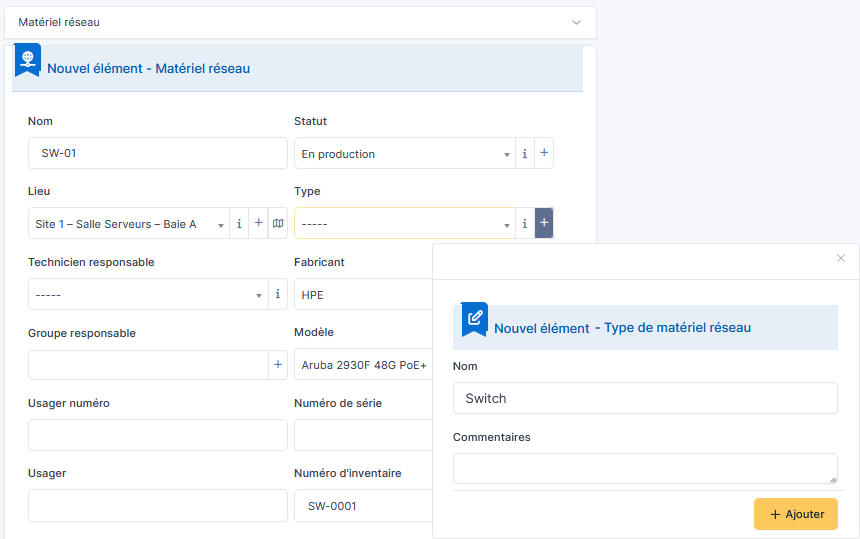
Vous ajouterez les valeurs manquantes pendant la saisie des équipements, dans le screencast qui suit. Depuis la fiche de l’équipement en cours de création :
Recherchez la valeur dans la liste du champ concerné.
Si elle manque, cliquez sur le + à côté du champ.
Renseignez les informations demandées : souvent le nom ; pour le modèle d’un équipement rackable, également sa hauteur en unités de rack (U).
Enregistrez, puis vérifiez que la nouvelle valeur est sélectionnée dans le champ de l’équipement.
Vous pourrez ainsi ajouter le type « Switch » lors de sa saisie et le statut « En stock » pour la souris ergonomique. Réutilisez « En production », déjà présent dans la VM.
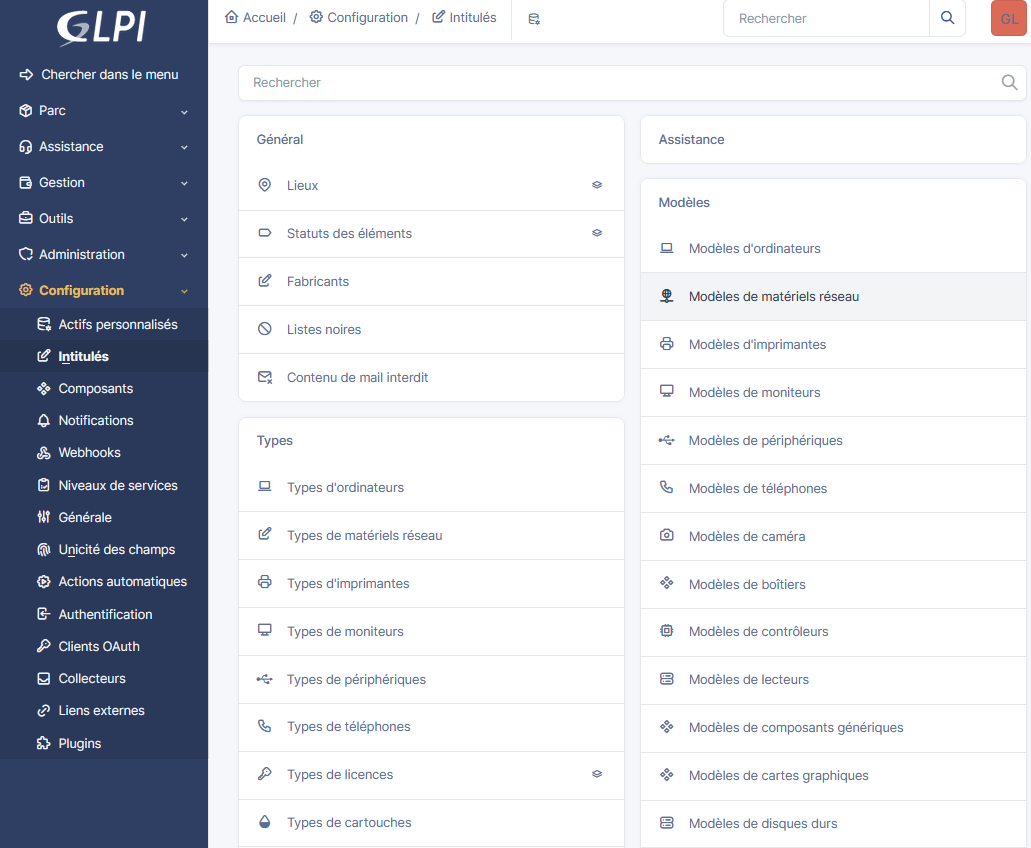
Pour retrouver ou modifier ces valeurs, ouvrez Configuration > Intitulés.
Pour retrouver ou corriger une valeur, ouvrez Configuration > Intitulés, puis la liste concernée.
Enregistrez vos premiers équipements dans l’inventaire
Chaque équipement individualisé doit posséder sa fiche dans la catégorie adaptée, y compris la souris ergonomique dont MoonLink souhaite suivre l’affectation.
Contrôlez chaque fiche dès son enregistrement : nom conforme, numéro de série fidèlement recopié, types, fabricant, modèle, statut, lieu et affectation si nécessaire. Recherchez une éventuelle fiche existante avant d’en créer une autre.
Suivez la démonstration pour saisir le poste client et le serveur, en prenant le temps d'observer chaque champ renseigné. Vous poursuivrez ensuite seul la saisie du switch, de l'imprimante et de la souris ergonomique, en appliquant la même méthode.
Dans cette vidéo, on a :
enregistré le poste client et le serveur dans Parc > Ordinateurs,
ajouté les valeurs manquantes nécessaires dans les listes déroulantes et contrôlé les fiches,
repéré la hauteur de modèle du serveur et l'absence d'affectation à un utilisateur nommé.
Vous disposez maintenant du poste client, du serveur, et — si vous avez suivi la consigne — du switch, de l'imprimante et de la souris ergonomique dans leurs catégories respectives. Le serveur et le switch sont deux équipements rackables : découvrez comment GLPI permet de représenter leur installation physique dans une baie.
Suivez la démonstration pour créer la baie du lot pilote et y positionner le serveur et le switch.
Dans cette vidéo, on a :
découvert la représentation visuelle de la baie dans GLPI,
créé la baie du lot pilote avec son lieu et sa hauteur,
positionné le serveur et le switch selon leur hauteur de modèle,
contrôlé l'absence de chevauchement.
Gérez efficacement vos consommables
Julie souhaite aussi suivre les consommables. Contrairement à un équipement suivi individuellement, un consommable se gère par quantité en stock, avec un seuil d’alerte pour repérer les besoins de réapprovisionnement.
Les toners suivent cette même logique dans la catégorie Cartouches de GLPI. Vous pouvez aussi enregistrer l’installation d’une cartouche dans une imprimante compatible : vous savez ainsi où elle est utilisée et combien d’unités restent disponibles.
Suivez la démonstration pour ajouter un consommable avec sa quantité et son seuil d’alerte, puis enregistrer une cartouche et son installation dans l’imprimante du lot pilote.
Dans cette vidéo, on a :
créé une référence de cartouche et renseigné son seuil d’alerte,
associé un modèle d’imprimante compatible et ajouté deux unités au stock,
enregistré l’installation d’une cartouche dans l’imprimante du lot pilote,
vérifié qu’une cartouche est installée et qu’une autre reste en stock.

À vous de jouer
Contexte
Julie vous demande de constituer le lot pilote de MoonLink à partir des données qu’elle vous a transmises, puis d’en vérifier la cohérence.
Consignes
Reprenez votre VM GLPI et la liste du lot pilote MoonLink.
Repérez les informations nécessaires dans la liste et choisissez une convention de nommage cohérente pour les équipements.
Recherchez les éléments déjà présents dans GLPI pour éviter les doublons. Si vous avez reproduit les screencasts, vérifiez et complétez les fiches existantes.
Enregistrez les équipements manquants dans les catégories adaptées. Ajoutez les valeurs nécessaires dans les listes déroulantes au fur et à mesure de la saisie, puis contrôlez chaque fiche.
Créez ou vérifiez la baie, puis le positionnement du serveur et du switch.
Créez ou vérifiez la référence de cartouche, son seuil d’alerte et sa compatibilité avec l’imprimante. Le résultat attendu est une cartouche installée et une autre en stock.
Mettez à jour la souris ergonomique : elle quitte le stock pour être mise à disposition de l’utilisateur du poste client. Sélectionnez ou créez le statut « Attribué », renseignez le même utilisateur et le même lieu que sur la fiche du poste client, puis enregistrez.
En résumé
Une convention de nommage cohérente facilite l’identification des équipements.
Les listes déroulantes permettent de partager un vocabulaire commun. Complétez leurs valeurs pendant la saisie, selon les besoins validés par votre responsable.
Chaque équipement suivi individuellement possède une fiche contrôlée : identifiants disponibles, modèle, statut, lieu et affectation si nécessaire.
Un équipement en stock peut rester sans affectation. Lors de sa mise à disposition, actualisez son statut, son utilisateur et son lieu.
La baie représente l’installation physique : renseignez la hauteur des modèles en unités de rack (U) et vérifiez leur positionnement.
Les cartouches se suivent par référence et quantité. Enregistrez leur installation dans une imprimante compatible et surveillez le stock disponible à l’aide d’un seuil d’alerte.
Votre inventaire pilote est structuré et contrôlé. Vous allez automatiser la collecte de ses informations avec GLPI Agent, puis vérifier la remontée obtenue.