Illustrez votre document
Dans ce chapitre, vous allez découvrir comment insérer des images dans votre document et créer des tableaux personnalisés.
Votre traitement de texte vous propose un Menu Insertion et des icônes qui permettent d’ajouter des images.

Insérez des images dans votre document
Pour insérer une image dans votre document, il vous faut… des images !
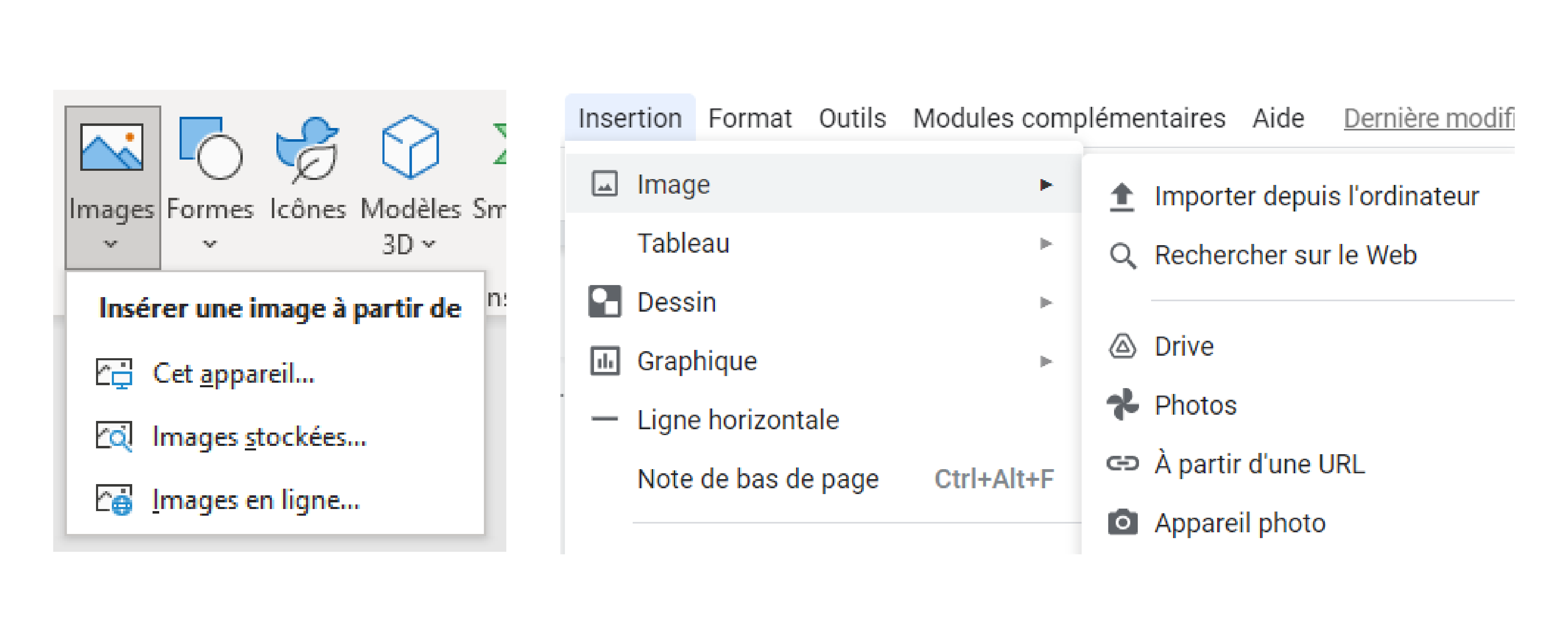
Comme vous le voyez, plusieurs possibilités s’offrent à vous sur Word 2019 :
Cet appareil : permet d’aller rechercher dans un dossier, une clé usb, un appareil connecté etc…
Images stockées : images libres de droit proposées par Microsoft.
Images en ligne : images en ligne, libres de droit si l’option Creative Commons est cochée, proposées par Microsoft et son moteur de recherche Bing ou bien depuis votre OneDrive (espace de stockage sur le cloud).
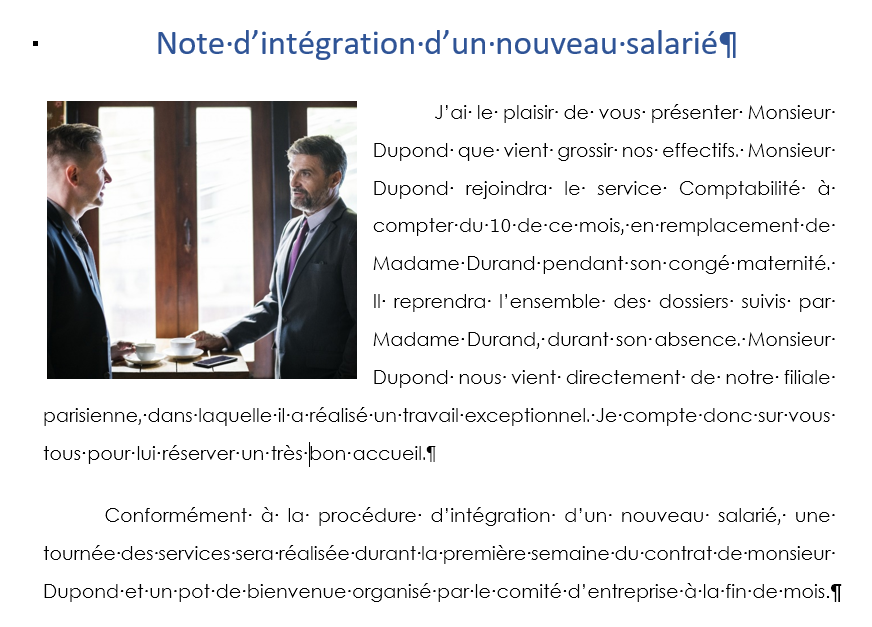
Ci-dessus, l’image a été intégrée au sein même d’un paragraphe.
Je vous explique juste après comment modifier votre image, mais pour le moment 👇
À vous de jouer !
Faites l’essai ! Je vous mets à disposition l’image de l’exemple (libre de droits), mais vous pouvez bien évidemment utiliser celles que vous voulez. 😉

Modifiez votre image
Maintenant, vous allez cliquer sur votre image afin de la sélectionner.
Dans mon exemple, j’ai choisi l’option Encadré.
À présent, jetez un œil au Ruban, l’Onglet contextuel Format de l’image est apparu !

Vous pouvez modifier la luminosité, la couleur, appliquer un effet artistique, choisir un cadre, jouer avec les effets d’image ou encore positionner votre image.
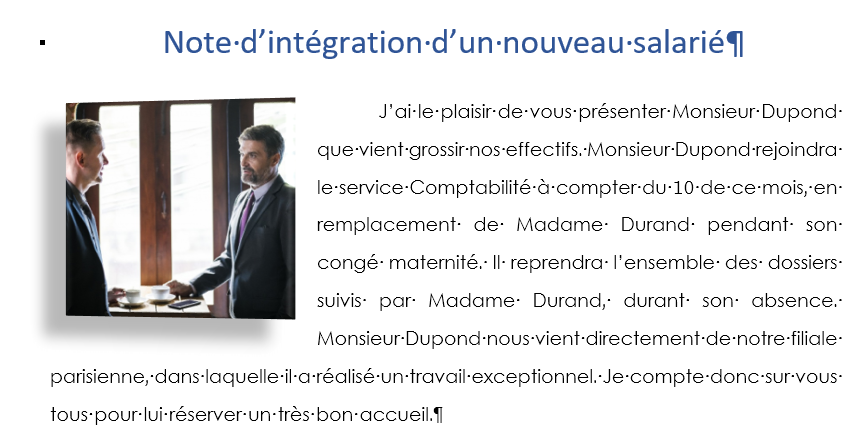
Dans l’exemple ci-dessus, j’ai choisi un Effet d’image Prédéfini 5 ainsi qu’une Rotation 3D avec Perspective gauche.
Devenez un pro des tableaux
Je suis sûre que vous avez déjà vu passer des documents illustrés de super tableaux et que vous vous êtes dit : “Si seulement je savais faire cela…” Eh bien justement, c’est ce dont nous allons parler dans cette section. 😉
Je vous propose de vous accompagner pas à pas dans la création d’un tableau.
Imaginez que votre chef de service vous demande de réaliser un tableau présentant les différents services de l’entreprise, avec leur responsable et leurs effectifs. Vous disposez des informations suivantes :
Comptabilité - M. Lesage - 4 ;
Production - M. Legrand - 12 ;
Logistique - Mme Dufour - 5 ;
Direction - Mme Dupuis - 3.
Créez un tableau
Ouvrez un Nouveau document
Allez dans l'onglet Insertion - Tableau
Sélectionnez le nombre de colonnes et de lignes en survolant le tableau. N’oubliez pas les titres de colonnes !
L’aperçu de votre tableau s’affiche directement dans votre document.
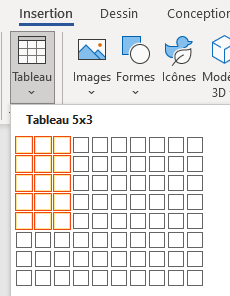
Voici ce que vous allez obtenir :
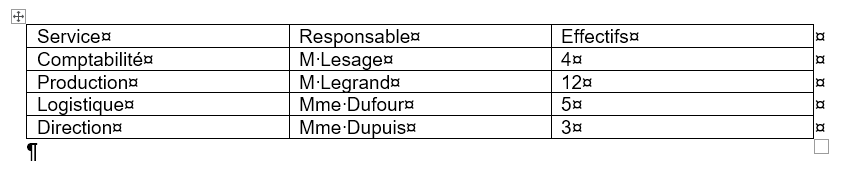
Jetez un œil au Ruban : les onglets contextuels Création de tableau et Mise en page sont apparus.


Personnalisez votre tableau
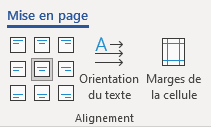
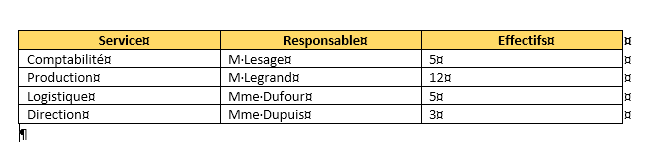
Améliorons ensemble notre tableau : je vous propose de centrer et de modifier le style des titres de colonnes (en gras), et d’inclure une couleur de fond (trame de fond) dans les cellules (cases du tableau).
Allez, je vous aide un peu. 😉
Sélectionnez la ligne des titres.
Allez dans l’Onglet contextuel Mise en page pour définir l’alignement du texte dans les cellules.
Allez dans l’Onglet contextuel Création de tableau pour appliquer une couleur.

Voici un exemple de ce que vous pouvez obtenir :
Votre chef de service est plutôt satisfait, mais il se rend compte qu’il manque le service Secrétariat de Mme Grenier et ses trois salariés ! De plus, il aimerait que l’on indique que le secrétariat et la comptabilité sont au 1er étage et les autres services au rez-de-chaussée.
Allez, je vous aide encore un peu. 😉
Positionnez votre curseur au niveau de la cellule contenant M Lesage.
Allez dans l’onglet contextuel Mise en page pour ajouter de nouvelles lignes ou colonnes.
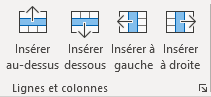
Insérez une nouvelle ligne et une nouvelle colonne.
Voici le résultat :
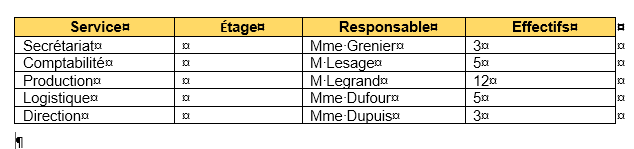
Maintenant, je vous propose de regrouper les cellules contenant la même information.
Sélectionnez les 2 premières cellules vides de la colonne Étage.
Allez dans l’Onglet contextuel Mise en page.

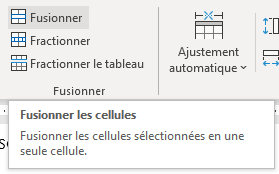
Sélectionnez Fusionner les cellules.
Voici le résultat :
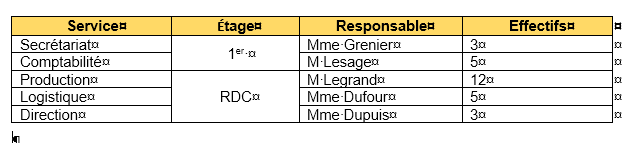
Vous avez fini votre tableau ? Ajoutez-lui un titre et n’oubliez pas de l’enregistrer. 😉
Vous pouvez retrouver le mien ici : tableau.
Les options de création et de modification des tableaux sont nombreuses. Le secret pour les maîtriser, c’est évidemment de les tester !😀
En résumé
Vous pouvez insérer des images dans votre document. Un onglet dédié vous permet d’en modifier la luminosité, la couleur ou le cadre.
Vous pouvez créer et personnaliser vos tableaux pour présenter vos données en ligne, en colonne ou les mettre en évidence.
Encore une fois, vous avez fait preuve de persévérance. Je vous félicite ! Retrouvez-moi au chapitre suivant qui vous permettra de créer et d’appliquer une mise en page efficace et cohérente à l’ensemble de vos documents.