Utilisez des raccourcis clavier
Combien de fois par jour allez-vous chercher dans un menu de votre ordinateur des copier, des coller, des ouvrir, des mettre en gras, des imprimer ? Et j’en passe !
Le petit trajet de la souris multiplié par les centaines d’actions, c’est une perte de temps considérable quand on sait que la plupart de nos actions informatiques ont un raccourci que vous pourriez faire du bout des doigts.
Combinez Cmd ou Ctrl avec une autre touche
Tous les raccourcis commencent par la combinaison de 2 touches ou plus. Sachez juste qu’il existe une différence entre les Mac et les PC : c’est le nom de la touche de base pour déclencher le raccourci.
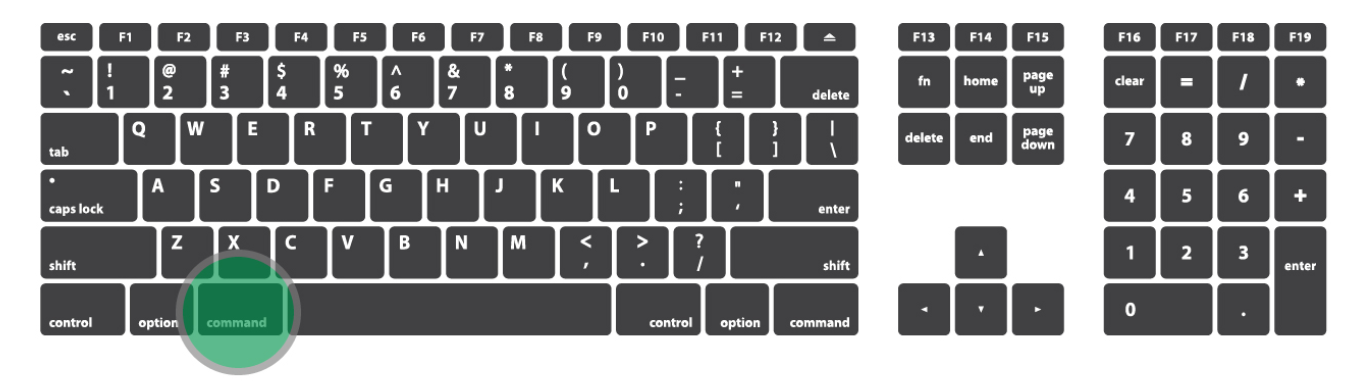
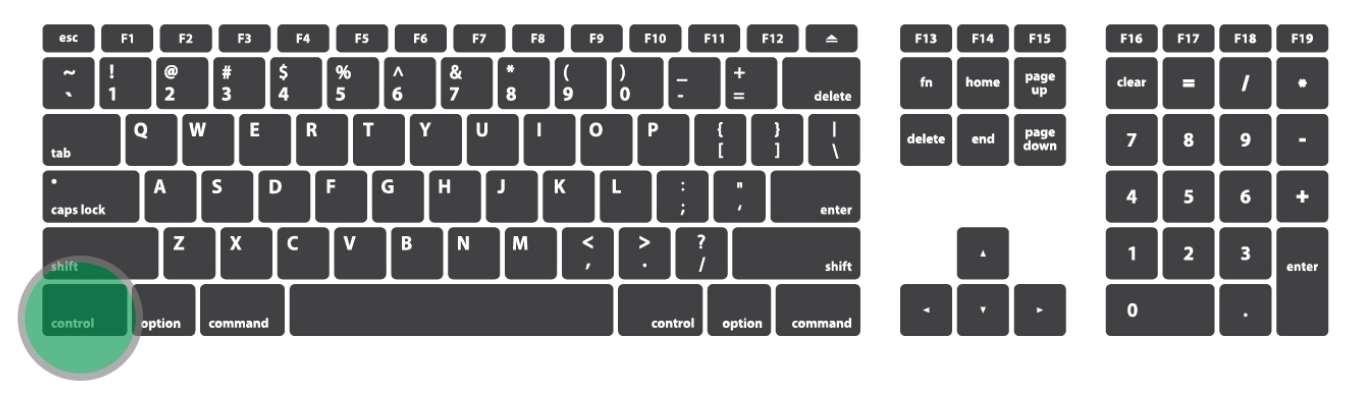
Pour les raccourcis je me sers évidemment beaucoup de cmd + F pour faire des recherches. Mais j'ai aussi des raccourcis maison pour recadrer les fenêtres, pour avoir plusieurs fenêtres en vue. Je me sers aussi abusivement de Spotlight sur Mac (cmd+espace) pour retrouver quelque chose. – Luc, responsable de formation.
Mon raccourci clavier préféré est un classique : Cmd + C/Cmd + V ! Mais en un peu moins connu, j’utilise beaucoup le changement d'onglet dans Chrome : Cmd + Alt + Flèche (droite ou gauche). – Nicolas, engineering manager.
Découvrez les principaux et surtout entraînez-vous !
Si vous débutez dans les raccourcis, voici les plus importants.
| PC | Mac | Action |
Double clic | / | / | Un double clic sur un mot sélectionne ce mot. |
Triple clic | / | / | Un triple clic sur un mot sélectionne le paragraphe dans lequel le mot apparaît. |
Tout sélectionner | ctrl+a | cmd+a | Il sélectionne tout ! |
Copier | ctrl+c | cmd+c | Ce raccourci copie la sélection. |
Coller | ctrl+v | cmd+v | Celui-ci colle la sélection. |
Switch rapide d’application | alt+Tab | cmd+Tab | Une fois permet de passer à la dernière application utilisée/avec un maintien long sur cmd et clic sur Tab, permet de choisir parmi les applications ouvertes. |
Sauvegarder | ctrl+s | cmd+s | Enregistre ce que vous avez d'ouvert sur l’application en cours. |
Rafraîchir le navigateur | ctrl+r | cmd+r | Rafraîchit la page web en cours. C'est surtout utile pour les développeurs ! |
Mettre en gras | ctrl+b | cmd+b | Dans un éditeur de texte, cela met en gras la sélection. |
Mettre en italique | ctrl+i | cmd+i | Même chose, mais celui-ci met en italique. |
Mettre en souligné | ctrl+u | cmd+u | Même chose, mais celui-ci met en souligné. |
Annuler | ctrl+z | cmd+z | Ce raccourci annule la dernière action. C'est le préféré de beaucoup de personnes ! |
Rétablir | ctrl+y | cmd+y | Moins connu, celui-ci rétablit la dernière action annulée. |
Quitter | ctrl+q | cmd+q | Celui-ci permet de quitter l’application en cours. |
Ouvrir | ctrl+o | cmd+o | Celui-ci ouvre la sélection, surtout pour des dossiers et des fichiers. |
Nouveau/ Nouvelle | ctrl+n | cmd+n | En fonction de l’application, vous pouvez ouvrir une nouvelle fenêtre de navigateur/un nouveau document, etc. |
Imprimer | ctrl+p | cmd+p | Imprimez avec deux touches la page de l’application en cours ! |
Rechercher dans la page | ctrl+f | cmd+f | Retrouvez un mot ou une expression dans la page ou le document de l’application en cours avec ce raccourci. |
Multi-sélection | ctrl+clic gauche | cmd+clic | Maintenez commande et cliquez sur chaque élément à sélectionner, et vous pouvez en sélectionner plusieurs en même temps. |
En bref
Les raccourcis sont un tout petit gain de temps ; mais multipliés par toutes les fois où vous les utiliserez, vous pourrez gagner beaucoup de temps par jour.
Double clic sélectionne un mot et triple clic sélectionne le paragraphe.
On a tous commencé par Copier/Coller... testez-en d'autres et voyez ce qui vous fait gagner du temps au quotidien !
Un dernier mot !
Bravo, vous pouvez être fier de vous ! Plus qu'un dernier quiz pour valider que vous avez bien assimilé les informations de cette dernière partie, et vous aurez fini ce cours !
Un mot de la fin : rappelez-vous, c'est seulement par une pratique régulière que tous ces outils deviendront un réflexe. Exercez-vous et revenez me voir de temps en temps si vous sentez le mauvais stress monter. 😀 J'ai bon espoir que maintenant que vous savez dimensionner, découper, planifier, automatiser et prioriser, Murphy viendra moins souvent vous embêter... 😈
Je vous souhaite plein de belles réussites dans vos projets !